설정 개요: 그룹과 검색
설정 창이 다섯 개 그룹으로 구성되는 방식, 입력만으로 모든 설정·페이지·단축키를 찾는 방법, 그리고 저장이 동작하는 방식을 설명합니다.
설정에는 21개 페이지가 있고, 그중 상당수는 자체 하위 탭도 가지고 있습니다. v1.85.1부터는 설정이 어디에 있는지 알 필요가 거의 없습니다. 검색창에 원하는 동작을 입력하면 해당 설정으로 바로 이동합니다. 직접 둘러보고 싶다면, 페이지는 하려는 작업에 따라 다섯 개 그룹으로 나뉘어 있습니다.
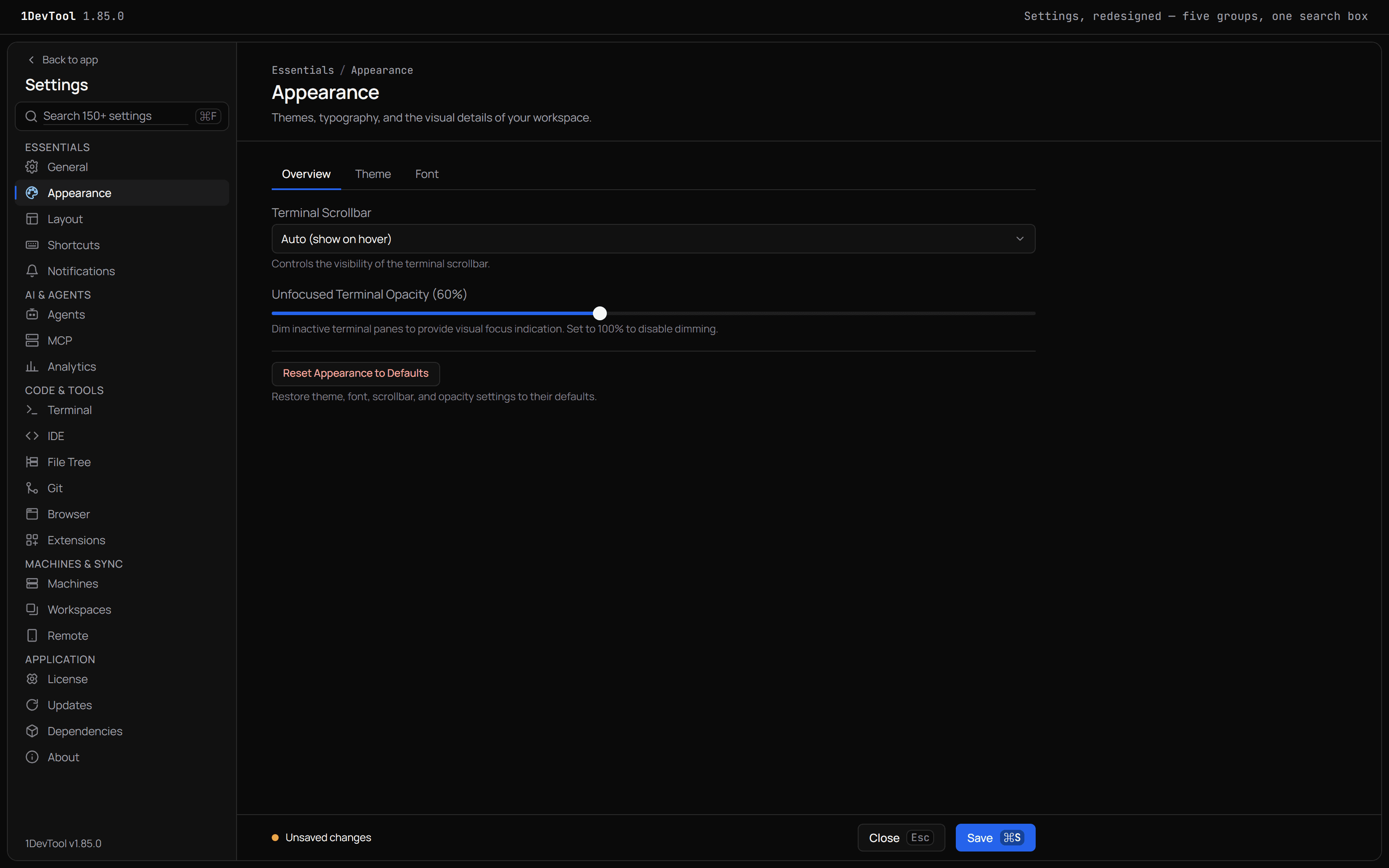
설정 열기
Cmd+,/Ctrl+,를 누르거나 상태 표시줄의 Settings를 클릭합니다.- macOS에서는 앱 메뉴에 Settings... 다음으로 Settings Sections 하위 메뉴가 있습니다. 이 메뉴는 **All Settings...**로 시작하고, 이어서 사이드바와 같은 순서로 모든 페이지를 나열합니다.
- 모든 플랫폼에서 같은 하위 메뉴를 Tools → Settings에서 찾을 수 있습니다.
사이드바 맨 위의 Back to app을 누르면 설정이 닫힙니다.
다섯 개 그룹
| 그룹 | 페이지 |
|---|---|
| Essentials | General, Appearance, Layout, Shortcuts, Notifications |
| AI & Agents | Agents, MCP, Analytics |
| Code & Tools | Terminal, IDE, File Tree, Git, Browser, Extensions |
| Machines & Sync | Machines, Workspaces, Remote |
| Application | License, Updates, Dependencies, About |
이전 순서에 익숙하다면, 세 개 페이지의 위치가 바뀌었습니다. Shortcuts는 이제 Essentials에, Workspaces는 Machines & Sync에, Extensions는 Code & Tools에 있습니다. 내용은 바뀌지 않았습니다.
모든 설정 검색
Cmd+F / Ctrl+F를 누르거나, 입력란에 입력 중이 아닐 때 /를 누르면 검색창에 커서가 놓입니다. 검색은 모든 설정, 모든 페이지, 모든 키보드 단축키를 대상으로 합니다.
입력하는 동안 오른쪽 영역이 **Results for "…"**라는 제목의 결과 페이지로 바뀌고, 6 settings and 1 page in 3 sections와 같은 개수가 표시됩니다. 결과는 페이지별로 묶입니다. 각 그룹에는 페이지 아이콘, 이름, 일치 항목 수가 표시되며, 각 행에는 다음이 표시됩니다.
- 설정 이름 (입력한 텍스트가 강조 표시됨)
- 결과가 페이지 전체이거나 키보드 단축키일 때 붙는 Page 또는 Shortcut 태그
- 한 줄짜리 설명
- 오른쪽에는 해당 항목으로 이어지는 경로 (예: Agents › Notifications). 페이지 결과는 경로 대신 소속 그룹을 표시합니다.
사이드바도 함께 반응합니다. 일치하는 항목이 있는 페이지에는 개수 배지가 붙고, 일치 항목이 없는 페이지는 흐릿하게 표시됩니다.
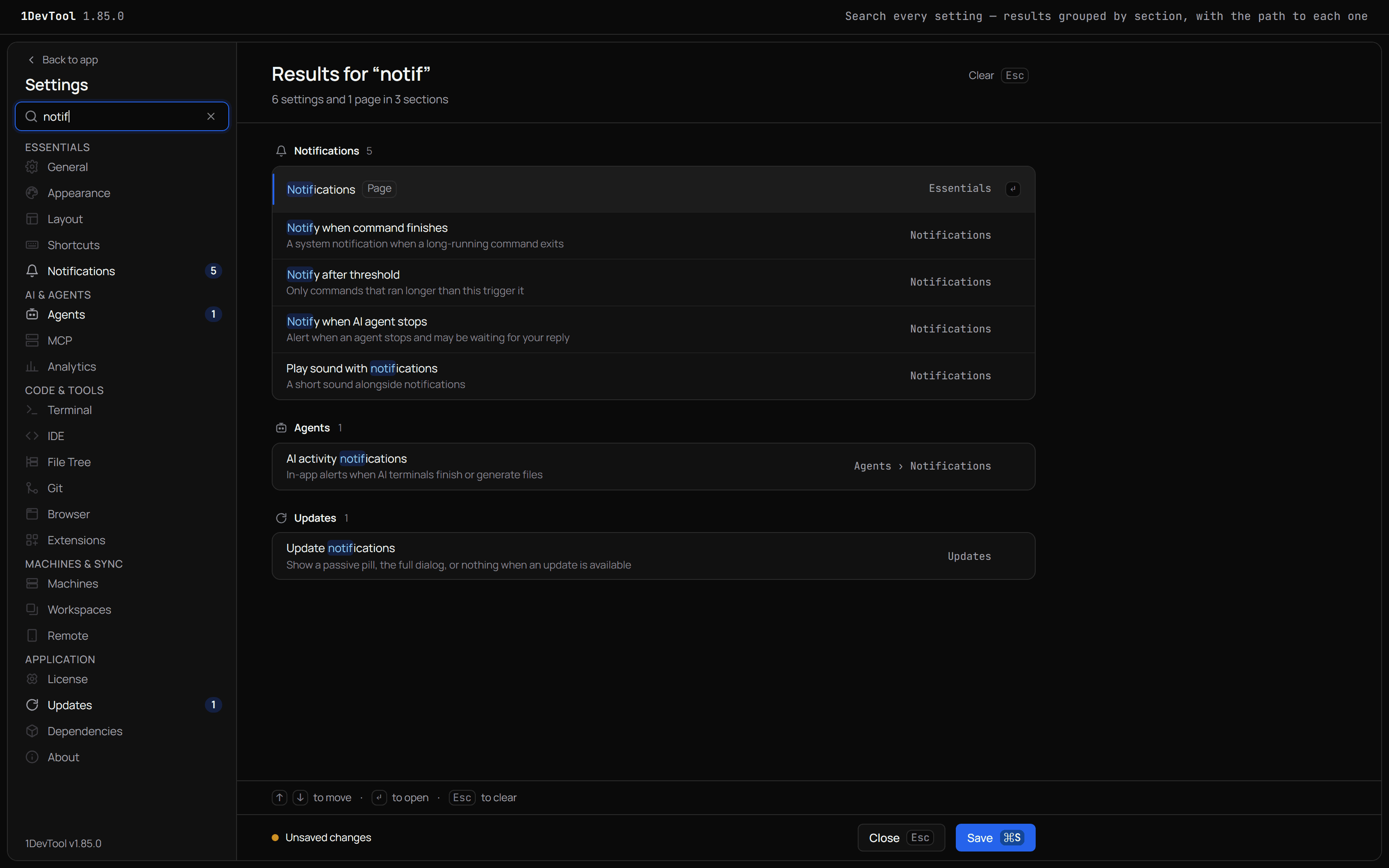
결과 열기
| 키 | 동작 |
|---|---|
↑ / ↓ | 결과 사이를 이동 |
↵ | 선택한 결과 열기 |
Esc | 검색 지우기 (설정은 열린 상태로 유지) |
설정을 열면 해당 페이지와 하위 탭으로 전환되고, 창 가운데로 스크롤된 뒤 잠깐 깜박여서 페이지에서 쉽게 찾을 수 있습니다. 시스템에서 동작 줄이기를 설정한 경우에는 깜박임 대신 고정된 윤곽선이 표시됩니다. 페이지 결과를 열면 해당 페이지로 전환만 됩니다.
계정, 할당량, 지출은 설정이 아니라 Accounts & Quota에 있습니다. 이 항목들도 검색은 그대로 동작합니다. 해당 행에는 **Opens Accounts & Quota ↗**라고 표시되며, 선택하면 설정이 닫히고 일치하는 탭으로 해당 패널이 열립니다.
일치하는 항목이 없을 때
**No settings match "…"**와 **Try a broader word, or browse:**가 표시되고, 시작점으로 Theme, Font size, Agent permissions, Notifications, Git accounts, Keyboard shortcuts가 제시됩니다.
커서가 설정 페이지 안의 코드 편집기나 터미널에 있을 때는 Cmd+F / Ctrl+F가 검색창으로 넘어가지 않으므로, 그 안에서의 검색은 평소처럼 동작합니다.
저장
설정 하단의 막대에서 현재 상태를 확인할 수 있습니다.
- Unsaved changes는 저장된 내용과 실제로 다른 부분이 있을 때만 나타납니다. 값을 바꿨다가 다시 되돌리면 경고가 사라집니다.
- All changes saved는 저장할 내용이 없다는 뜻입니다.
Cmd+S / Ctrl+S를 누르거나 Save를 클릭합니다. 이 단축키는 입력란에 입력하는 도중에도 동작합니다. 버튼에는 **Saving…**에 이어 Saved가 표시되며, 설정은 열린 상태로 유지되어 계속 작업할 수 있습니다. Close를 누르거나, 검색 중이 아닐 때 Esc를 누르면 설정을 나갑니다.