टीम मैप
अपने एजेंट्स को एक ग्राफ़ के रूप में देखें — कौन किससे जुड़ा है, हर एक क्या कर रहा है, और उनके बीच काम कैसे बहता है।
टीम मैप प्रोजेक्ट के हर AI टर्मिनल को एक कार्ड के रूप में और उनके बीच हर लिंक को एक एज (edge) के रूप में दिखाता है। यह उस सवाल का जवाब देता है जो एक सूची नहीं दे सकती: अभी कौन किससे बात कर रहा है?
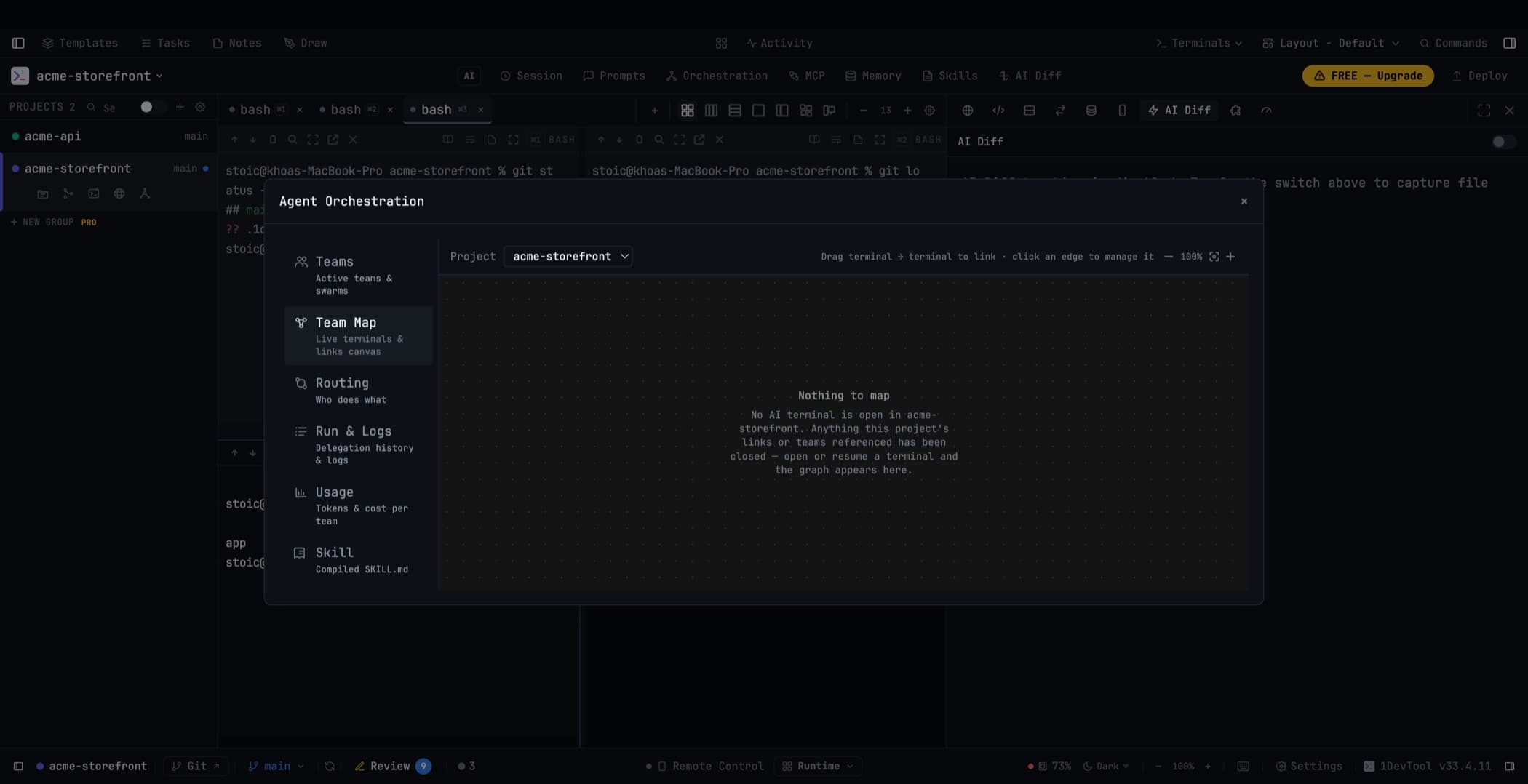
इसे कहाँ खोजें
दो जगहों पर, एक ही मैप:
- Orchestration Dashboard में एक टीम मैप टैब
- Mission Control के अंदर, Map व्यू में इनलाइन
मैप ज़रूरत पड़ने पर ही लोड होता है और सिर्फ़ नोड बनाने के लिए कभी किसी टर्मिनल को माउंट नहीं करता, इसलिए इसे खोलने से ऐप धीमा नहीं होता।
कार्ड को समझना
हर टर्मिनल कार्ड में एजेंट का लोगो, उसकी लाइव स्थिति, उसकी कॉन्टेक्स्ट विंडो कितनी भरी है, और उसे मिला नवीनतम प्रॉम्प्ट दिखाई देता है। अक्सर यह आख़िरी जानकारी ही एक नज़र में दो मिलते-जुलते एजेंट्स को अलग पहचानने के लिए काफ़ी होती है।
उस टर्मिनल पर जाने के लिए कार्ड पर क्लिक करें।
एज को समझना
लिंक्स अपनी अनुमतियाँ दिखाते हैं — यानी वह लिंक क्या करने की इजाज़त रखता है — और जब कोई मैसेज उनके साथ-साथ यात्रा करता है तो हरे रंग में पल्स करते हैं। जो एज क्वारंटीन में है (उसका टर्मिनल रीस्टार्ट या बंद हो गया हो) उसे अलग तरीक़े से दिखाया जाता है, ताकि आप यह देख सकें कि कनेक्शन टूट गया है, बजाय यह सोचने के कि कुछ हिल क्यों नहीं रहा।
लिंक हटाने के लिए एज पर क्लिक करें।
ड्रैग करके लिंक बनाना
एक टर्मिनल कार्ड को दूसरे पर खींचकर छोड़ें ताकि वे लिंक हो जाएँ। 1DevTool पहले पुष्टि माँगता है, क्योंकि एक लिंक क्षमता प्रदान करता है और गलती से एक बना देना कोई छोटी बात नहीं है।
ज़ूम, री-सेंटर, और याद रखी गई पोज़िशन्स
ज़ूम इन और आउट करें, या सब कुछ फ़्रेम में लाने के लिए Re-center दबाएँ। मैन्युअल नोड पोज़िशन्स प्रति प्रोजेक्ट याद रखी जाती हैं, इसलिए जो लेआउट आपने जानबूझकर बनाया था वह रीस्टार्ट के बाद भी बना रहता है। बैकग्राउंड रिफ्रेश कभी भी लिंक लाइनों को खाली नहीं करते या आपके पॉइंटर के नीचे से किसी नोड को नहीं खींचते, और छुपा हुआ मैप पोलिंग पूरी तरह बंद कर देता है।
एक्टिविटी रेल
मैप के नीचे, एक हालिया-एक्टिविटी रेल डिलीवरी को चेन में जोड़ती है — claude → codex → fable → claude — और जब तक नवीनतम हॉप का इंतज़ार हो रहा हो तब तक पल्स करती रहती है। किसी चेन का टाइमलाइन देखने के लिए उसे एक्सपैंड करें, या जब आप किसी सहयोग की कहानी को बग रिपोर्ट में पेस्ट करना चाहें तो पूरी चीज़ को टेक्स्ट के रूप में कॉपी करें।
जब मैप खाली हो
एक खाली ग्राफ़ आपको सिर्फ़ एक ख़ाली आयत दिखाने के बजाय यह बताता है कि क्या हुआ। ऐप-ओन्ड टास्क रन तब भी दिखाई देते रहते हैं जब कोई सदस्य टर्मिनल बचा न हो, और पुराने हो चुके एंडपॉइंट्स को भूत की तरह दिखाने के बजाय हटा दिया जाता है।
आपके फ़ोन पर
फ़ोन UI में एक Teams टैब है जो दिखाता है कि कौन-से एजेंट लिंक्ड हैं, क्या डिलीवर हो चुका है, क्या क्यू में है, कौन जवाब का इंतज़ार कर रहा है, और कौन-से लिंक टूटे हुए हैं। यह डिज़ाइन के हिसाब से केवल पढ़ने-योग्य (read-only) है — फ़ोन आपको तस्वीर दिखाता है, बदलाव डेस्कटॉप पर होते हैं। देखें Remote Control।
संबंधित
- Mission Control — वह कॉकपिट जिसके अंदर यह मैप रहता है
- Linked Terminals — लिंक कैसे बनाए और इस्तेमाल किए जाते हैं
- Read Permissions — किसी एज पर मौजूद परमिशन बैज का क्या मतलब है