फ़ाइल एक्सप्लोरर और एडिटर
एक ही वर्कस्पेस में ब्राउज़ और एडिट करें — रीसाइज़ और कोलैप्स होने वाला, रंगीन फ़ाइल आइकन के साथ, और ज़रूरत पड़ने पर अलग स्टैंडअलोन एक्सप्लोरर भी।
हर बिल्ट-इन लेआउट में File Tree और एडिटर एक ही वर्कस्पेस टैब में साथ-साथ रहते हैं, इसलिए फ़ाइल खोलने पर आपको दो अलग पैनलों के बीच नहीं जाना पड़ता।
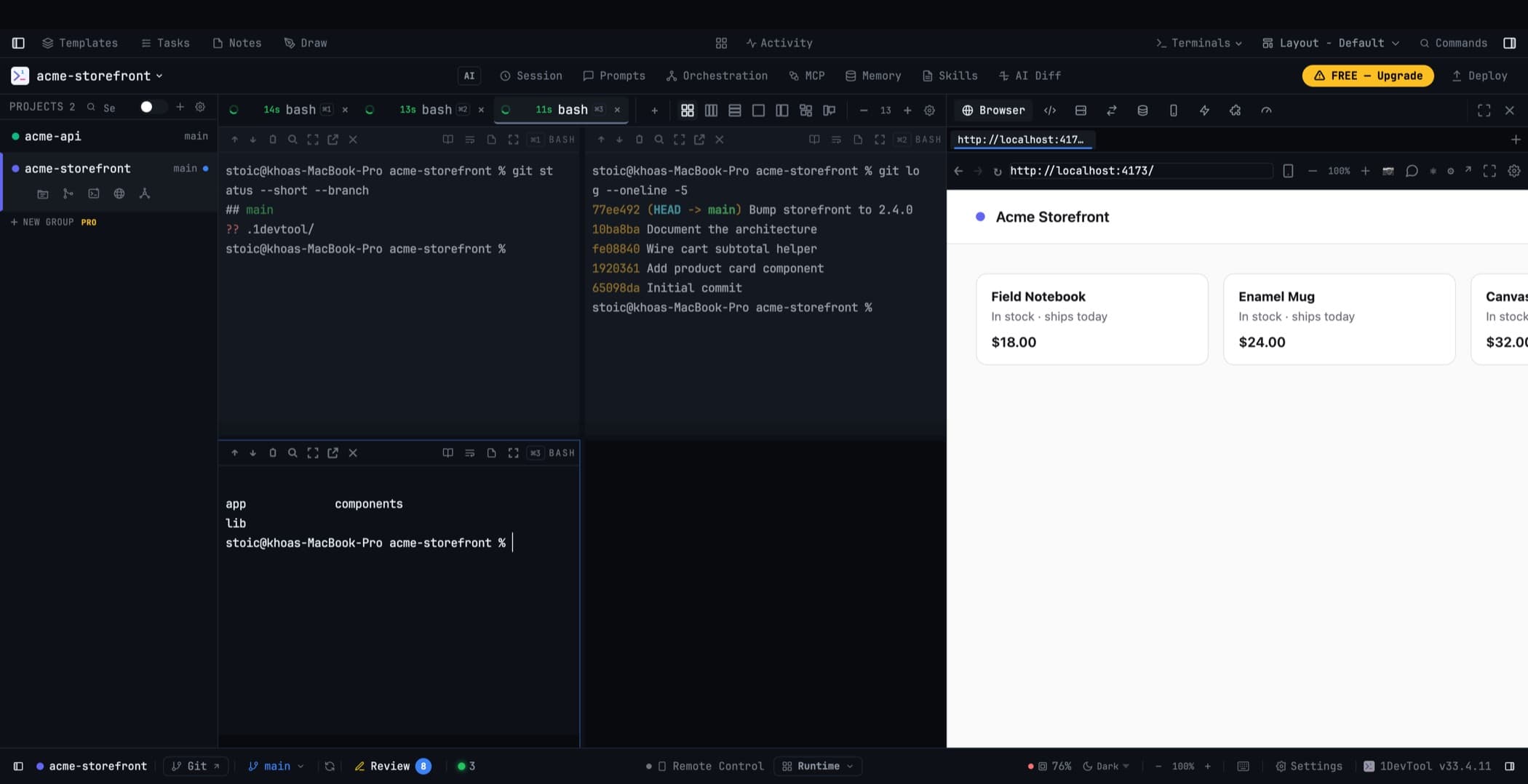
ट्री का आकार बदलना
वर्कस्पेस के भीतर डिवाइडर को ड्रैग करके ट्री की चौड़ाई तय करें; ड्रैग करते समय एडिटर पीछे लगातार रेंडर होता रहता है। डिफ़ॉल्ट चौड़ाई पर लौटने के लिए डिवाइडर पर डबल-क्लिक करें।
आपकी चुनी हुई चौड़ाई याद रखी जाती है, और वर्कस्पेस संकरे साइडबार में हो तब भी एडिटर के लिए हमेशा पर्याप्त जगह बची रहती है।
इसे कोलैप्स करना
वर्कस्पेस टूलबार से या Files हेडर से ट्री को छिपाएँ। एक पतली रेल पीछे रह जाती है, जिससे एक क्लिक में इसे वापस लाया जा सकता है, और कोलैप्स किया हुआ ट्री दोबारा खोलने तक रिपॉज़िटरी को वॉच करना बंद कर देता है।
साइडबार का File Explorer भी सिर्फ़ एक पंक्ति में कोलैप्स हो सकता है। इसके ऊपर की प्रोजेक्ट सूची उसी ऊँचाई पर बनी रहती है जिस पर आपने उसे ड्रैग करके रखा था।
स्टैंडअलोन File Explorer
कुछ लोग ट्री को एडिटर के बगल में एम्बेड करने के बजाय अलग पैनल के रूप में चाहते हैं। Settings → Layout से अपने लेआउट में कहीं भी — बाएँ, बीच में या दाएँ — एक File Explorer पैनल रखें, और एडिटर अपना एम्बेडेड ट्री अपने आप हटा देता है।
स्टैंडअलोन पैनल हटाते ही एडिटर अपना ट्री वापस ले लेता है। दोनों कभी एक साथ गायब नहीं हो सकते।
Classic और Horizon लेआउट ठीक इसी व्यवस्था के आधार पर बने हैं।
स्टैंडअलोन एक्सप्लोरर की अपनी चौड़ाई और अपनी कोलैप्स स्थिति होती है, और बाकी सभी पैनलों की तरह यह भी प्रोजेक्ट बदलने पर आपके साथ बना रहता है।
रंगीन फ़ाइल आइकन
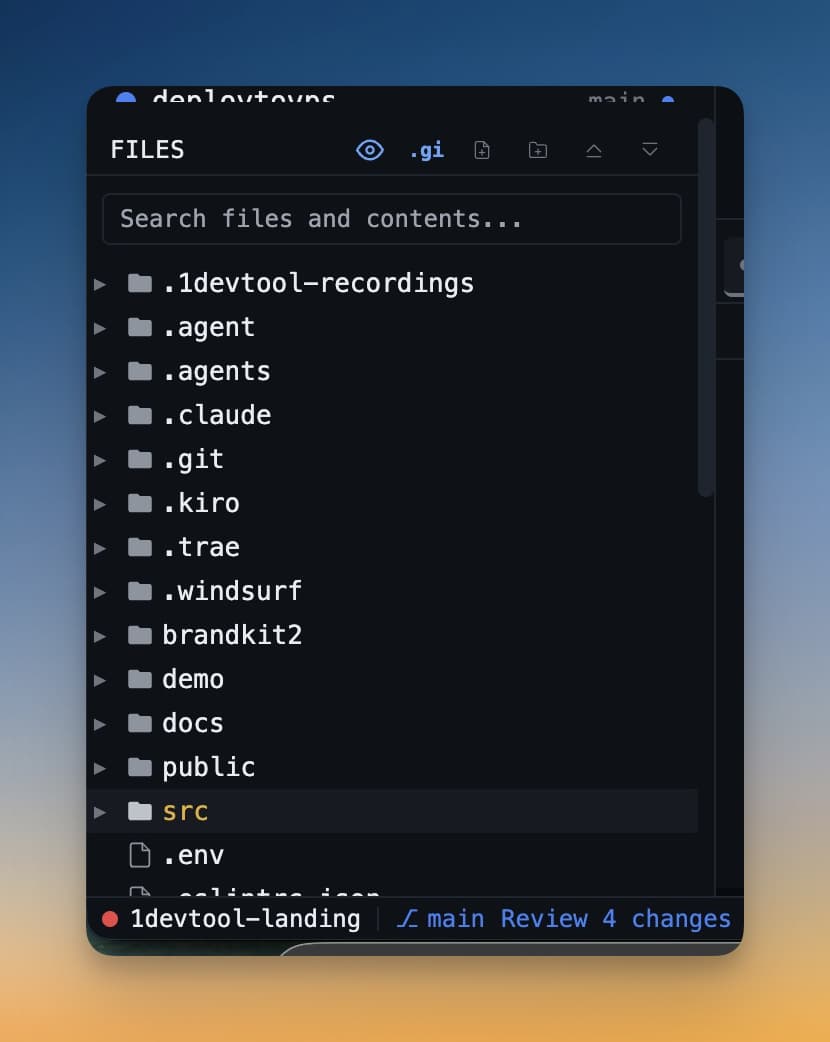
ट्री में आम प्रोग्रामिंग भाषाओं, फ़्रेमवर्क, प्रोजेक्ट फ़ाइलों, डेटाबेस, आर्काइव और विशेष फ़ोल्डरों के लिए रंगीन आइकन इस्तेमाल होते हैं — खुले फ़ोल्डर के अलग-अलग वेरिएंट सहित — ताकि हर नाम पढ़े बिना सिर्फ़ आकार और रंग से डायरेक्टरी पहचानी जा सके।
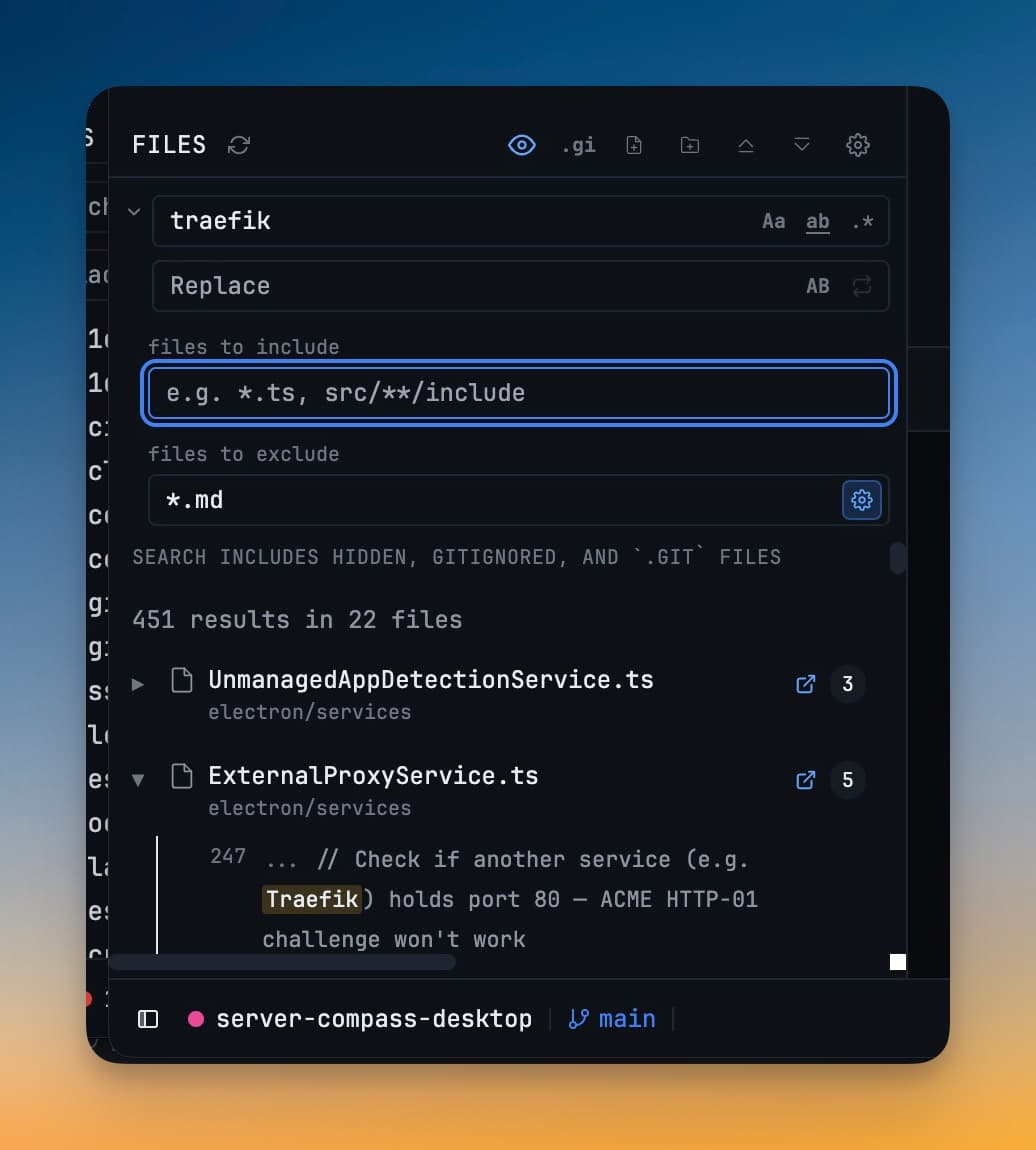
सर्च
ट्री के भीतर include और exclude पैटर्न, केस सेंसिटिविटी, पूरा शब्द और regex टॉगल के साथ खोजें।
एक्सपैंशन स्थिति जो बनी रहती है
प्रोजेक्ट बदलने, worktree रूट बदलने या ऐप दोबारा खोलने पर खुले हुए फ़ोल्डर याद रखे जाते हैं — किसी चीज़ को एक्सपैंड या कोलैप्स करने के तुरंत बाद की तेज़ स्विचिंग में भी। मौजूदा सेशन में खोली गई फ़ाइलें पहले की तरह अपने आप दिखाई देती हैं।
बाहरी बदलावों पर नज़र रखना
किसी दूसरे एडिटर, AI एजेंट या बिल्ड से बनी या बदली फ़ाइलें तुरंत दिखाई देती हैं। Windows पर यह नेटिव फ़ाइल वॉचिंग है, जिससे बड़े प्रोजेक्ट्स पर ऐप CPU कोर भी नहीं खपाता; नेटवर्क और SSH फ़ोल्डर पोलिंग करते रहते हैं, जो वहाँ सही व्यवहार है।
परफ़ॉर्मेंस
छिपे हुए File Tree और Editor अपना रिफ़्रेश का काम रोक देते हैं और दिखाए जाने पर एक बार में अपडेट हो जाते हैं, इसलिए जिस वर्कस्पेस को आप देख नहीं रहे, उसकी कोई लागत नहीं लगती।
किसी फ़ाइल का पाथ टर्मिनल में पेस्ट करें
किसी एजेंट को फ़ाइल के बारे में बताना असल में पाथ से जुड़ा काम है: फ़ाइल ढूँढ़ें, पाथ कॉपी करें, सही टर्मिनल में क्लिक करें, पेस्ट करें। हर कदम आसान है, और आख़िरी कदम में एक असली गड़बड़ी हो सकती है — जिस टर्मिनल को आप चाहते थे, उसके बगल वाले में पेस्ट हो जाना।
किसी भी फ़ाइल या फ़ोल्डर पर राइट-क्लिक करें और Paste Into Terminals चुनें।
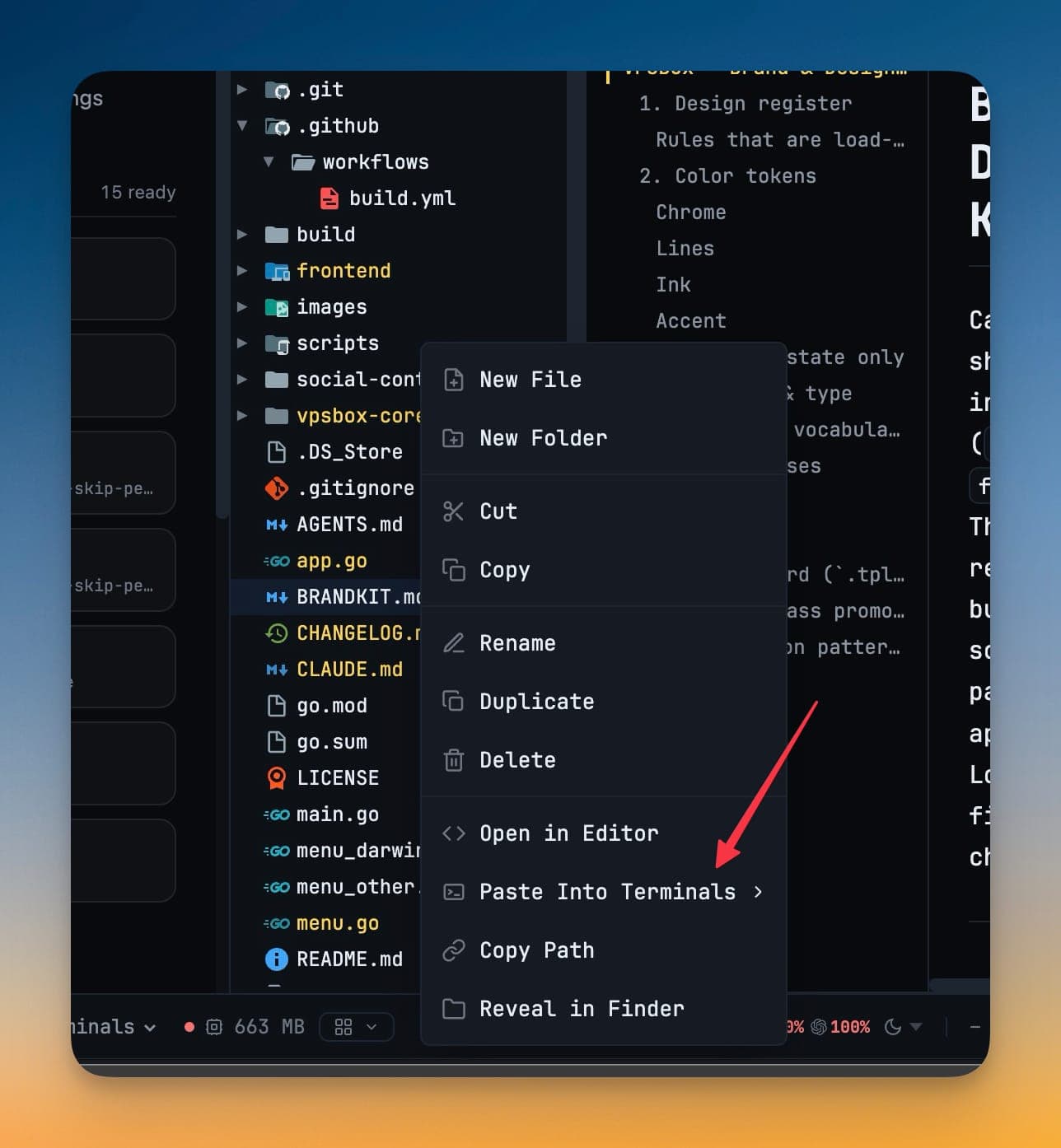
सबमेन्यू में हर खुला टर्मिनल उसके प्रोजेक्ट के तहत ग्रुप करके दिखता है, और जिस प्रोजेक्ट में आप हैं वह सबसे ऊपर रहता है। AI टर्मिनल पर उसके एजेंट का लोगो टर्मिनल के एक्सेंट रंग में दिखता है; सादे शेल पर टर्मिनल का glyph दिखता है — बिल्कुल वैसा ही जैसा साइडबार दिखाता है।
टारगेट चुनते ही बाकी काम अपने आप हो जाता है:
- पाथ उस टर्मिनल में डल जाता है
- अगर टर्मिनल किसी दूसरे प्रोजेक्ट में है तो 1DevTool प्रोजेक्ट बदल देता है
- कोलैप्स किया हुआ टर्मिनल पैन खुल जाता है
- टर्मिनल फ़ोकस ले लेता है
पाथ वहीं पहुँचता है जहाँ आप पहले से देख रहे हैं, किसी क्लिपबोर्ड में नहीं जिसे फिर आपको निशाना लगाकर भेजना पड़े।
सूची जानबूझकर हर बार मेन्यू एक्सपैंड होने पर एक बार ही स्नैपशॉट की जाती है। मेन्यू खुले रहते बीच में कोई टर्मिनल आ जाए तो आपके कर्सर के नीचे की पंक्ति खिसक जाएगी — और पाथ ग़लत एजेंट को भेजे जाने का यही तरीका है।
Related
- लेआउट मोड — Classic और Horizon एक्सप्लोरर को अलग पैनल में रखते हैं
- खुली फ़ाइलें
- वर्कस्पेस ओवरview