मल्टी-रिपो वर्कस्पेस
एक प्रोजेक्ट, कई रिपॉजिटरी — Git क्लाइंट में एक रिपॉजिटरी पिकर और पूरे फ़ाइल एक्सप्लोरर में चेंज बैज के साथ।
बहुत सारा काम एक से अधिक रिपॉजिटरी में फैला होता है: एक फ्रंटएंड और एक API, एक सर्विस और उसकी शेयर्ड लाइब्रेरी, या एक मोनोरेपो और उसके साथ मौजूद इंफ्रास्ट्रक्चर रिपो। 1DevTool में एक प्रोजेक्ट कई रिपॉजिटरी रूट रख सकता है, इसलिए यह सब एक ही वर्कस्पेस होता है।
दूसरा रूट जोड़ना
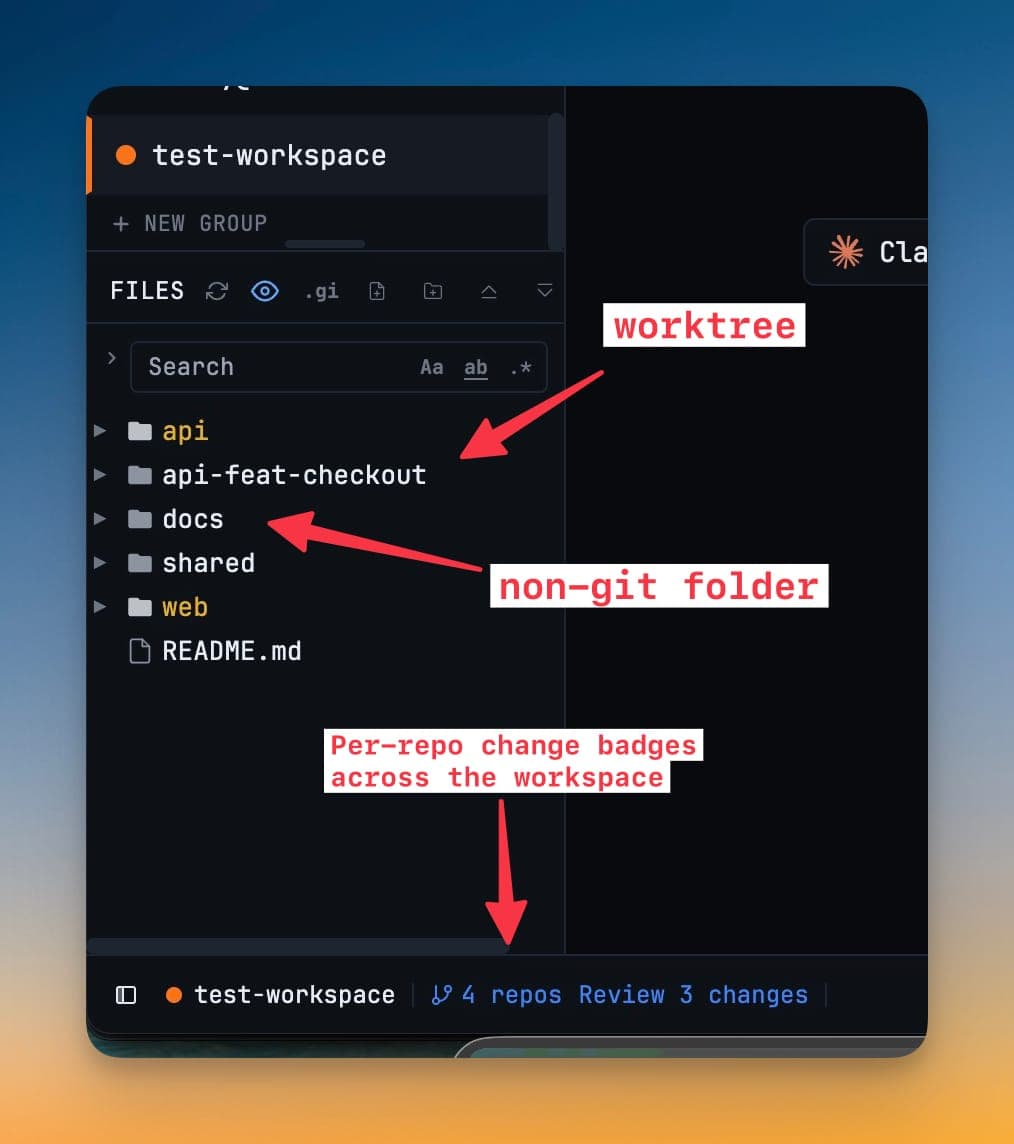
साइडबार में प्रोजेक्ट के कॉन्टेक्स्ट मेनू से प्रोजेक्ट में एक और फ़ोल्डर जोड़ें। इसके बाद फ़ाइल एक्सप्लोरर दोनों रूट को साथ-साथ दिखाता है, हर एक का अपना ट्री होता है।
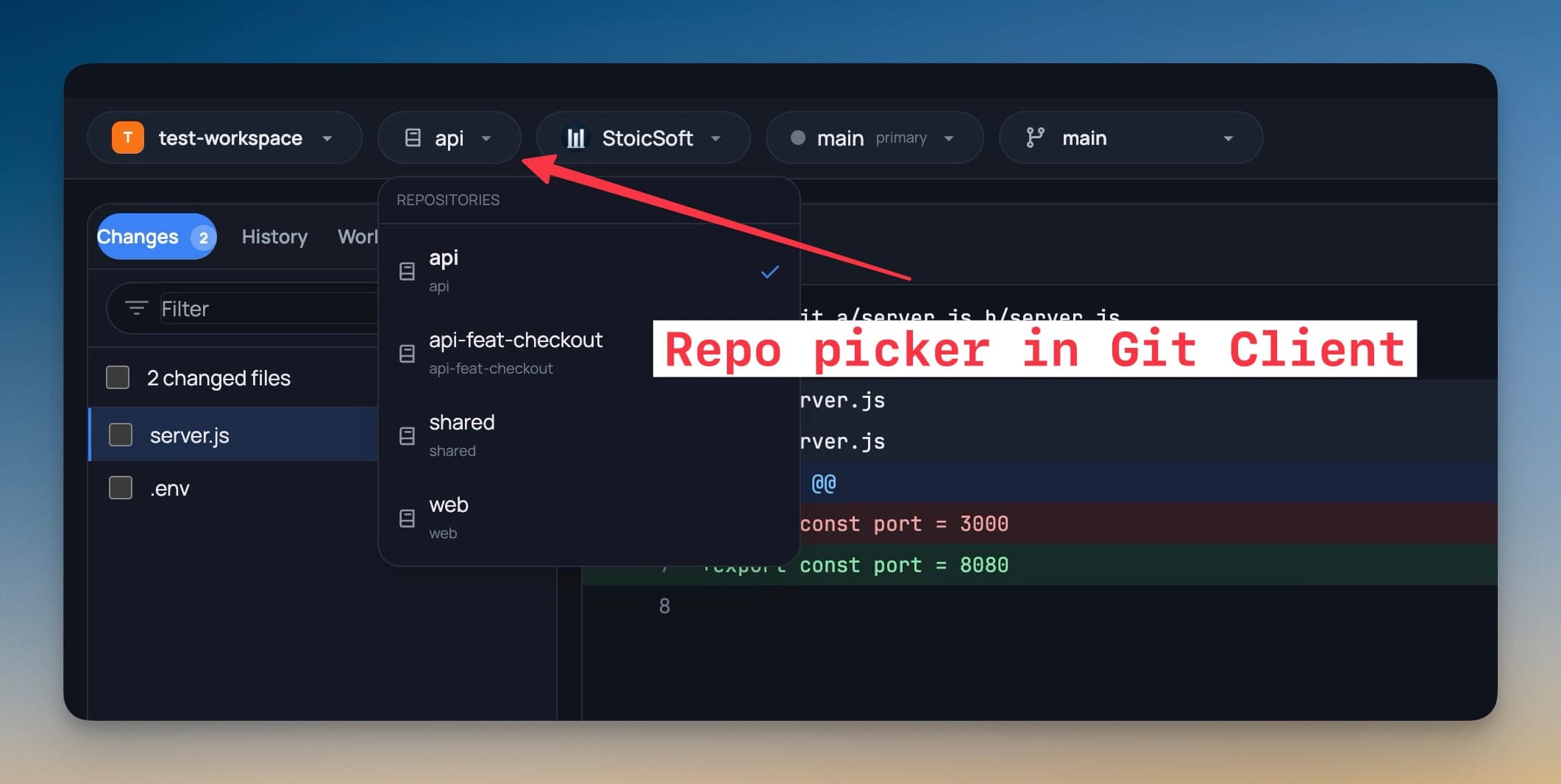
रिपॉजिटरी पिकर
Git क्लाइंट के ऊपर एक रिपॉजिटरी पिकर होता है। रिपॉजिटरी बदलने पर स्टेज्ड चेंजेस, हिस्ट्री, ब्रांच लिस्ट और वर्कट्री लिस्ट भी बदल जाती है — क्लाइंट में मौजूद हर चीज़ आपके द्वारा चुनी गई रिपॉजिटरी के अनुसार होती है।
स्टेटस बार का ब्रांच इंडिकेटर उस रिपॉजिटरी के अनुसार बदलता है जिसमें आप काम कर रहे हैं, इसलिए स्क्रीन पर दिख रहा ब्रांच नाम हमेशा उसी फ़ाइल का ब्रांच होता है जिसे आप देख रहे हैं।
एक्सप्लोरर में चेंज बैज
मॉडिफाइड, एडेड और अनट्रैक्ड फ़ाइलों को फ़ाइल एक्सप्लोरर में प्रति रिपॉजिटरी बैज किया जाता है, ताकि आप एक नज़र में देख सकें कि आपके किस रूट में अनकमिटेड काम मौजूद है।
रिपो-स्कोप्ड वर्कट्री
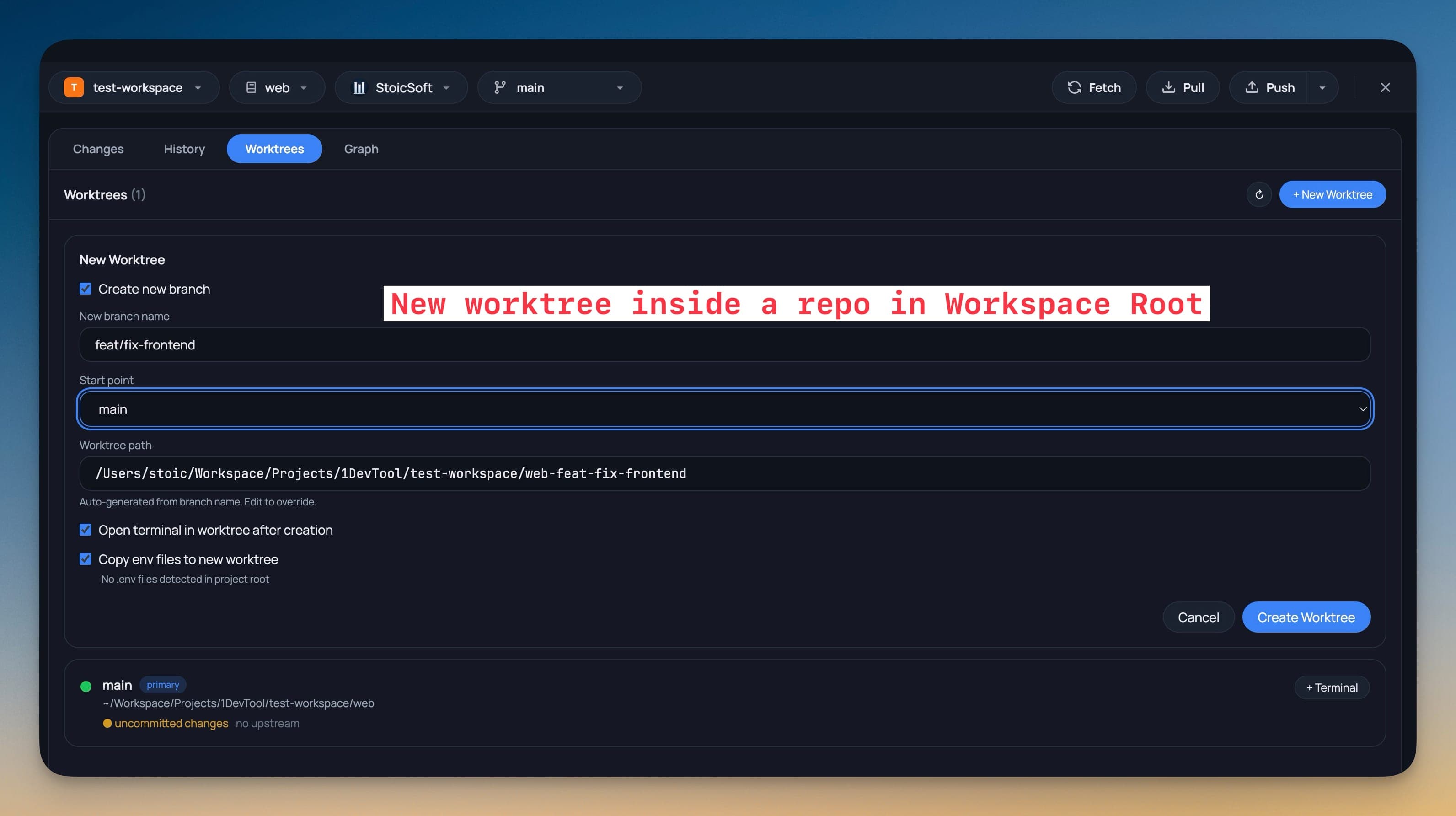
worktree बनाते समय पूछा जाता है कि यह किस रिपॉजिटरी से संबंधित है, और वर्कट्री उसी रिपॉजिटरी के रूट के आधार पर बनाई जाती है, न कि उस रिपॉजिटरी के आधार पर जो संयोगवश उस समय एक्टिव थी।
किसी वर्कट्री पर खोला गया टर्मिनल उसी के नाम पर होता है, जिससे वर्कट्री से भरा टैब बार भी पढ़ने में आसान बना रहता है।
टर्मिनल और वर्कट्री
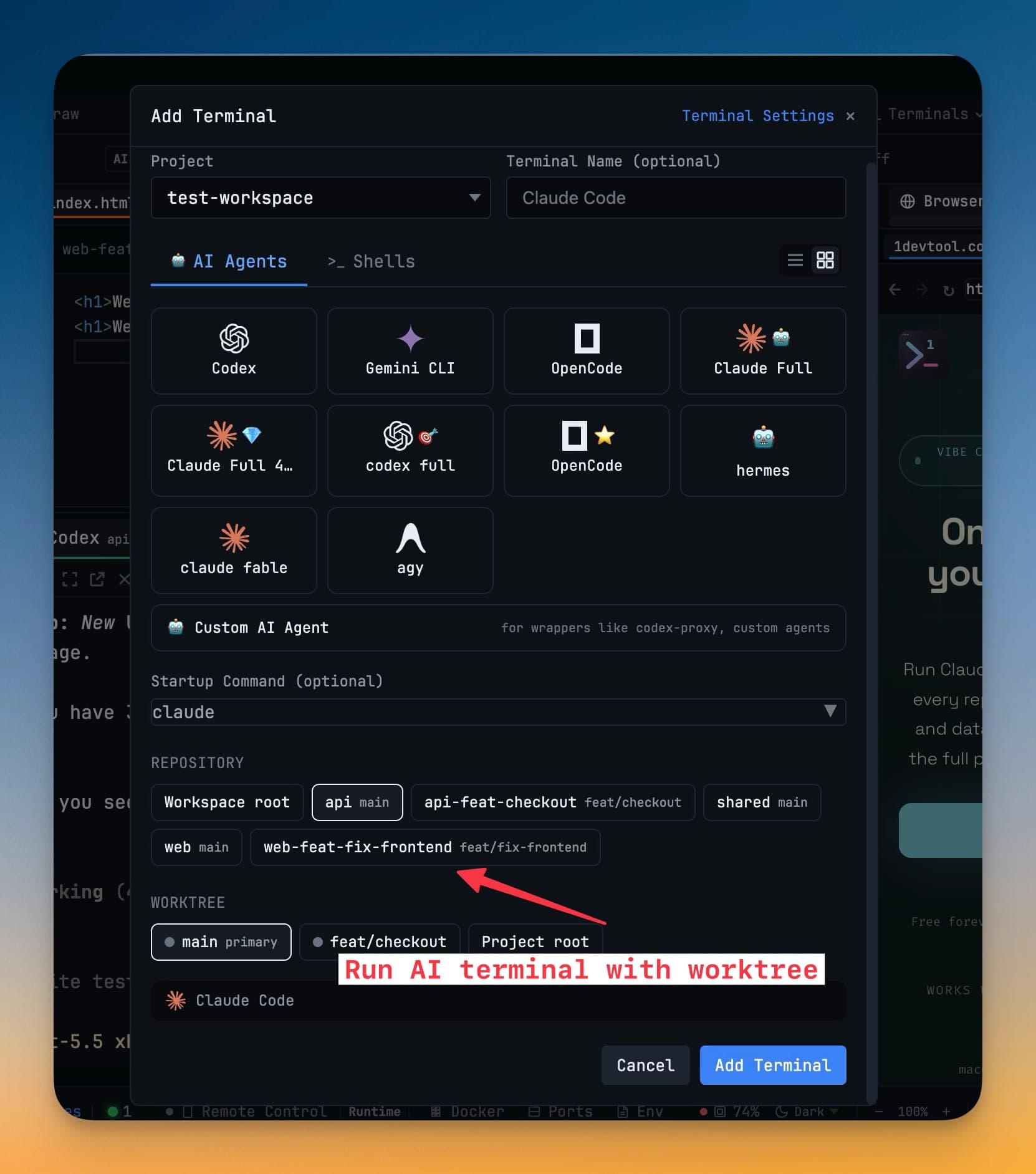
जब आप कोई टर्मिनल जोड़ते हैं, तो आप चुन सकते हैं कि वह किस रिपॉजिटरी — या किस वर्कट्री — में खुले। इस तरह लॉन्च किया गया AI एजेंट बिना किसी cd की ज़रूरत के सही रूट में शुरू होता है।
प्रति रिपॉजिटरी Git अकाउंट
हर रिपॉजिटरी अलग Git अकाउंट इस्तेमाल कर सकती है — यह तब उपयोगी होता है जब एक वर्क रिपो और एक पर्सनल रिपो एक ही प्रोजेक्ट में मौजूद हों। अकाउंट प्रति प्रोजेक्ट नहीं, बल्कि प्रति रिपॉजिटरी याद रखा जाता है।
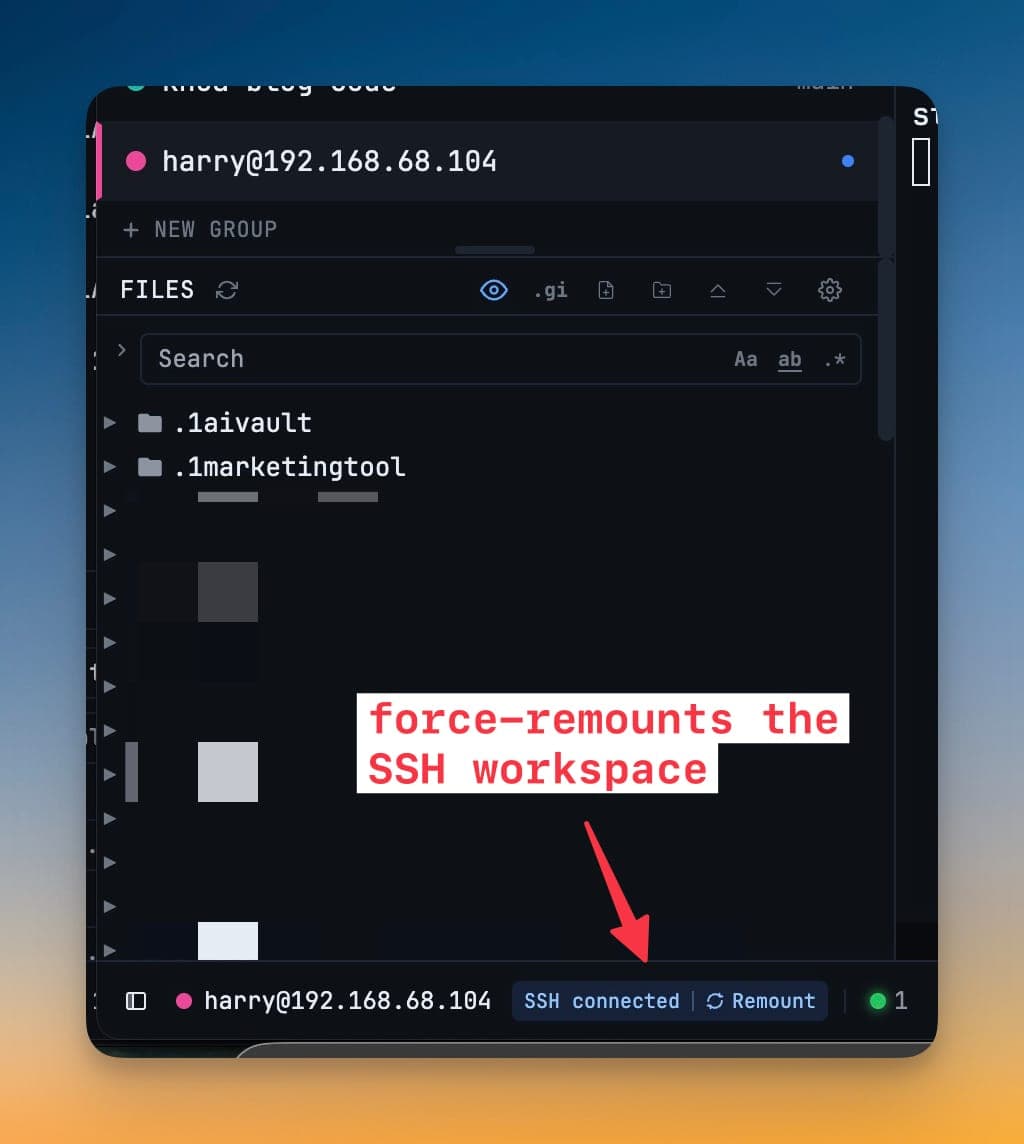
SSH रूट
कोई रूट SSH के ज़रिए किसी रिमोट मशीन पर भी मौजूद हो सकता है। कनेक्शन टूटने पर माउंटेड रिमोट रूट को प्रोजेक्ट मेनू से बिना प्रोजेक्ट को दोबारा बनाए फिर से माउंट किया जा सकता है।