एजेंट परिवर्तन
देखें कि कौन-सा एजेंट किस फ़ाइल को कब बदल रहा है, हर छुई गई फ़ाइल का हर वर्ज़न सुरक्षित रखें, और दो एजेंट एक ही लाइनों पर उतरें तो समीक्षा पाएँ — डिफ़ॉल्ट रूप से बंद, और Watch व Guide कभी किसी लिखाई को नहीं रोकते।
Agent Changes (एजेंट परिवर्तन) रिकॉर्ड करता है कि आपके AI एजेंट क्या लिख रहे हैं, ठीक वैसे ही जैसे वे लिखते हैं। यह एक ही स्क्रीन पर तीन सवालों के जवाब देता है: किस चीज़ को आपकी ज़रूरत है, दो एजेंट कहाँ टकरा रहे हैं, और इस समय कौन किस पर काम कर रहा है। यह किसी एजेंट या आपके द्वारा छुई गई हर फ़ाइल का हर वर्ज़न भी रखता है, ताकि दो कमिट के बीच हुआ ओवरराइट वापस पाया जा सके — ऐसा git नहीं कर सकता, क्योंकि वे वर्ज़न कभी स्टेज हुए ही नहीं थे।
इसे दाईं ओर के डॉक से खोलें, या ऊपरी बार के Changes मेनू से, जहाँ यह Git Diff के बगल में बैठता है।
एक स्तर चुनें
Agent Changes डिफ़ॉल्ट रूप से बंद रहता है, और स्तर हर प्रोजेक्ट और हर वर्किंग ट्री के लिए चुना जाता है — पैनल की सेटअप स्क्रीन से या File Explorer हेडर से। जब तक आप कोई स्तर नहीं चुनते, पैनल सिर्फ़ पढ़ता है।
| स्तर | यह क्या करता है |
|---|---|
| Off | कुछ भी ट्रैक नहीं होता, और कुछ भी बैकअप नहीं होता। |
| Watch | रिकॉर्ड करता है कि कौन क्या बदल रहा है और हर वर्ज़न रखता है। कभी रास्ते में नहीं आता। |
| Guide | एजेंटों को यह भी बताता है कि वे किस चीज़ के ऊपर लिखने वाले हैं। कभी कुछ भी नहीं रोकता। |
कोई भी स्तर कभी किसी एजेंट को नहीं रोकता और न किसी फ़ाइल को बदलता है। Guide सहयोग करने वाले एजेंट को बताता है कि वह किसके ऊपर लिखने वाला है और फैसला एजेंट पर छोड़ता है; लिखाई फिर भी होती है, और जिस वर्ज़न को उसने बदला वह हर हाल में सुरक्षित रहता है।
सेटअप पहुँच के बारे में साफ़ है: एक Works for N of M पिल बताती है कि आपके कौन-से एजेंटों को लिखने से पहले बताया जाता है, और कौन-से सिर्फ़ बाद में देखे जाते हैं।
रिमोट रूट और कवर न किए गए वर्किंग ट्री सिर्फ़ Off हो सकते हैं।
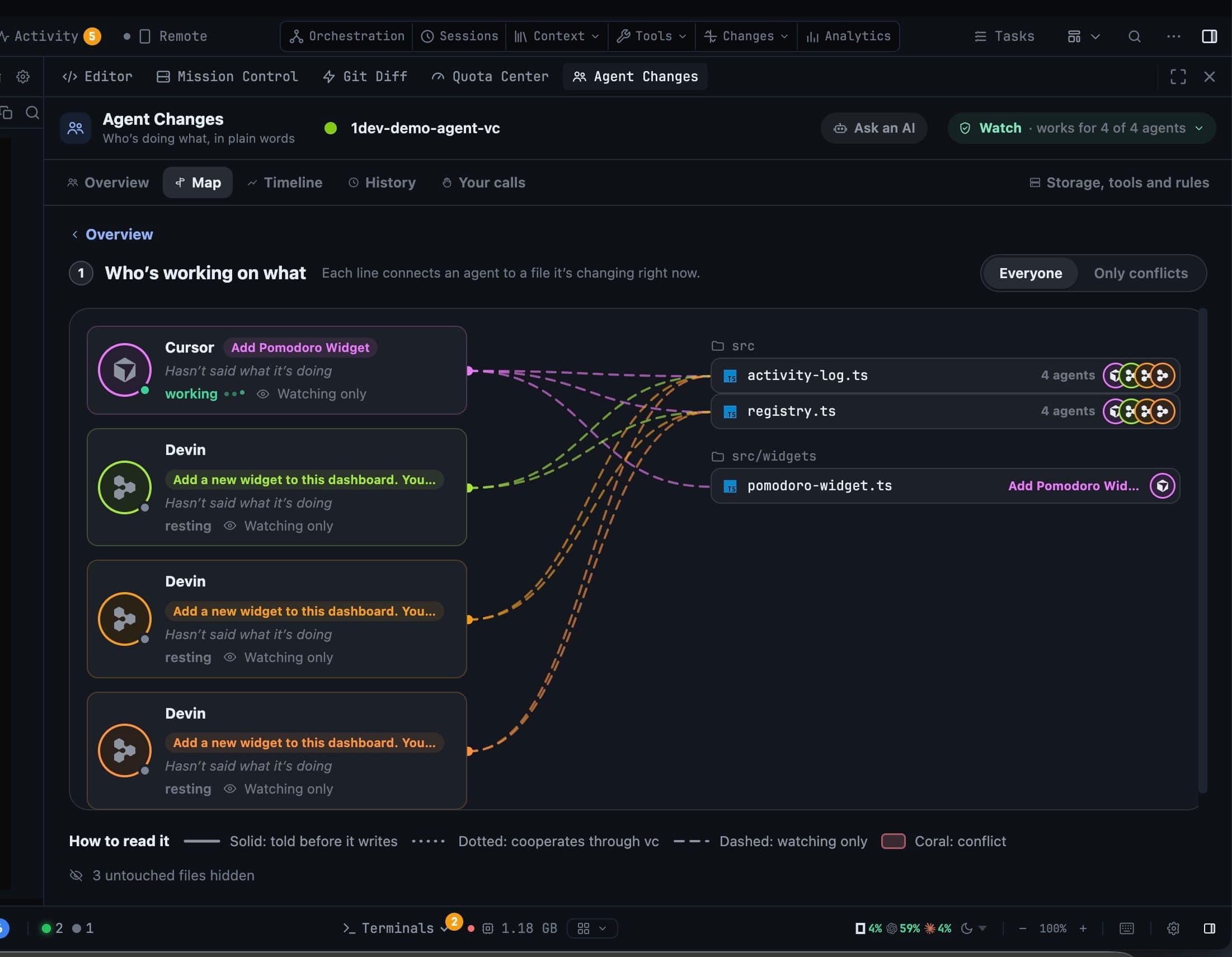
Map — कौन किस पर काम कर रहा है
हर लाइन किसी एजेंट को उस फ़ाइल से जोड़ती है जिसे वह इस समय बदल रहा है। Everyone / Only conflicts स्विच तस्वीर को उन्हीं फ़ाइलों तक सीमित करता है जिन्हें सच में आपकी ज़रूरत है।
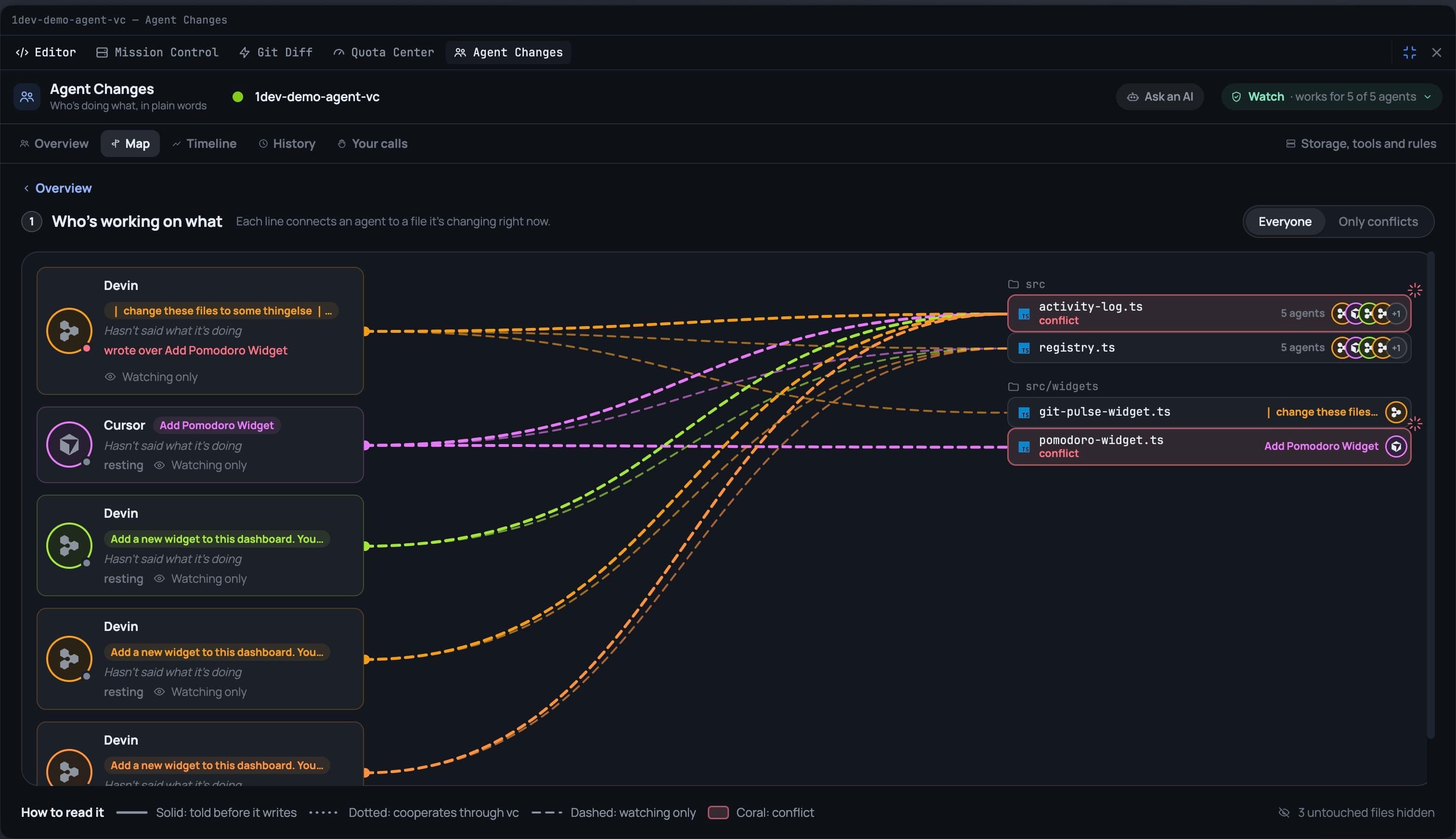
मैप के नीचे की लीजेंड लाइन स्टाइल समझाती है:
- Solid — एजेंट को लिखने से पहले बताया जाता है।
- Dotted — एजेंट वॉल्ट के ज़रिए सहयोग करता है।
- Dashed — एजेंट सिर्फ़ देख रहा है।
- Coral — कोई टकराव।
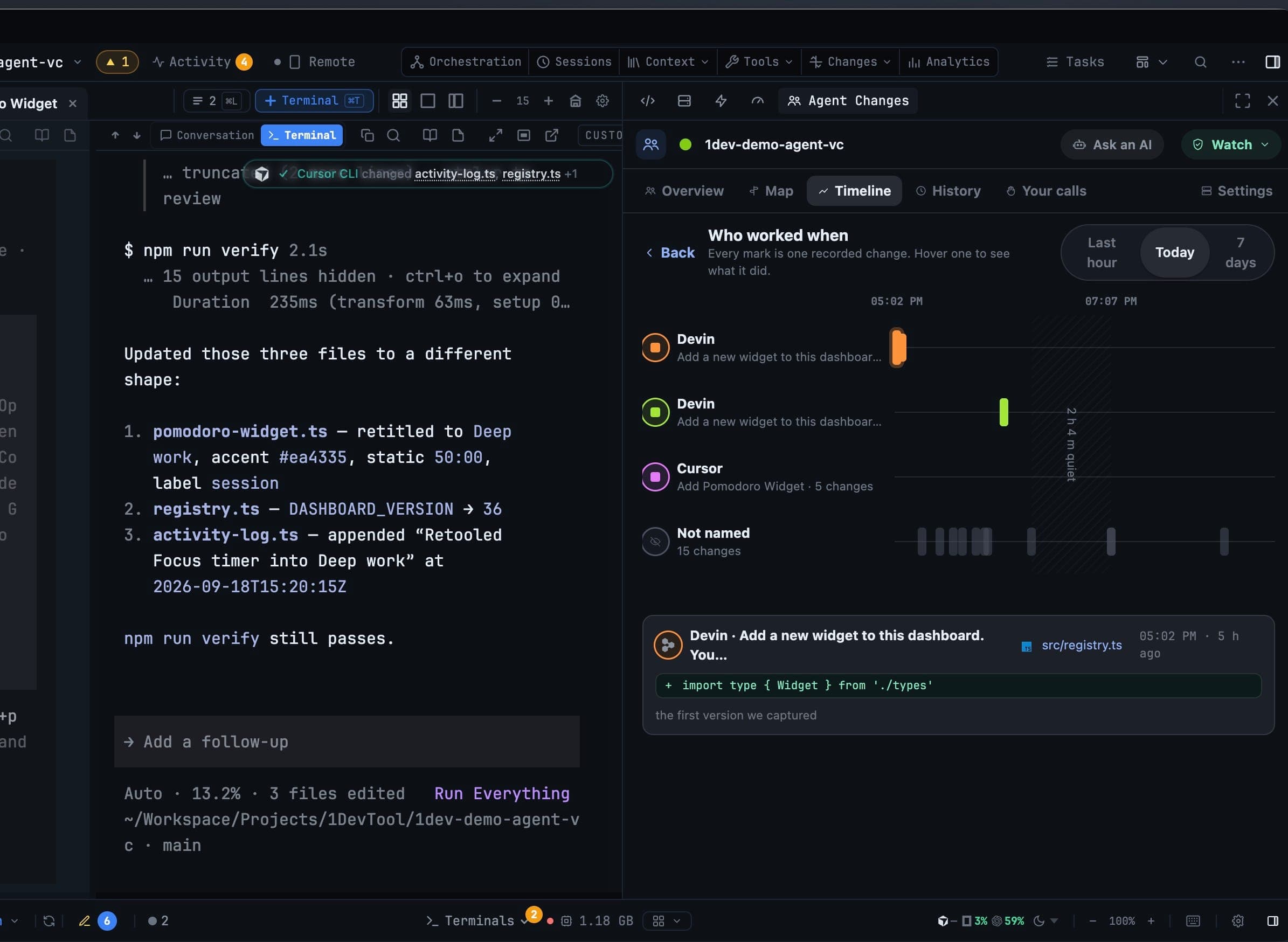
Timeline — किसने कब काम किया
Timeline टैब हर एजेंट को एक लेन देता है और हर रिकॉर्ड किए गए बदलाव पर एक निशान, Last hour, Today या 7 days की अवधि में। किसी निशान पर होवर करके देखें कि उसने क्या किया; शांत हिस्से गैप के रूप में खींचे जाते हैं, ताकि अटका हुआ एजेंट नज़र आ जाए।
हर बदली गई फ़ाइल का हर वर्ज़न
Recent changes हर उस फ़ाइल का नवीनतम वर्ज़न सूचीबद्ध करता है जिसे किसी एजेंट या आपने छुआ। एक खोलें और आपको कैप्चर किया गया हर वर्ज़न मिलता है, नए से पुराने क्रम में, हर एक अपने लेखक से लेबल किया हुआ:
- Captured just before an agent wrote (एजेंट के लिखने से ठीक पहले कैप्चर किया गया)
- Seen after it was saved · writer unknown (सेव होने के बाद देखा गया · लेखक अज्ञात)
- Saved outside an agent (किसी एजेंट के बाहर सेव किया गया)
- Applied from a conflict (किसी टकराव से लागू किया गया)
- You restored this (आपने इसे रिस्टोर किया)
- When tracking started (जब ट्रैकिंग शुरू हुई)
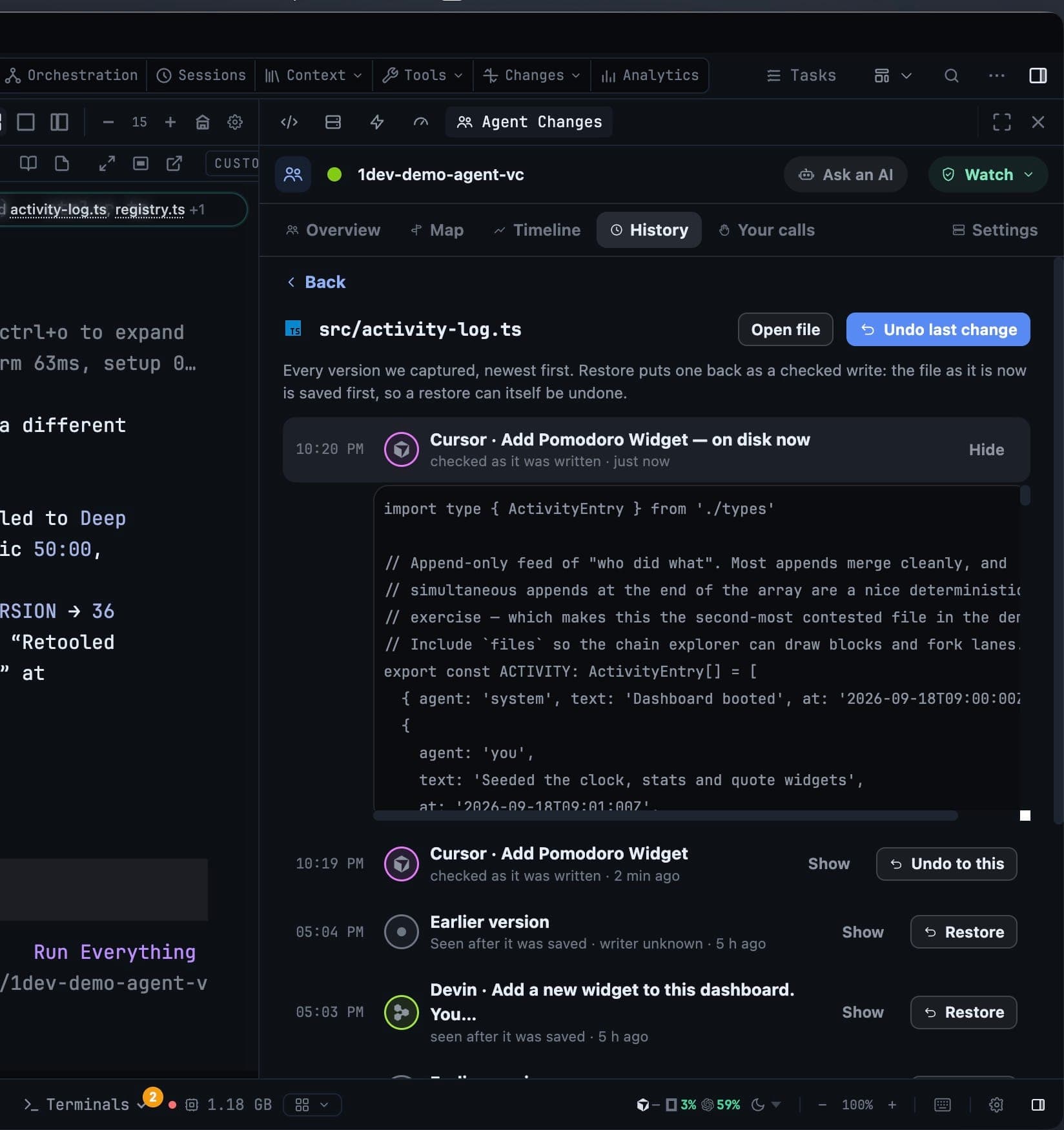
Show किसी वर्ज़न को खोलता है ताकि आप फ़ाइल को उस समय जैसी थी पढ़ सकें। Restore, Undo to this और Undo last change किसी वर्ज़न को जाँची हुई लिखाई के रूप में वापस लाते हैं: फ़ाइल जैसी अभी है पहले सेव की जाती है, ताकि रिस्टोर को भी अनडू किया जा सके।
अगर फ़ाइल पिछली बार 1DevTool के पढ़ने के बाद बदली है, तो रिस्टोर को अंदाज़े के बजाय मना कर दिया जाता है — "We have not read this file since it last changed, so we can't safely swap it." (पिछली बार बदलने के बाद हमने यह फ़ाइल नहीं पढ़ी है, इसलिए हम इसे सुरक्षित रूप से बदल नहीं सकते।)
जब दो एजेंट एक ही फ़ाइल को छूते हैं
टकराव मर्ज कॉन्फ्लिक्ट के बजाय एक समीक्षा खोलता है। यह तीन चित्रों में बताता है कि क्या हुआ — किसने पहले लिखा, कि दूसरे एजेंट ने उस वर्ज़न से लिखा जो पहले ही बदल चुका था, और बदलाव लागू हुआ या रोका गया — और साफ़ कहता है कि आप जो भी चुनें, कुछ भी डिलीट नहीं होता।
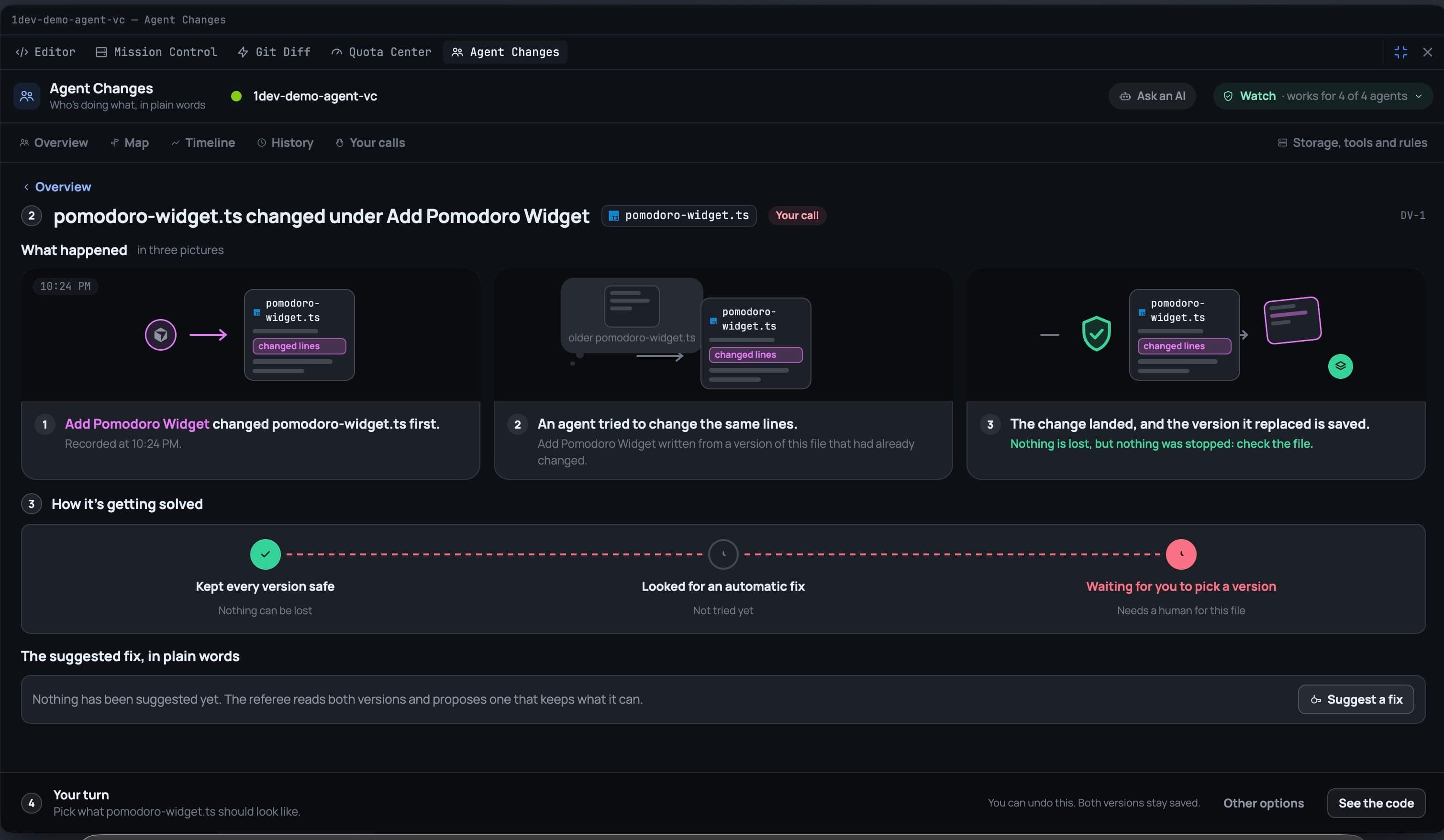
How it's getting solved हर बार वही तीन चरण चलाता है:
- Kept every version safe (हर वर्ज़न सुरक्षित रखा) — कुछ भी खो नहीं सकता।
- Looked for an automatic fix (स्वचालित समाधान खोजा) — जब दोनों बदलाव-समूह एक-दूसरे से नहीं टकराते तो डिटरमिनिस्टिक मर्ज।
- Waiting for you to pick a version (आपके वर्ज़न चुनने की प्रतीक्षा) — जब इसे इंसान चाहिए।
आपके विकल्प हैं Use this version, Use the merged version, Use the referee's fix (Suggest a fix दबाएँ और एक AI सहायक दोनों वर्ज़न पढ़कर एक प्रस्तावित करता है), या Decide later। Peek at the code कमिट करने से पहले टेक्स्ट दिखाता है।
Your calls आपके हर फैसले को रखता है, और यह भी कि उसे अभी वापस लिया जा सकता है या नहीं।
ध्यान वहीं, जहाँ आप पहले से हैं
कुछ हुआ है, यह जानने के लिए आपको पैनल खोलना ज़रूरी नहीं:
- ऊपरी बार के Changes मेनू पर एक count (गिनती)।
- File Explorer में उन फ़ाइलों पर एक ring (घेरा) जिनमें कोई एजेंट काम कर रहा है, और खुली फ़ाइल के ऊपर एक बैनर जो उस पर काम कर रहे एजेंट का नाम बताता है।
- टर्मिनल के ऊपर एक pill (पिल) जब उस टैब का एजेंट फ़ाइलें बदलता है — या आपकी फ़ाइल के ऊपर लिखता है।
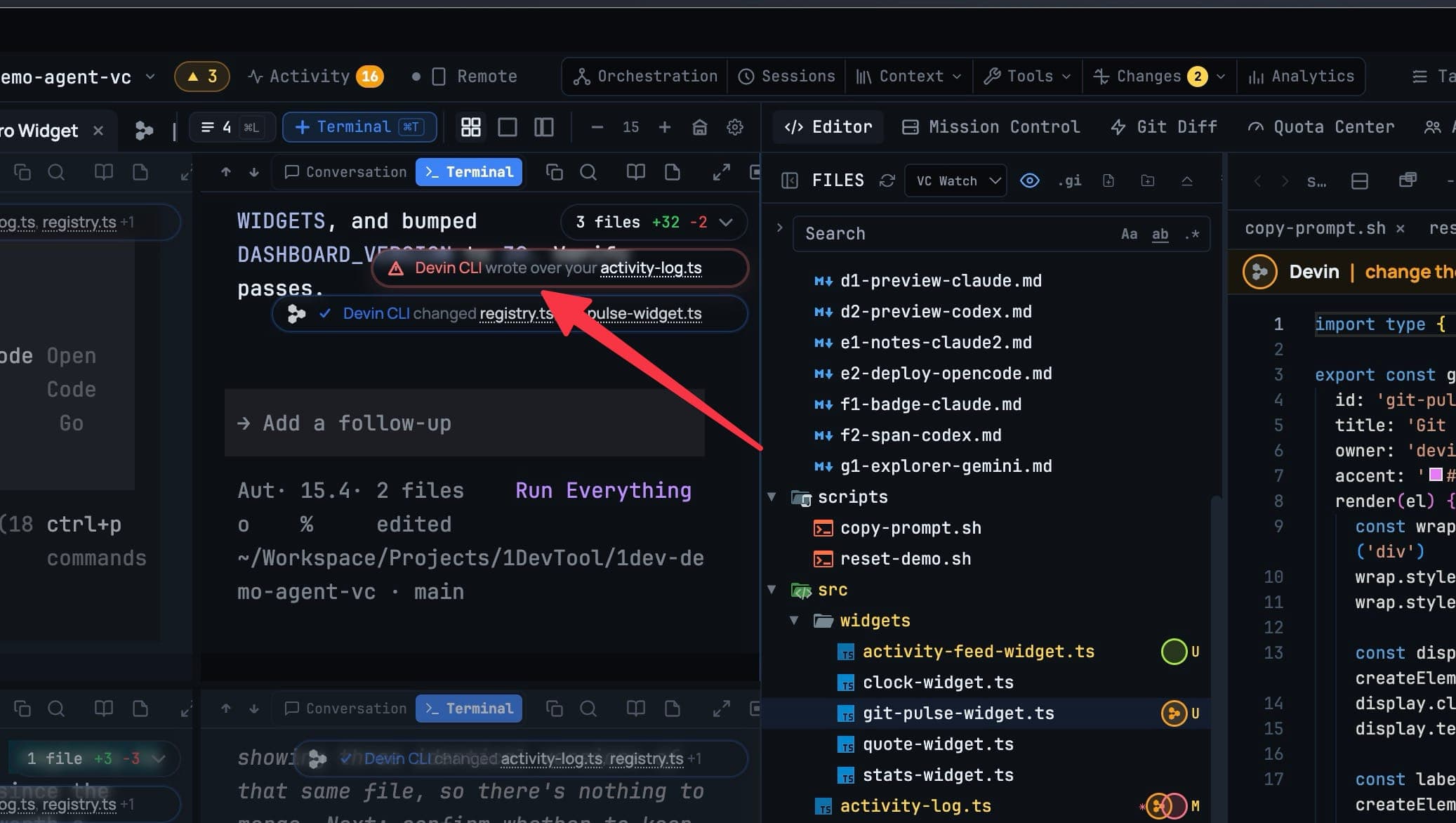
पिल को खोलने पर वह सूची बनती है कि उस टर्मिनल ने क्या बदला, और Someone else touched these too के नीचे, किसी दूसरे एजेंट ने क्या ओवरराइट किया — वह लाइन के साथ जो मायने रखती है: आपका वर्ज़न अब डिस्क पर नहीं है, यह सुरक्षित रखा गया है, कुछ भी नहीं खोया।
Ask an AI से मामला सुलझवाएँ
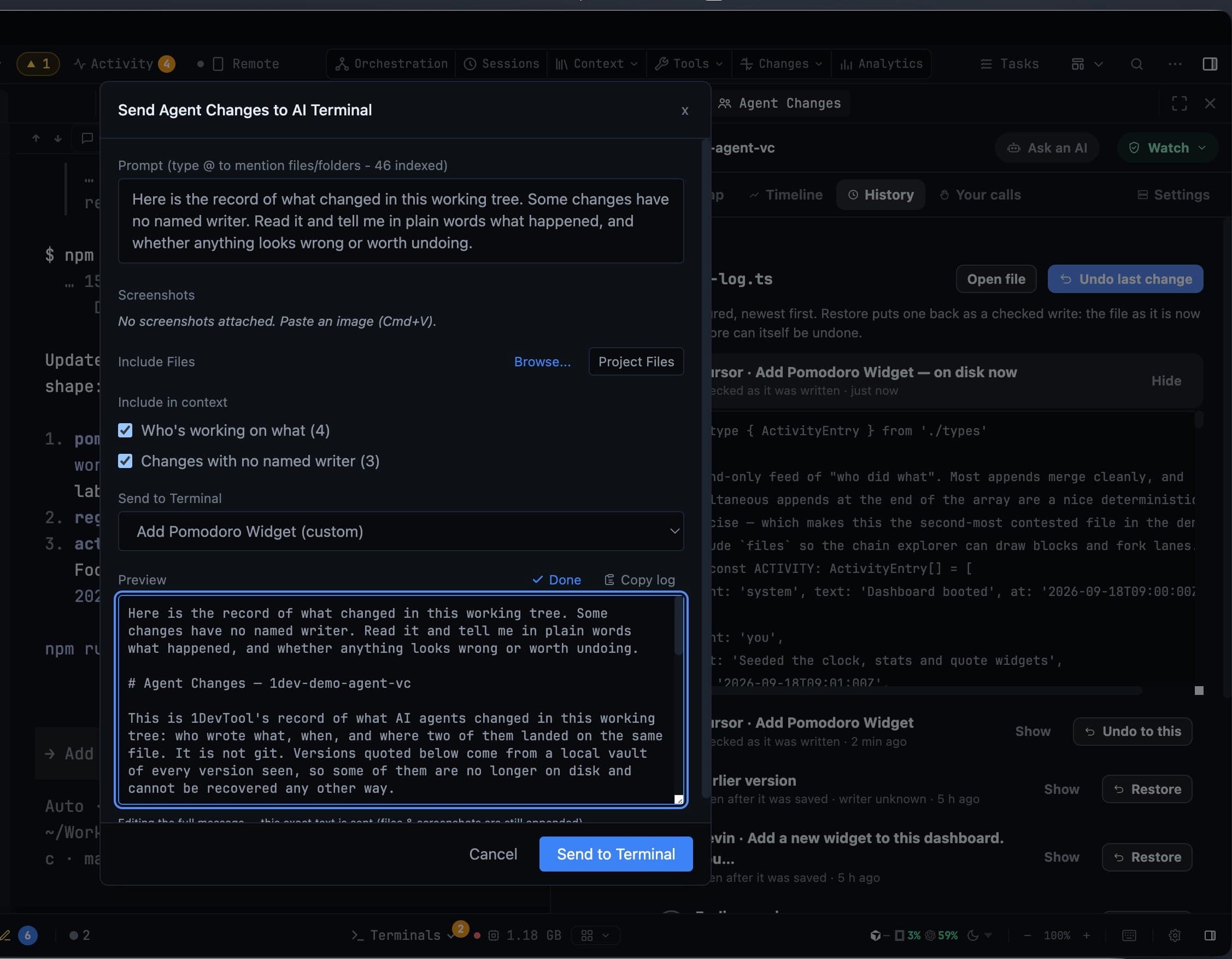
Ask an AI रिकॉर्ड किया हुआ टकराव उसके संदर्भ के साथ किसी AI टर्मिनल को सौंपता है, बजाय इसके कि आपको दोबारा समझाना पड़े। क्या शामिल करना है, टिक करें — Who's working on what और Changes with no named writer — लक्ष्य टर्मिनल चुनें, और भेजने से पहले प्रीव्यू में सटीक संदेश पढ़ें।
स्टोरेज
Settings → AI → Agent Changes दिखाता है कि वॉल्ट क्या रखता है और क्या छोड़ा जा सकता है, आपके द्वारा तय किए गए साइज़ बजट और एक Clean up बटन के साथ। खुले टकराव कभी नहीं छोड़े जाते, और बंद प्रोजेक्ट का रिकॉर्ड जाने से पहले 30 दिन रखा जाता है।