खाते और कोटा
हर AI खाते को एक ही पैनल में जोड़ें, बदलें, दोबारा लॉगिन करें और हटाएँ; देखें कि अगला टर्मिनल किस खाते पर शुरू होगा, मॉडल के अनुसार खर्च ट्रैक करें और पूल नीतियाँ सेट करें।
usage pill बताता है कि एक एजेंट कैसा चल रहा है। Accounts & Quota पूरी तस्वीर दिखाता है, और v1.77.0 से यह AI खाते मैनेज करने की एकमात्र जगह भी है: हर प्रोवाइडर के सभी खाते, उनमें कितना बचा है, उन पर कितना खर्च हुआ, और अगला टर्मिनल किस खाते पर शुरू होगा। v1.77.0 से पहले इस पैनल का नाम Spend & Quota Center था।
इसे खोलें
Cmd+Shift+U/Ctrl+Shift+Uदबाएँ, चाहे प्रोजेक्ट खुला हो या नहीं।- कमांड पैलेट में Open Accounts & Quota खोजें। यह "accounts", "add account" और "login" से भी मिल जाता है।
- कोई प्रोजेक्ट खुला न हो तो Tools साइडबार में Everywhere के अंतर्गत Accounts & Quota पर क्लिक करें, या Welcome स्क्रीन पर AI accounts सूची के पास Open Accounts & Quota पर क्लिक करें।
- हेडर के quota pill में Open Accounts & Quota से, या किसी quota अलर्ट पर Manage pool से।
खाते किसी प्रोजेक्ट से बँधे नहीं होते; वे सभी प्रोजेक्ट में साझा होते हैं। बिना प्रोजेक्ट के खोलने पर पैनल का अपना Close बटन होता है। यदि पैनल खुले रहते समय कोई प्रोजेक्ट सक्रिय हो जाए, तो वह गायब होने के बजाय उस प्रोजेक्ट के लेआउट में चला जाता है।
Settings → Agents → Accounts and Usage v1.77.0 में यहाँ स्थानांतरित हो गया। अब Settings में एक पंक्ति का नोट दिखता है, "Accounts, quota and spend moved to Accounts & Quota", साथ में एक Open बटन, और quota अलर्ट, सेव किए गए मेनू और Settings सर्च के पुराने लिंक संबंधित टैब पर पहुँचते हैं।
समर्थित प्रोवाइडर: Claude, Codex, Gemini, Qwen, OpenCode, Amp, Antigravity, Grok, Cline और Cursor।
v1.85.1 से, किसी सेव किए गए खाते पर चल रहा हर टर्मिनल अपने पेन हेडर में उस खाते का quota भी दिखाता है, जैसे 5h 42% wk 10%। हेडर वही डेटा पढ़ता है जो यह पैनल पढ़ता है, इसलिए संख्याएँ हमेशा मेल खाती हैं। देखें AI Usage & Quota।
Overview
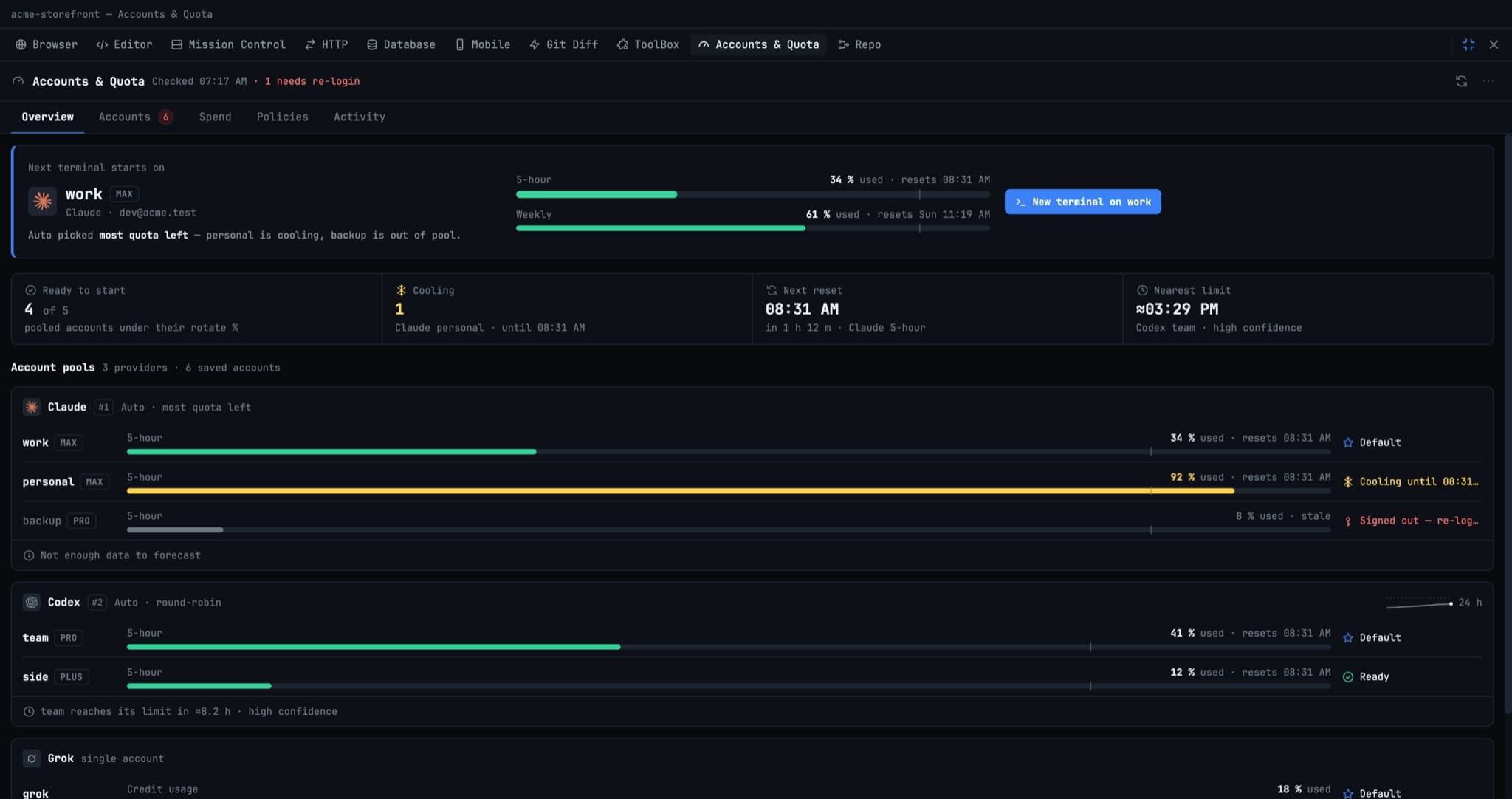
यह टैब Next terminal starts on कार्ड पर खुलता है। यह उस खाते का नाम बताता है जिसे नया टर्मिनल इस्तेमाल करेगा, साथ में उसका प्लान, ईमेल, 5-घंटे और साप्ताहिक उपयोग, और उसे चुनने की वजह एक पंक्ति में, जैसे Auto picked most quota left, personal is cooling, backup is out of pool. यह चुनाव उसी तरह तय होता है जैसे ऐप टर्मिनल शुरू होते समय खाता चुनता है। New terminal on उसी खाते पर एक टर्मिनल खोल देता है।
कार्ड के नीचे चार संख्याएँ हैं:
- Ready to start: वे पूल वाले खाते जो अपने rotate % से नीचे हैं।
- Cooling: वे खाते जो सीमा तक पहुँच गए, और वे कब लौटेंगे।
- Next reset: सबसे जल्द होने वाला विंडो रीसेट।
- Nearest limit: वह खाता जिसके सबसे पहले खत्म होने की संभावना है, साथ में कॉन्फिडेंस स्तर।
Account pools फिर हर प्रोवाइडर के लिए एक लेन, हर खाते के लिए एक पंक्ति, और हर पंक्ति के लिए एक स्टेटस दिखाता है: Default, Ready, Cooling until …, या Signed out। पर्याप्त डेटा होने पर एक स्पार्कलाइन और पूर्वानुमान ("team reaches its limit in ≈8.2 h") दिखाई देते हैं। यदि आप किसी CLI में साइन इन हैं लेकिन उस लॉगिन को सेव नहीं किया है, तो लेन में Save का विकल्प मिलता है। जो प्रोवाइडर केवल quota रिपोर्ट करते हैं, जैसे Cursor, उनका अपना Quota-only providers सेक्शन होता है। Cursor आपका प्लान और साइन-इन खाता दिखाता है, साथ में यह नोट कि वह अपने CLI में उपयोग के आँकड़े प्रकाशित नहीं करता; 1DevTool कभी कोई प्रतिशत खुद नहीं गढ़ता।
Accounts
पूरा अकाउंट मैनेजर। प्रोवाइडर या नाम से फ़िल्टर करें, और Add account पर क्लिक करके तीन चरणों में खाता जोड़ें:
- Provider: Claude, Codex, Gemini, Qwen, OpenCode या Grok।
- Sign in: Open login terminal प्रोवाइडर का लॉगिन चलाता है। Claude के लिए खाता अपने ही config home में साइन इन होता है, इसलिए आपका मौजूदा लॉगिन और हर खुला टर्मिनल चलता रहता है। यदि कोई प्रोजेक्ट खुला नहीं है, तो 1DevTool लॉगिन टर्मिनल के लिए एक Home प्रोजेक्ट बना देता है।
- Name: इसे Work जैसा कोई नाम दें।
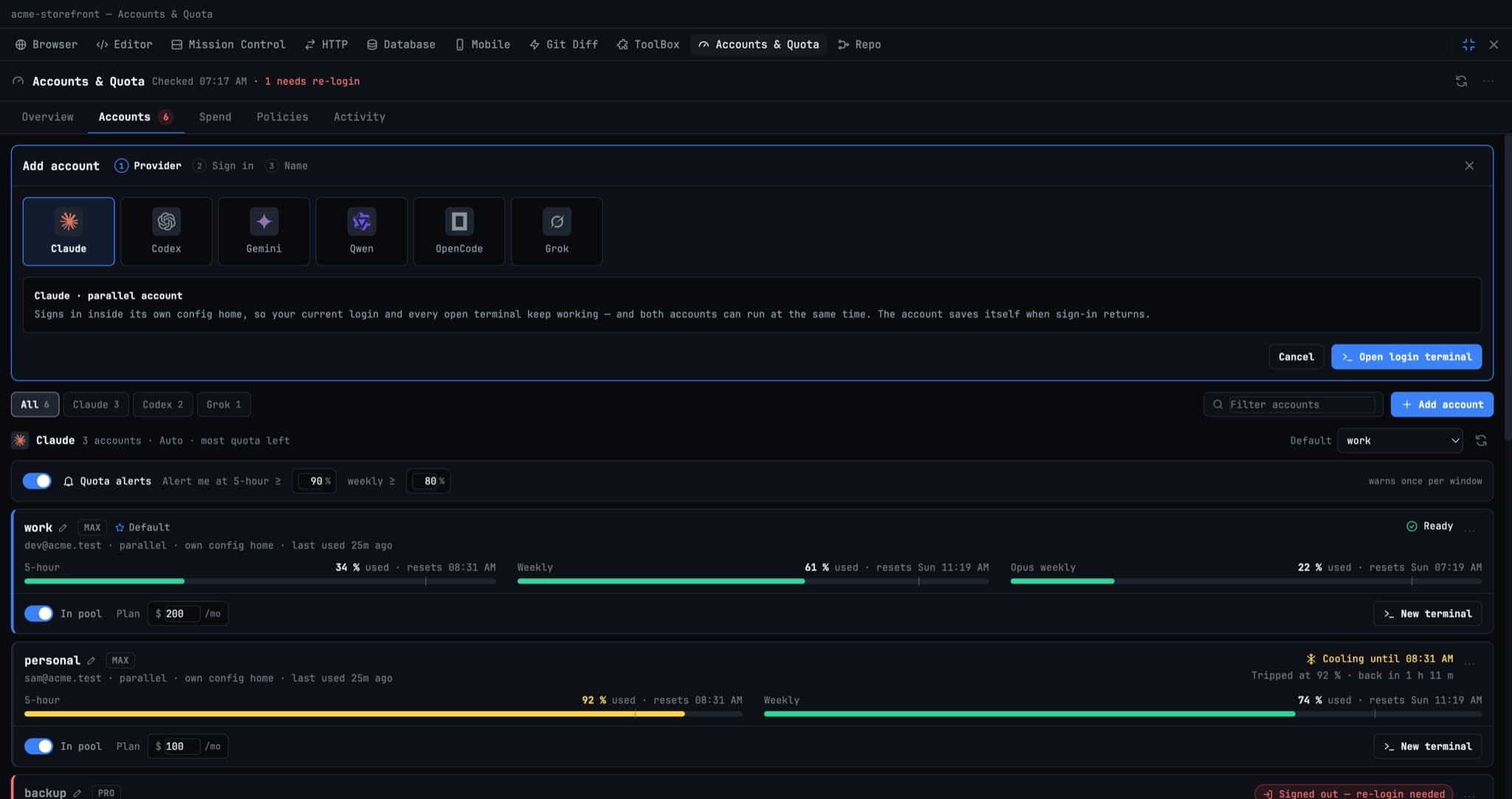
Claude साइन-इन पूरा करना (v1.80.0)। लॉगिन चलने के दौरान शीट में साइन-इन लिंक Copy link और Open के साथ दिखता है, ताकि आप उसे उस ब्राउज़र प्रोफ़ाइल में पूरा कर सकें जिसमें सही Claude खाता है। यदि ब्राउज़र ऐप पर लौटने के बजाय "Authentication code" पेज पर आ जाए, तो कोड को शीट में पेस्ट करें और Submit code दबाएँ। शीट हमेशा बताती है कि साइन-इन कैसे खत्म हुआ:
- यदि आपने उसी Claude खाते से साइन इन किया जिसे यह Mac पहले से इस्तेमाल करता है, तो यह Add anyway का विकल्प देती है, जो उसे एक अलग खाते के रूप में रखता है जिस पर Auto नए टर्मिनल रोटेट कर सकता है, या Discard।
- रद्द हुआ या विफल साइन-इन Waiting for login… पर अटके रहने के बजाय Close और Try again दिखाता है।
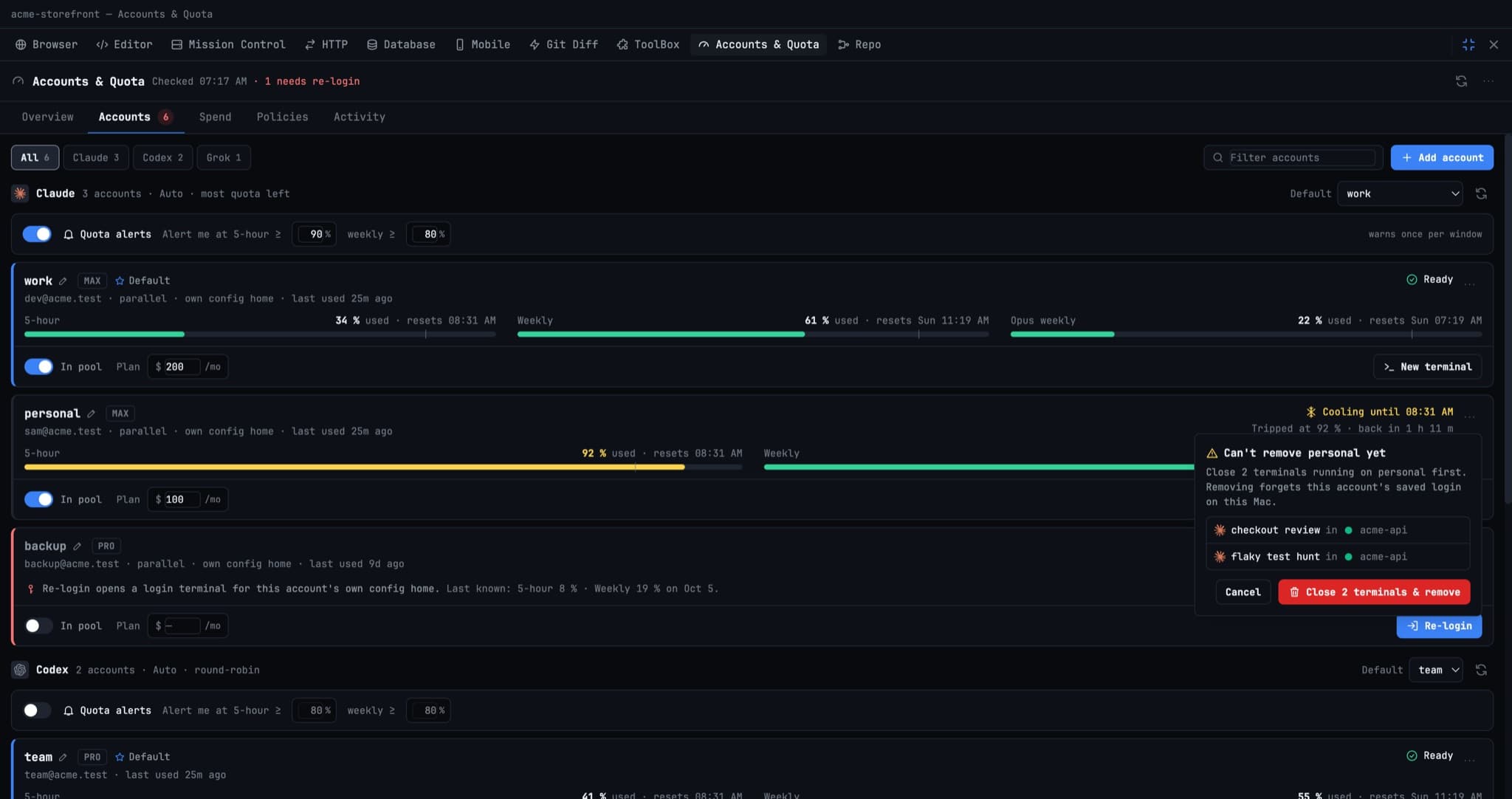
हर प्रोवाइडर के पास एक Default पिकर (जब आप कोई खाता न चुनें तो नया टर्मिनल किस खाते पर शुरू हो) और 5-घंटे व साप्ताहिक थ्रेशोल्ड वाले Quota alerts होते हैं। हर खाता कार्ड अपने उपयोग बार और रीसेट समय दिखाता है, और इसमें ये हैं:
- In pool: इसे बंद करें तो Auto नए टर्मिनलों के लिए इस खाते को छोड़ देता है। चल रहे टर्मिनल प्रभावित नहीं होते।
- Plan: मासिक कीमत, जिसका उपयोग Spend तुलना में होता है।
- New terminal: इसी खाते पर पहले से सेट एक टर्मिनल खोलें।
- एक मेनू जिसमें Rename, Copy command for other terminals, Re-login, Diagnostics और Remove… हैं।
जब किसी सेव किए गए टोकन को अस्वीकार कर दिया जाता है, तो कार्ड पर Signed out, re-login needed का निशान लग जाता है और एक Re-login बटन दिखता है। v1.80.0 से, Refresh पहले उस जोड़े गए Claude खाते को रिन्यू करने की कोशिश करता है जिसका साइन-इन समाप्त हो गया हो और फिर उसका उपयोग पढ़ता है, इसलिए Re-login तभी दिखता है जब वह रिन्यूअल विफल हो। हर खाता केवल अपनी usage-check सीमा का इंतज़ार करता है, इसलिए एक rate-limited खाता अब बाकी खातों की रीडिंग को नहीं रोकता। रीसेट समय हर बार के नीचे अपनी अलग पंक्ति में रहता है, ताकि उपयोग का प्रतिशत कभी कटे नहीं। जिस CLI लॉगिन को आपने अभी सेव नहीं किया है, वह Save के साथ एक अकेली Unsaved CLI login पंक्ति के रूप में दिखता है।
उपयोग में चल रहा खाता हटाएँ
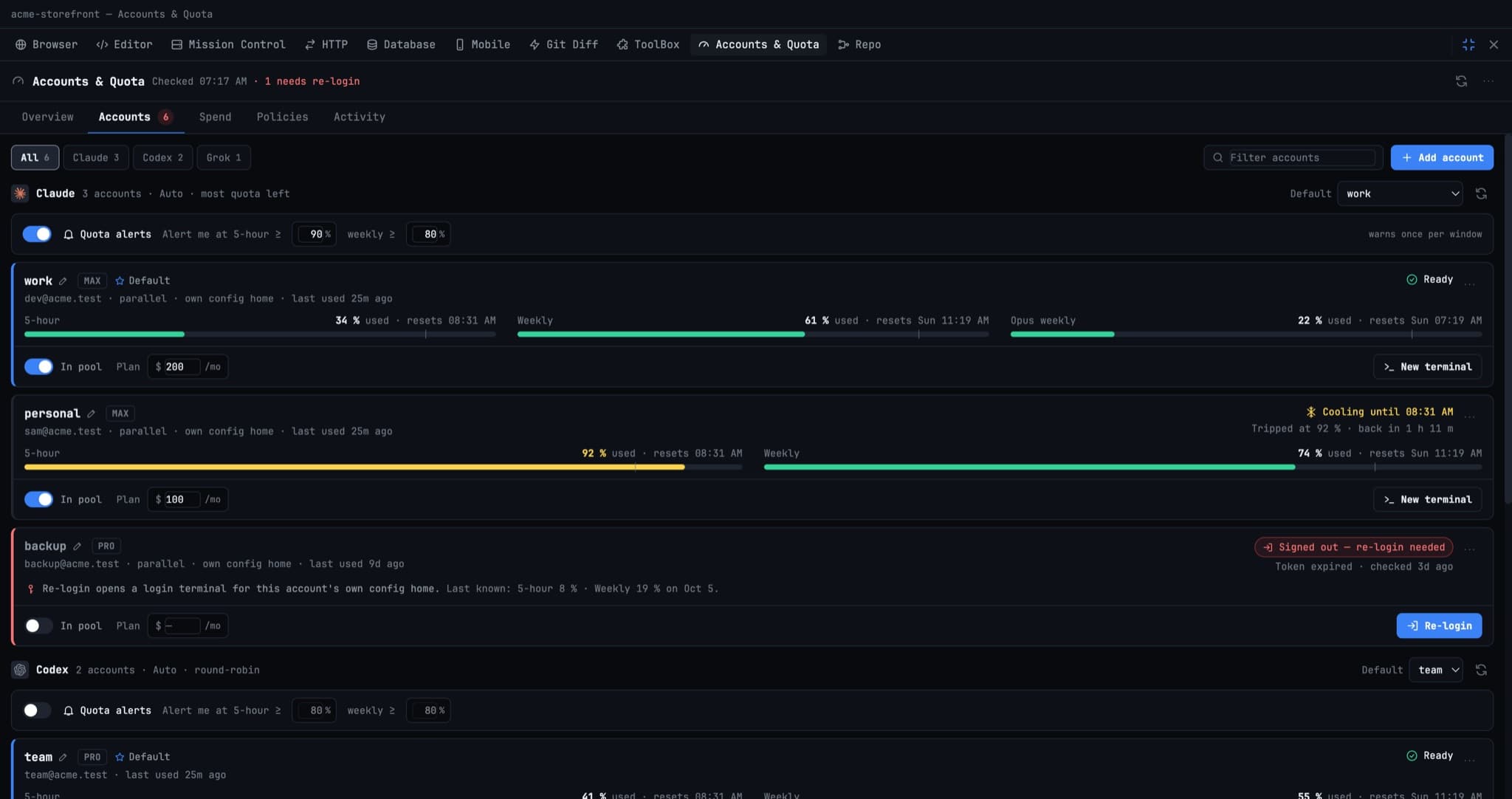
यदि किसी खाते पर टर्मिनल अब भी चल रहे हैं, तो Remove… Can't remove … yet दिखाता है, जिसमें टर्मिनल नाम और प्रोजेक्ट के साथ सूचीबद्ध होते हैं, और एक Close N terminals & remove बटन होता है जो उन्हें बंद करके खाता एक ही चरण में हटा देता है। हटाने पर इस Mac पर उस खाते का सेव किया हुआ लॉगिन भूल लिया जाता है।
समानांतर Claude खाते
हर Claude खाता अपने config home में साइन इन कर सकता है, इसलिए अलग-अलग Claude खातों पर टर्मिनल एक ही समय में चलते हैं। कार्ड पर parallel · own config home या legacy · shared login का टैग होता है। देखें Parallel Claude Accounts।
Spend
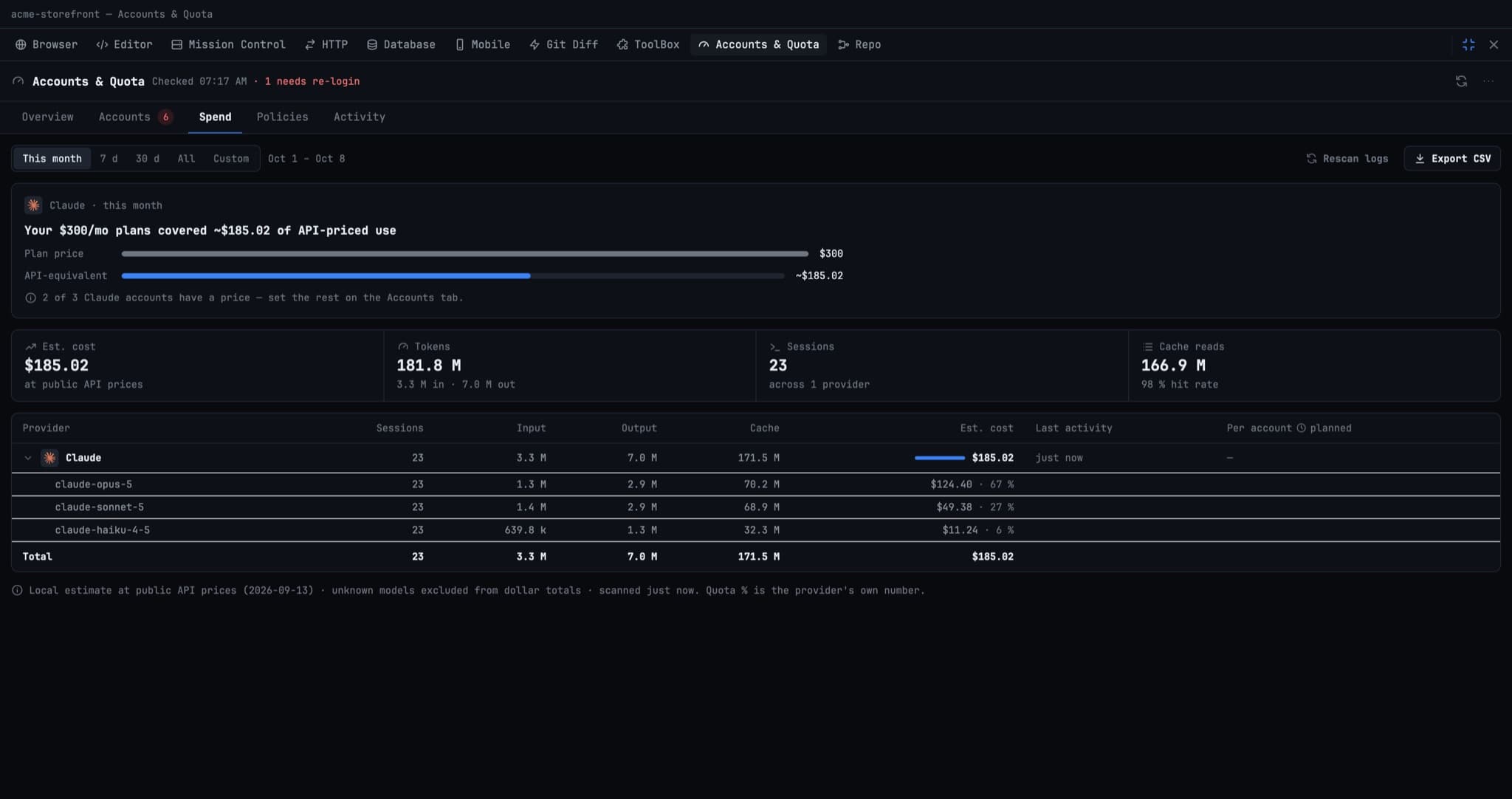
प्रति प्रोवाइडर टोकन लागत, This month, 7 d, 30 d, All, या Custom from/to रेंज में, और अनुमानित लागत, टोकन, सेशन और कैश रीड के कुल योग के साथ। किसी प्रोवाइडर को फैलाकर लागत by model देखें। Rescan logs हर CLI की डिस्क पर मौजूद सेशन फ़ाइलें दोबारा पढ़ता है, और Export CSV तालिका को सेव करता है।
जब आपके खातों में प्लान की कीमत सेट होती है, तो एक कॉलआउट उसकी तुलना इस बात से करता है कि वही उपयोग API कीमतों पर कितने का पड़ता, जैसे Your $300/mo plans covered ~$185.02 of API-priced use। यही वह संख्या है जो "क्या सब्सक्रिप्शन फ़ायदे का है?" का जवाब देती है।
Policies
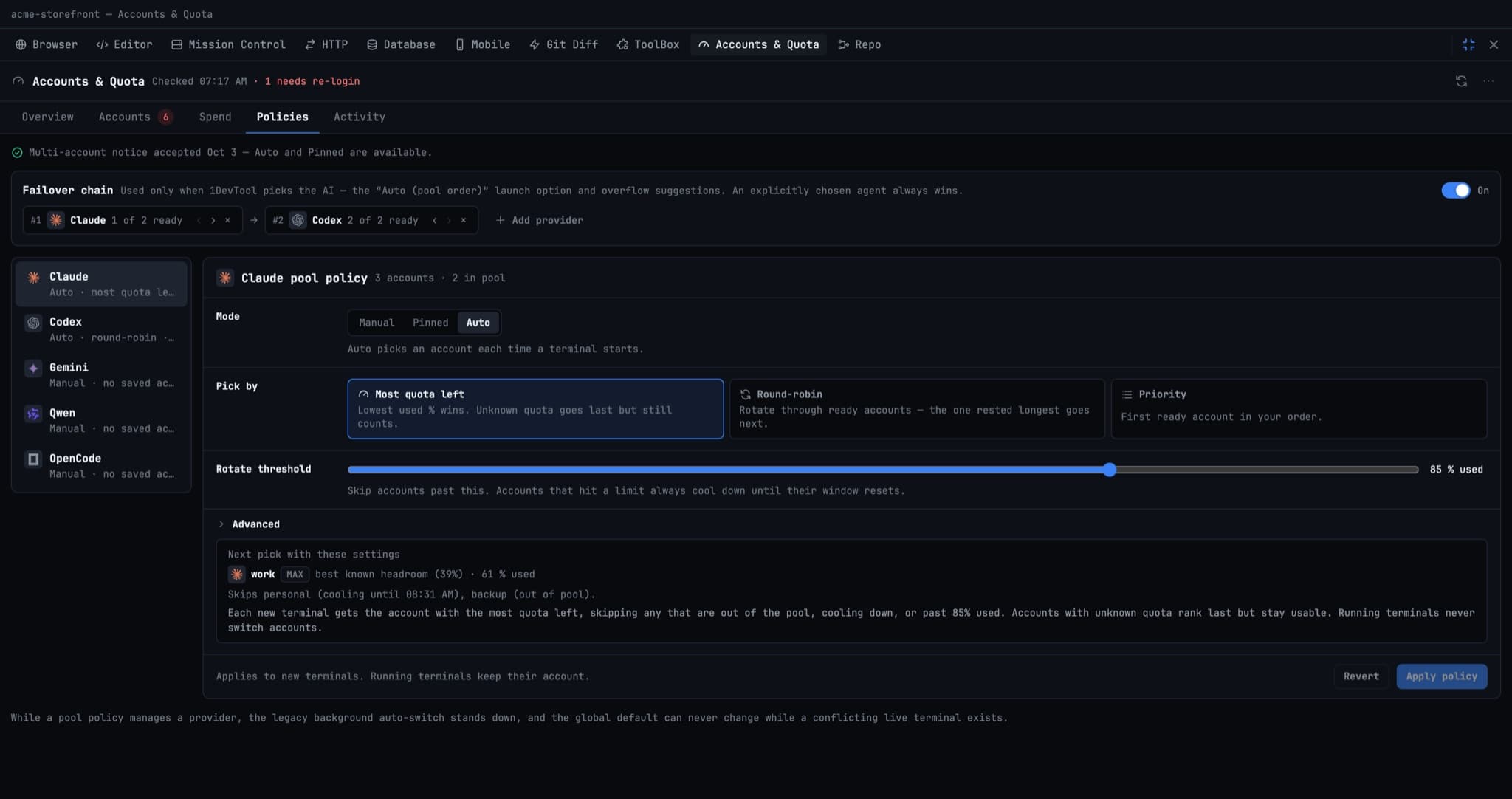
Failover chain तय करती है कि प्रोवाइडर किस क्रम में आज़माए जाएँ। इसका उपयोग केवल तब होता है जब 1DevTool खुद AI चुनता है, यानी Add a Terminal में ⚡ Auto (pool order) और ओवरफ़्लो सुझावों के ज़रिए; आप जो एजेंट खुद चुनते हैं वही हमेशा प्राथमिकता पाता है।
हर प्रोवाइडर की एक पूल नीति होती है:
- Mode: Manual (नए टर्मिनल Default खाता इस्तेमाल करते हैं, कुछ रोटेट नहीं होता), Pinned, या Auto (हर बार टर्मिनल शुरू होने पर एक खाता चुना जाता है)। Auto और Pinned एक बार आपकी सहमति माँगते हैं।
- Pick by: Most quota left, Round-robin या Priority।
- Rotate threshold: इस % से ऊपर पहुँच चुके खातों को छोड़ें। जो खाते सीमा तक पहुँच जाते हैं वे हमेशा अपनी विंडो रीसेट होने तक cooldown में रहते हैं।
- Advanced: चल रहे टर्मिनलों को % पर चेतावनी, प्रति खाता अधिकतम टर्मिनल, fallback cooldown, और पुराना बैकग्राउंड ऑटो-स्विच।
Next pick with these settings आपके संपादन के दौरान पूर्वावलोकन दिखाता है कि अगले टर्मिनल को कौन-सा खाता मिलेगा, और कौन-से खाते क्यों छोड़े जाएँगे। बदलाव नए टर्मिनलों पर लागू होते हैं।
पूल को सुरक्षित बनाने वाले नियम:
- टर्मिनल अपने पूरे जीवनकाल में उसी खाते पर रहता है जिस पर वह शुरू हुआ था। रोटेशन लॉन्च के बीच होता है, बातचीत के बीच में कभी नहीं।
- CLI और उसके प्रोवाइडर के बीच नेटवर्क पथ में कुछ नहीं आता। 1DevTool तय करता है कि कोई प्रोसेस किन क्रेडेंशियल्स के साथ शुरू हो; यह ट्रैफ़िक को प्रॉक्सी नहीं करता।
- चल रहे टर्मिनल के नीचे से खाता कभी नहीं बदला जाता। जो लॉन्च टकराव पैदा करेगा उसे चुपचाप क्रेडेंशियल मिलाने के बजाय कारण बताकर अस्वीकार कर दिया जाता है।
Activity
हर स्टार्ट, असाइनमेंट, रिज़र्वेशन, स्विच, रोटेशन, cooldown, अलर्ट और नीति बदलाव का लॉग, सबसे नया सबसे ऊपर। Sessions, Pool status, Switches या Policy से फ़िल्टर करें, और Export JSON करें। जब कोई टर्मिनल ऐसे खाते पर पहुँच जाए जिसकी आपने उम्मीद नहीं की थी, तो यह टैब टाइमस्टैम्प के साथ बताता है कि ऐसा क्यों हुआ।
अपने फ़ोन पर
Remote डैशबोर्ड में AI Quota सेक्शन है जो हर प्रोवाइडर और हर खाते की बची हुई गुंजाइश दिखाता है, ताकि आप लंबा रन शुरू करने से पहले जाँच सकें कि वह रात भर चल पाएगा या नहीं। देखें Control From Your Phone।
Related
- AI Usage & Quota: स्टेटस-बार pill और प्रति-एजेंट रीसेट समय
- Parallel Claude Accounts: अलग-अलग खातों पर Claude टर्मिनल एक साथ चलाएँ
- Add a Terminal: जहाँ Auto (pool order) चुना जाता है
- Free vs Pro