समानांतर Claude अकाउंट
अलग-अलग अकाउंट पर Claude टर्मिनल एक साथ चलाएँ — हर सेव किया हुआ अकाउंट अपने ही config home में साइन इन होता है, हर टैब पर अकाउंट दिखता है और कोटा उसी टर्मिनल के साथ चलता है।
हर सेव किए गए Claude अकाउंट का अपना लॉगिन हो सकता है, इसलिए अलग-अलग अकाउंट पर Claude टर्मिनल साथ-साथ चलते हैं। उदाहरण के लिए, आपकी Team सीट एक पेन में चल सकती है और आपका पर्सनल प्लान अगले पेन में। चल रहे काम के नीचे मशीन-व्यापी लॉगिन कोई नहीं बदलता, और कोटा रीडआउट उसी टर्मिनल को फ़ॉलो करता है जिसे आप देख रहे हैं।
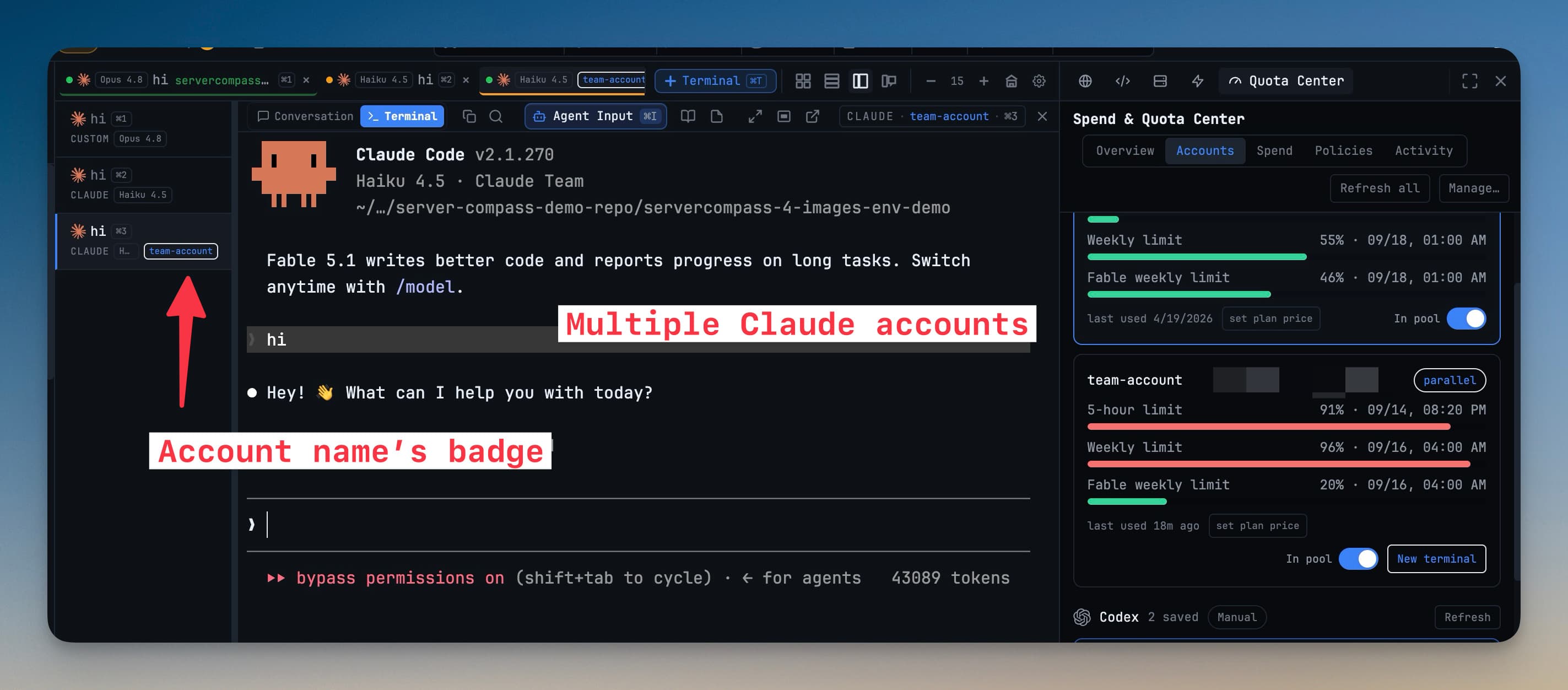
समानांतर अकाउंट Claude Code 2.1.270 या नए संस्करण के लिए हैं। पुराने संस्करण लॉगिन को अलग नहीं रखते, और 1DevTool कोई अकाउंट जोड़ने से पहले आपसे अपडेट करने को कहता है। अन्य एजेंट अब भी एक बार में एक ही लॉगिन स्विच करते हैं। देखें Accounts & Quota।
यह कैसे काम करता है
हर अकाउंट ~/.1devtool/ai-pool/claude/homes/ के अंतर्गत अपने config home में रहता है, और Claude को CLAUDE_CONFIG_DIR उसी की ओर इंगित करके लॉन्च किया जाता है। हर home अपना क्रेडेंशियल स्टोर करता है। macOS पर यह एक अलग Keychain एंट्री होती है, और Linux व Windows पर home की अपनी क्रेडेंशियल फ़ाइल।
आपका इतिहास, प्रोजेक्ट, skills, plugins, settings.json और CLAUDE.md आपके सामान्य ~/.claude से लिंक रहते हैं। इसलिए सेशन फिर से शुरू करना और आपकी सेटिंग्स हर अकाउंट पर एक जैसे काम करती हैं।
आपके कंप्यूटर में पहले से मौजूद लॉगिन अछूता रहता है। वह System टैग के साथ This Mac's Claude login के रूप में सूचीबद्ध होता है, और उस पर चलने वाले टर्मिनल पहले की तरह ही लॉन्च होते हैं।
अकाउंट जोड़ें
- Accounts & Quota खोलें (
Cmd+Shift+U/Ctrl+Shift+U) और Accounts टैब पर जाएँ। v1.77.0 से पहले यह Settings → Agents → Accounts में था। - Add account पर क्लिक करें, Claude चुनें, फिर Open login terminal दबाएँ। Claude sign-in नाम का एक टर्मिनल खुलता है और नए config home में
claude auth loginचलाता है। - अपने ब्राउज़र में साइन-इन पूरा करें, फिर अकाउंट को नाम दें। वह सूची में parallel · own config home अकाउंट के रूप में दिखाई देता है।
जिस अकाउंट में आपका कंप्यूटर पहले से साइन इन है, उसे आप नहीं जोड़ सकते। वह पहले से ही सिस्टम अकाउंट है।
टर्मिनल के लिए अकाउंट चुनें
कम से कम एक समानांतर अकाउंट होने पर:
- Add Terminal में जब एजेंट Claude हो (और Codex, Gemini, Qwen, OpenCode व Grok के लिए भी) तो एक Account पिकर दिखता है, जिसमें हर अकाउंट का 5-घंटे और साप्ताहिक कोटा होता है। Auto, कोई भी सेव किया हुआ अकाउंट या This Mac's login चुनें। देखें यह किस अकाउंट पर शुरू हो, यह चुनना।
- टर्मिनल के टैब और पेन हेडर पर अकाउंट का नाम बैज के रूप में दिखता है। Account: … देखने के लिए उस पर होवर करें।
- Accounts & Quota → Accounts में Claude के बगल में मौजूद Default पिकर तय करता है कि आपके कुछ न चुनने पर नए Claude टर्मिनल किस अकाउंट पर शुरू हों।
हर अकाउंट कार्ड में New terminal भी होता है, जो उसी अकाउंट पर पहले से सेट एक टर्मिनल खोलता है। कार्ड के मेनू में Copy command for other terminals वह कमांड कॉपी करता है जो किसी भी शेल से उस अकाउंट पर claude शुरू करती है।
प्रति अकाउंट कोटा
- quota pill और quota alerts उस अकाउंट की रिपोर्ट करते हैं जिस पर फ़ोकस किया हुआ टर्मिनल चल रहा है।
- हर अकाउंट की पाँच-घंटे और सात-दिन की सीमाएँ Claude की अपनी स्टेटस लाइन से पढ़ी जाती हैं, इसलिए ताज़ा आँकड़ों के लिए अतिरिक्त साइन-इन की ज़रूरत नहीं पड़ती। यह macOS और Linux पर काम करता है।
- Accounts & Quota → Accounts हर अकाउंट की सीमाएँ, parallel · own config home या legacy · shared login टैग, और एक New terminal बटन दिखाता है।
जब कोई quota alert जगह वाले किसी खाली अकाउंट का नाम बताता है, तो वह उस अकाउंट पर Relaunch on का विकल्प देता है। फ़ोकस किया हुआ टर्मिनल रोका जाता है, दूसरे अकाउंट पर दोबारा शुरू होता है, और उसका सेशन फिर से जारी हो जाता है। New terminal on उसी अकाउंट पर इसके बजाय एक नया टर्मिनल खोलता है।
अकाउंट को स्वस्थ रखें
- Re-login (कार्ड पर, या उसके मेनू में) उसी config home पर एक साइन-इन टर्मिनल खोलता है। टोकन की समय-सीमा खत्म होने पर इसका उपयोग करें। अकाउंट अपना लेबल और कोटा इतिहास बनाए रखता है।
- Accounts & Quota में अकाउंट के नाम के बगल वाले पेंसिल आइकन से, या उसके मेनू में Rename से अकाउंट का नाम बदलें। नया नाम उसके टर्मिनलों पर दिखता है।
- गलत अकाउंट की चेतावनी। अगर कोई टर्मिनल उस लॉगिन से अलग लॉगिन पर शुरू होता है जो उसे असाइन किया गया था, तो आपको एक अटेंशन आइटम मिलता है: This terminal is running as a different Claude account than assigned. Close and relaunch it on the account to fix billing/quota attribution.
v1.74.1 से पहले सेव किए गए अकाउंट
पहले सेव किए गए अकाउंट पुराने तरीके से ही काम करते रहते हैं, यानी एक बार में एक लाइव लॉगिन, और उन पर legacy · shared login टैग लगा होता है। किसी को अपने config home में ले जाने के लिए उस पर Sign in to run in parallel पर क्लिक करें। पुराना ग्लोबल स्विच अब भी कार्ड के मेनू में Switch global login (legacy) के रूप में मौजूद है।