Reader Mode
किसी एजेंट की बातचीत को टर्मिनल डंप की जगह एक दस्तावेज़ की तरह पढ़ें — और उसके बगल में आकार बदलने योग्य स्प्लिट में लाइव टर्मिनल रखें।
AI एजेंट का टर्मिनल बार-बार दोबारा बनाए गए फ़्रेम्स की एक धारा होता है। उसे देखना ठीक है, लेकिन पढ़ना बेहद मुश्किल: लाइन ब्रेक शब्द के बीच में आ जाते हैं, **markdown** कच्चे रूप में दिखता है, और लंबा सेशन स्क्रीन पर बचे चंद सौ शब्दों तक सिमट जाता है।
Reader Mode बातचीत को एक दस्तावेज़ की तरह दोबारा रेंडर करता है।
इसे खोलना
किसी टर्मिनल में Cmd+Shift+E (Windows और Linux पर Ctrl+Shift+E) दबाएँ, या टर्मिनल के हेडर में Open in Reader Mode पर क्लिक करें। इस शॉर्टकट को बदला जा सकता है। Reader Mode एडिटर में Markdown फ़ाइलों पर भी काम करता है, और यह Agent Input के साथ मिलकर चलता है, इसलिए आप पढ़ते रहते हुए भी प्रॉम्प्ट भेज सकते हैं। बाहर निकलने के लिए Esc दबाएँ या Exit Reading पर क्लिक करें।
यह क्या ठीक करता है
- पूरा ट्रांसक्रिप्ट, सिर्फ़ वह नहीं जो स्क्रीन पर समा जाए
- असली पैराग्राफ़, हेडिंग, लिस्ट और कोड ब्लॉक
- टर्मिनल की सजावट (बैनर, स्टेटस लाइन, बॉक्स ड्रॉइंग) हटा दी जाती है
- Claude Code, Codex, Gemini, Cursor, Kimi, Qwen, Grok, OpenCode, Cline, Hermes, Antigravity, Pi, Oh My Pi, Kiro, Devin, Command Code और Kilo Code अपना असली पार्स किया हुआ native session रेंडर करते हैं, न कि स्क्रीन पर जो कुछ भी दिख रहा था उसकी नक़ल। कस्टम एजेंट और शेल टर्मिनल की स्क्रीन के टेक्स्ट पर वापस आ जाते हैं।
रीडिंग व्यू
v1.75.0 से Reader Mode को एक दस्तावेज़ की तरह सजाया गया है।
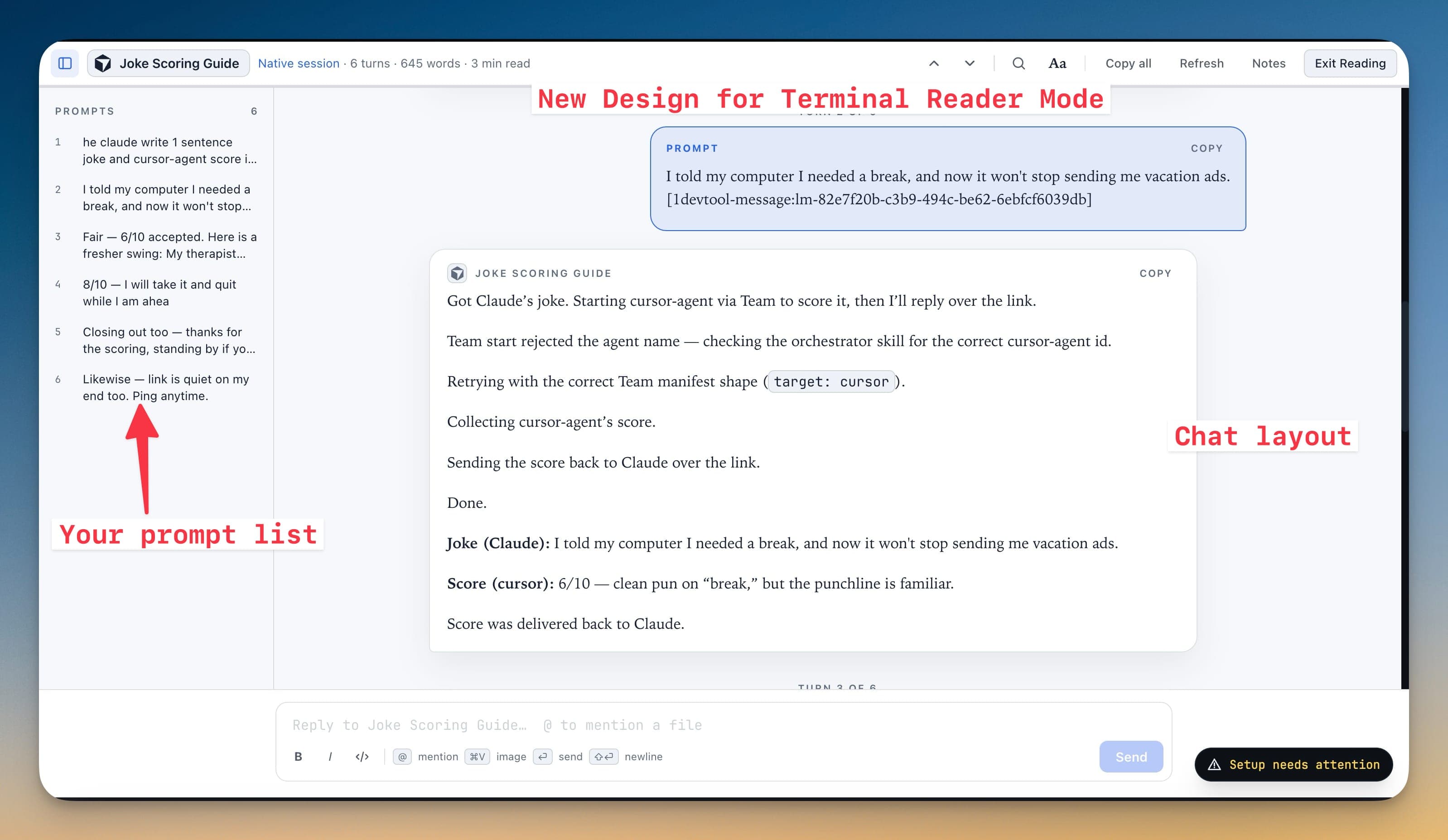
हेडर सेशन का नाम और यह बताता है कि ट्रांसक्रिप्ट कहाँ से आया (Native session, Terminal screen या Terminal output), फिर टर्न की संख्या, शब्दों की संख्या और पढ़ने का समय दिखाता है। जब एजेंट अभी चल रहा होता है, तो इसमें Agent still working · Refresh दिखता है। बाएँ से दाएँ, कंट्रोल ये हैं:
- Previous prompt (
⌥↑) और Next prompt (⌥↓) - Find in transcript (
⌘F) - Aa, रीडिंग सेटिंग्स के लिए
- Copy all, जो अभी दिख रहे टर्न्स को
---से अलग करके कॉपी करता है - Refresh, Notes और Exit Reading
Prompts rail बाईं ओर आपके भेजे हर प्रॉम्प्ट को क्रमांक के साथ सूचीबद्ध करता है। किसी पर क्लिक करके सीधे उसके टर्न पर पहुँचें। हर टर्न पर Turn N of M लिखा होता है और उसका अपना Copy बटन होता है।
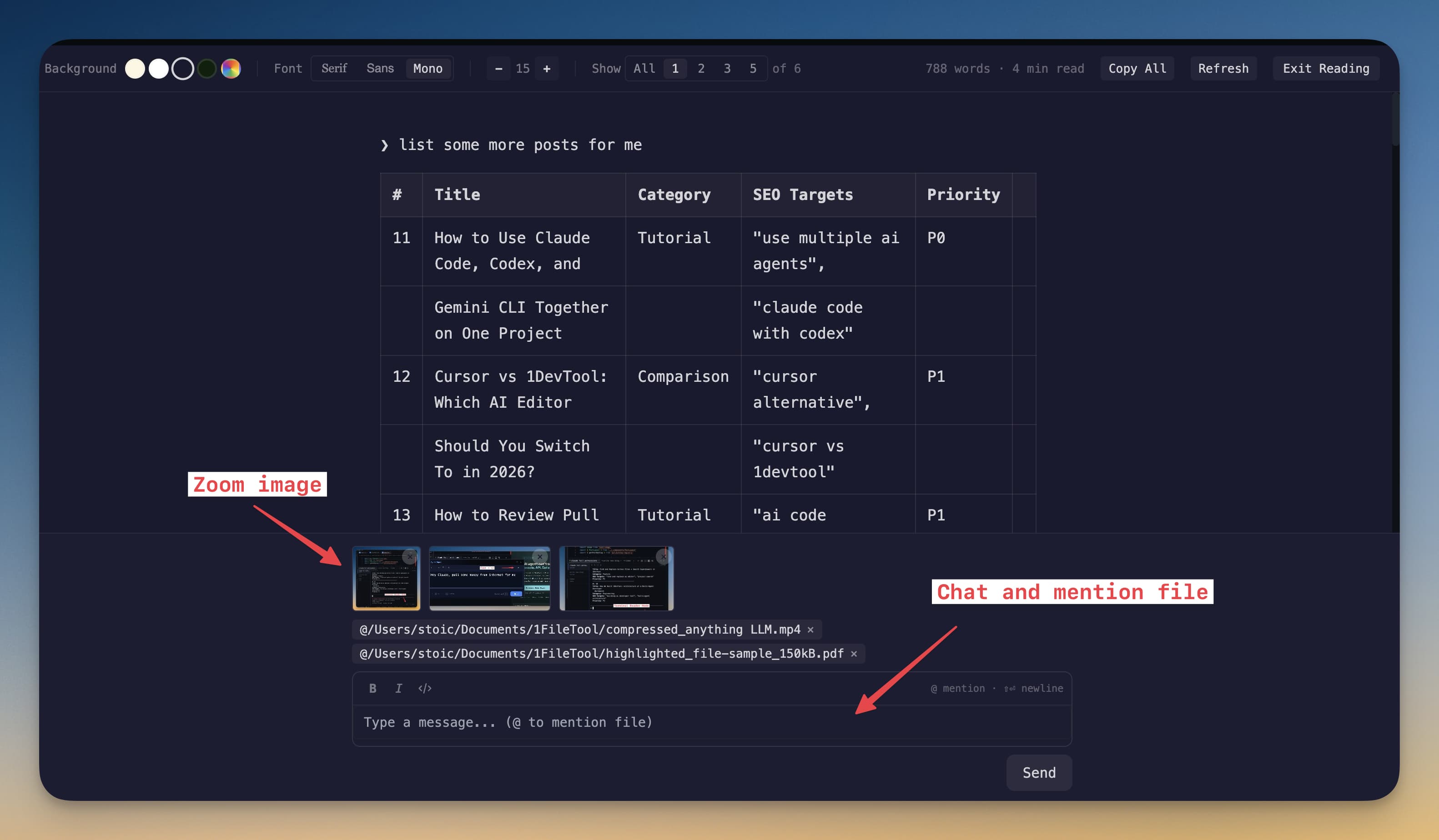
अटैचमेंट पाथ की जगह अटैचमेंट की तरह दिखते हैं। v1.76.1 से, जिस प्रॉम्प्ट में इमेज पेस्ट की गई हो या फ़ाइल अटैच की गई हो, वह हर एक को प्रॉम्प्ट टेक्स्ट के नीचे नाम वाले चिप के रूप में दिखाता है, आपके वाक्य के बीच में @/var/folders/… जैसा कच्चा पाथ छोड़ने की बजाय। इमेज चिप्स में असली थंबनेल होता है — उस पर क्लिक करके तस्वीर को पूरे आकार में खोलें। Prompts rail वही तस्वीर दिखाता है, और जो प्रॉम्प्ट सिर्फ़ एक अटैचमेंट था उसे Attached diagram.png लेबल मिलता है, या कई होने पर 3 attachments।
Jump to the end तब दिखाई देता है जब बातचीत का अंत आपसे इतना नीचे हो कि शॉर्टकट काम का लगे, और नीचे के पास पहुँचते ही हट जाता है।
गणित, सिटेशन और लिंक
v1.80.0 से Reader Mode तीन ऐसी चीज़ें संभालता है जो एजेंट अक्सर अपने जवाबों में डालते हैं।
फ़ॉर्मूले गणित की तरह दिखते हैं। एजेंट जो फ़ॉर्मूले इनलाइन \( … \) में, या अलग लाइन पर \[ … \] और $$ … $$ में लिखता है, वे ब्रैकेट हटे हुए TeX सोर्स की जगह गणित के रूप में टाइपसेट होते हैं। यह डेस्कटॉप और आपके फ़ोन, दोनों पर काम करता है।
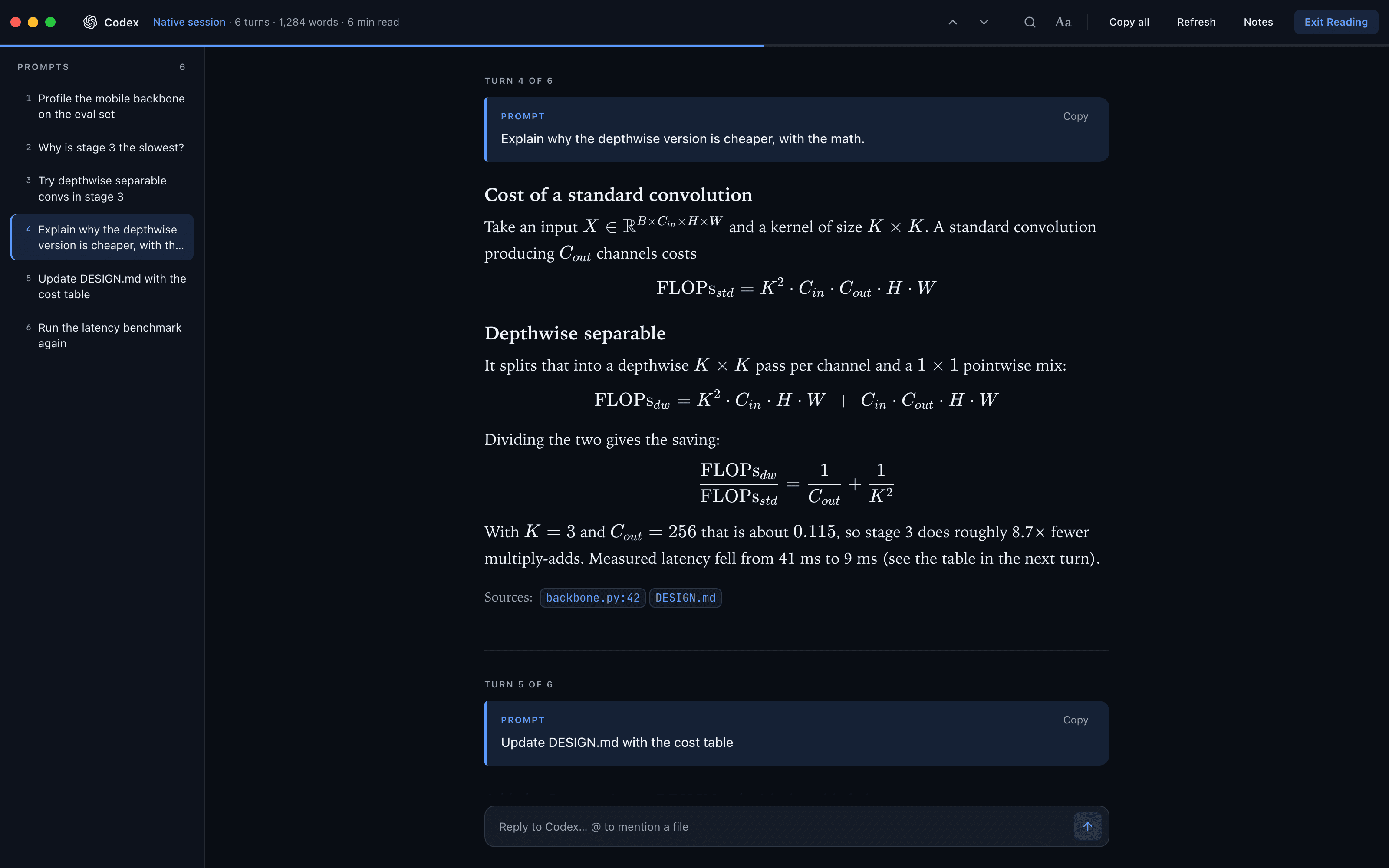
Codex फ़ाइल सिटेशन फ़ाइल चिप्स बन जाते हैं। Codex के जवाब के अंत में :codex-file-citation{…} जैसा सिटेशन कच्चे टेक्स्ट की जगह फ़ाइल के नाम और लाइन वाले चिप के रूप में दिखता है, जैसे backbone.py:42।
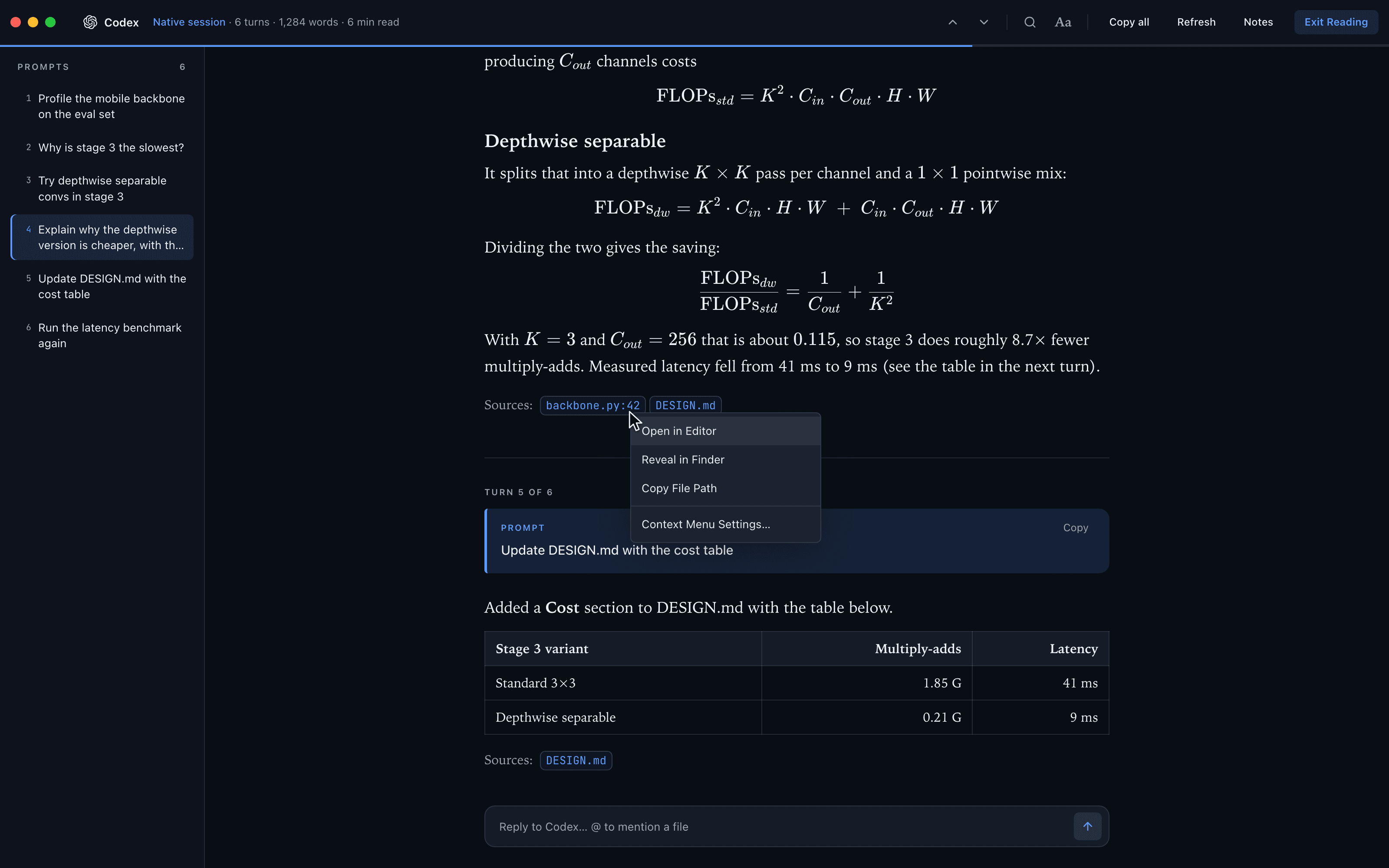
किसी लिंक, फ़ाइल पाथ या सिटेशन पर राइट-क्लिक करें और वही मेन्यू पाएँ जो टर्मिनल देता है:
- लिंक पर: Open in 1DevTool's Browser, Open in Default Browser और Copy URL,
- फ़ाइल पाथ या सिटेशन चिप पर: Open in Editor, Reveal in Finder (Windows पर Show in Explorer, Linux पर Show in Files) और Copy File Path,
- और सबसे नीचे Context Menu Settings…, जो टर्मिनल के मेन्यू वाली ही सेटिंग्स खोलता है।
रीडिंग सेटिंग्स
Aa Reading पॉपओवर खोलता है:
| सेटिंग | विकल्प |
|---|---|
| Canvas | Dark, Black, Sepia, Paper, Forest, या अपने Background और Text के साथ Custom colors |
| Typeface | Serif, Sans, Mono |
| Size | − / + |
| Measure | Snug, Comfort, Wide (टेक्स्ट की एक लाइन की चौड़ाई) |
| Layout | Document, या Chat (प्रॉम्प्ट और जवाब कार्ड के रूप में) |
| Show | 1, 3, 5 या 10 टर्न, या All |
v1.75.0 से पहले सेव किए गए कैनवास आगे भी चलते हैं: White अब Paper है और Green अब Forest है।
बगल में टर्मिनल, असली स्प्लिट में
Reader Mode में Markdown फ़ाइल पढ़ते समय, आप प्रोजेक्ट के किसी भी टर्मिनल को दस्तावेज़ के बगल वाले पेन में रख सकते हैं — पूरे आउटपुट, स्क्रॉलबैक और Agent Input वाला असली, लाइव टर्मिनल, कोई स्थिर कॉपी नहीं।
v1.70.0 से यह पेज पर तैरते डॉक की जगह एक असली स्प्लिट है, इसलिए टर्मिनल कभी उस पैराग्राफ़ को नहीं ढकता जो आप पढ़ रहे हैं। रीडर टूलबार से एक लेआउट चुनें:
| प्रीसेट | लेआउट |
|---|---|
| 5 : 5 | Markdown 50% · टर्मिनल 50%, अगल-बगल |
| 3 : 7 | Markdown 30% · टर्मिनल 70% |
| 7 : 3 | Markdown 70% · टर्मिनल 30% |
| MD / Term | Markdown टर्मिनल के ऊपर |
| Term / MD | टर्मिनल markdown के ऊपर |
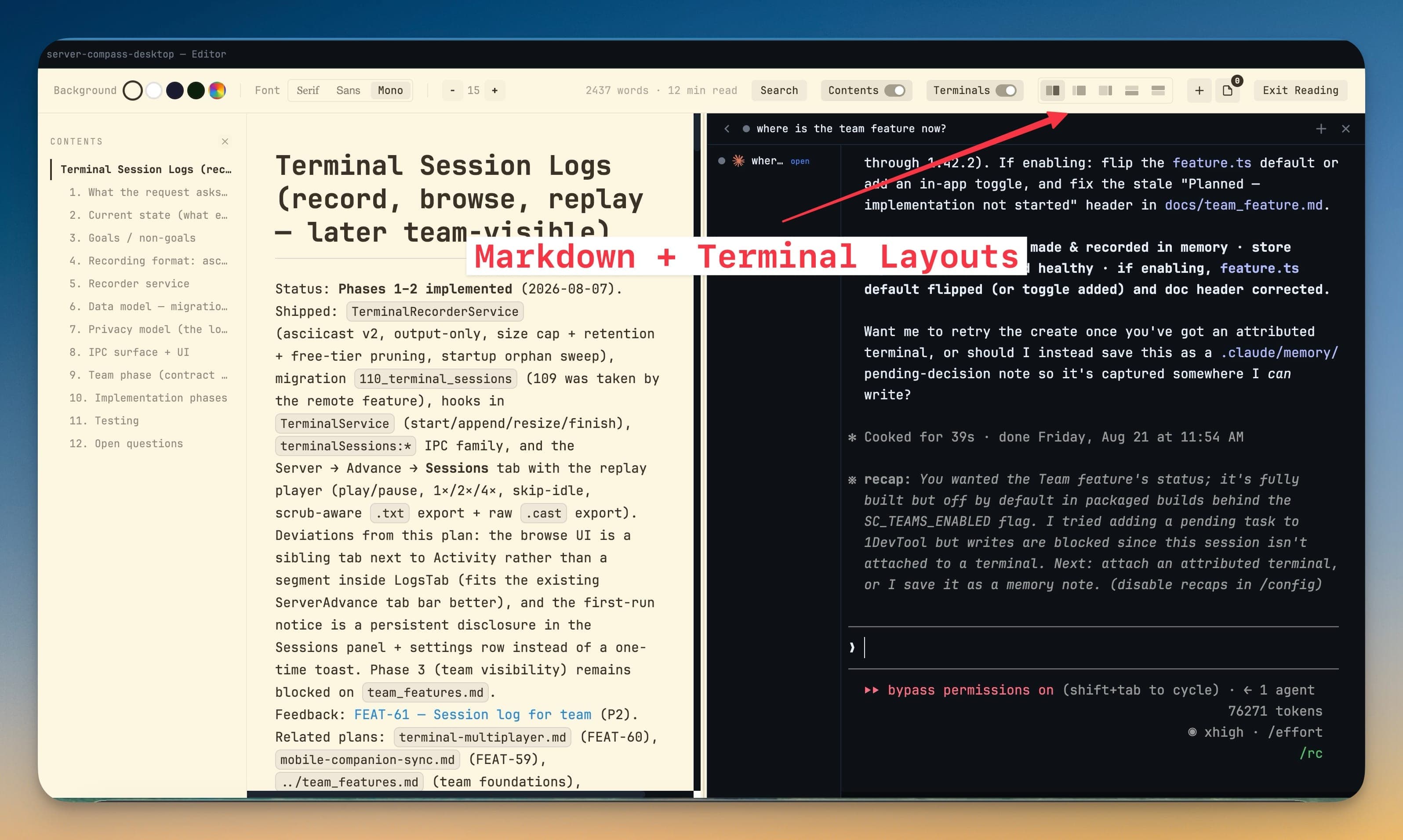
अनुपात को बारीकी से ठीक करने के लिए पेनों के बीच की सैश को खींचें — आपका चुना हुआ लेआउट अगली बार के लिए याद रखा जाता है। जब दस्तावेज़ में लंबी लाइनें हों और आप उसे पूरी चौड़ाई देना चाहें, तो पेनों को ऊपर-नीचे रखें।
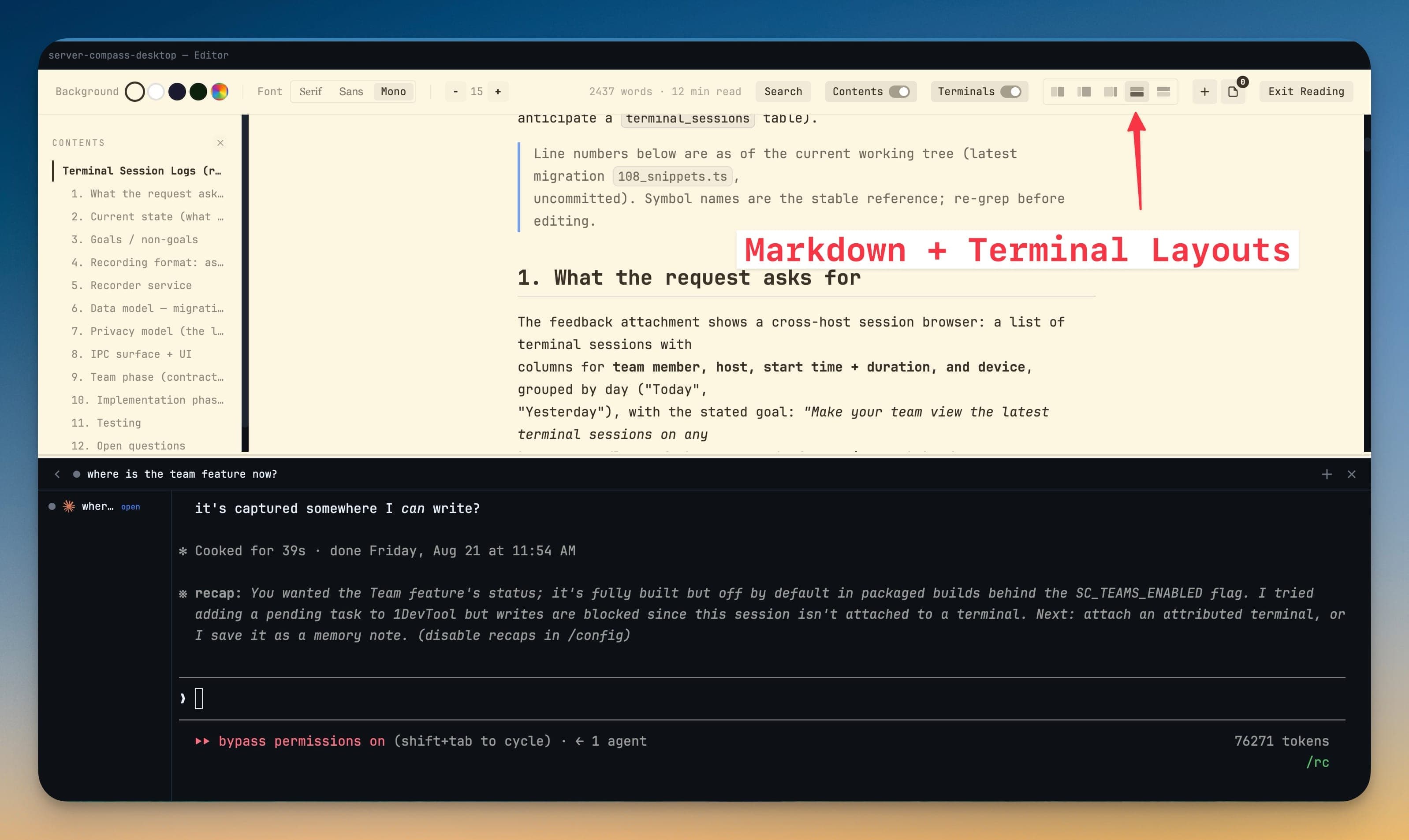
आप रीडर से बिल्कुल नया टर्मिनल भी बना सकते हैं, और पेन बंद करने पर आपका स्क्रॉलबैक साफ़-सुथरे ढंग से वापस मिल जाता है, इसलिए कुछ भी खोता नहीं।
पढ़ते समय प्रॉम्प्ट देना
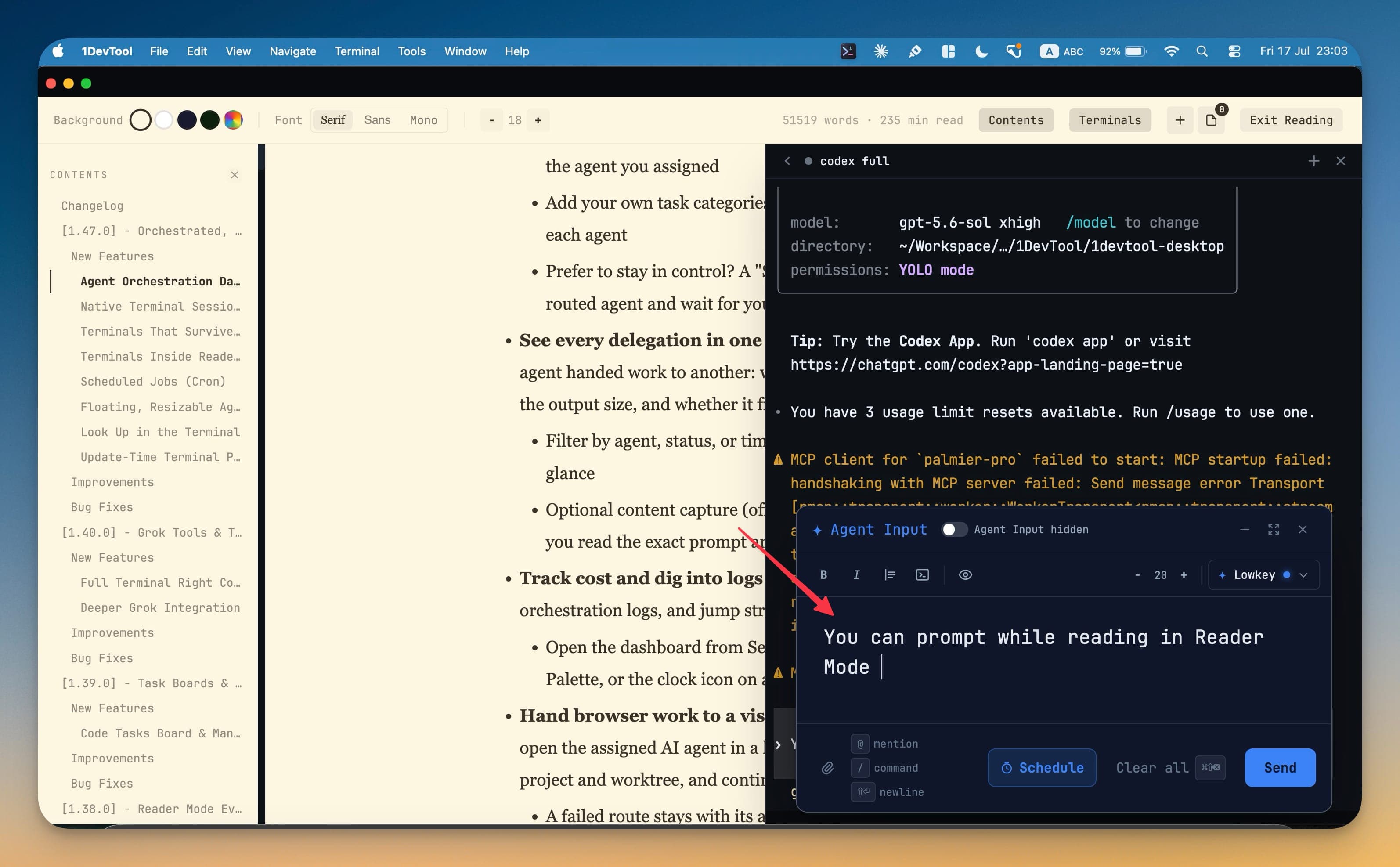
AI एजेंट्स के लिए कंपोज़र Reader Mode के नीचे रहता है, इसलिए ट्रांसक्रिप्ट के बीच में कुछ नज़र आने पर उसके बारे में पूछने के लिए रीडिंग व्यू छोड़ना नहीं पड़ता। फ़ाइल को मेंशन करने के लिए @ टाइप करें, अटैच करने के लिए इमेज पेस्ट करें, फ़ाइलें उस पर ड्रॉप करें, और फ़ॉर्मैटिंग के लिए B, I और कोड बटन इस्तेमाल करें।
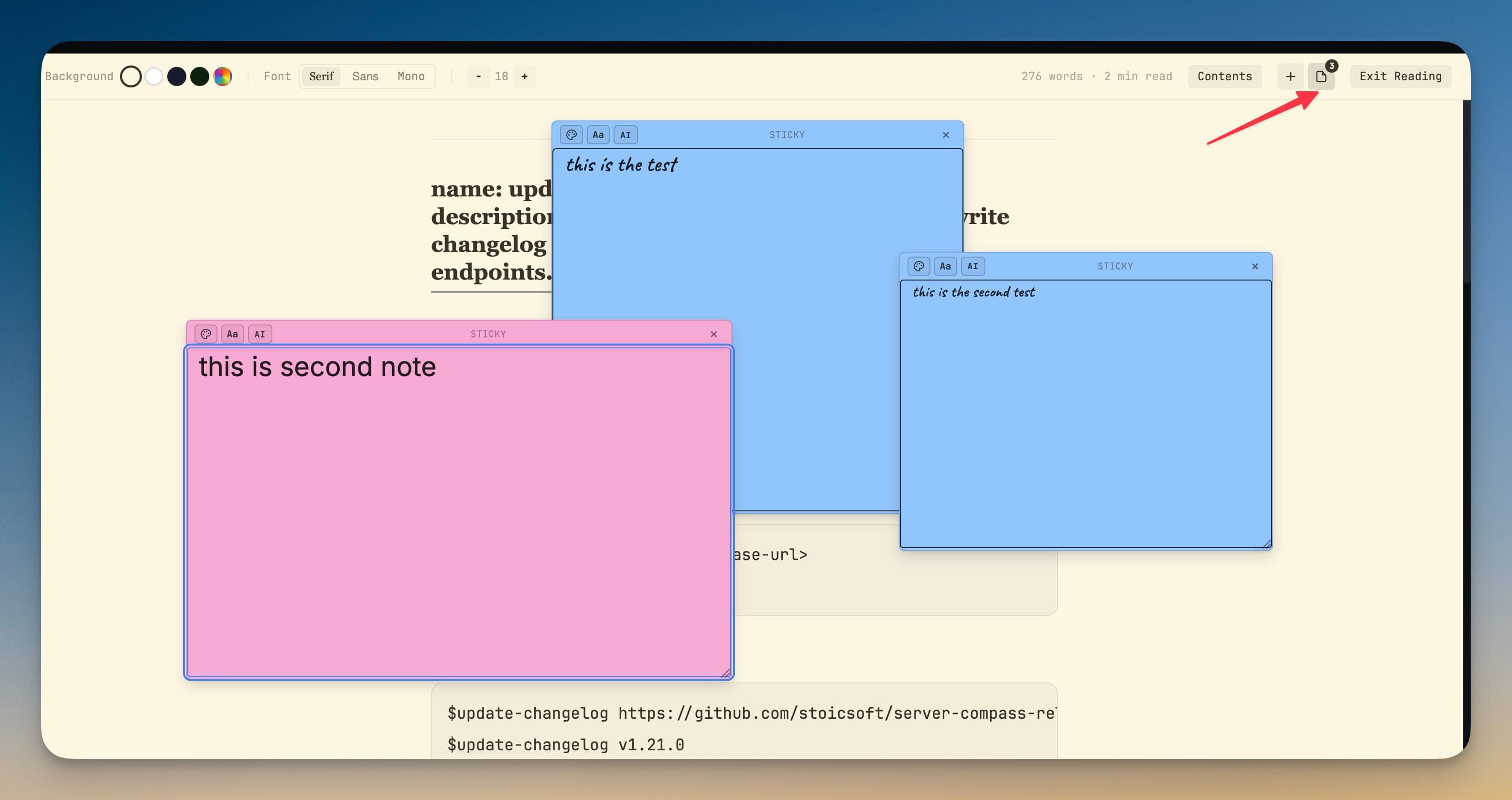
Reader Mode में नोट्स
स्टिकी नोट्स दस्तावेज़ के साथ रेंडर होते हैं, इसलिए किसी फ़ाइल पर आपके छोड़े हुए एनोटेशन पढ़ते समय दिखाई देते हैं। देखें Sticky Notes।
आपके फ़ोन पर
फ़ोन से किसी एजेंट की ताज़ा स्थिति जानने का सबसे अच्छा तरीक़ा Reader Mode है, और यह वहाँ भी उपलब्ध है। फ़ोन वाला वर्शन यूज़र मैसेज, एजेंट के नतीजे, कोड और कच्चे टर्मिनल आउटपुट को अलग-अलग स्टाइल करता है। v1.75.0 से यह डेस्कटॉप जैसे ही Dark, Black, Sepia, Paper और Forest कैनवास, Serif, Sans या Mono टाइप, Snug, Comfort या Wide मेज़र और Document या Chat लेआउट इस्तेमाल करता है, ताकि सेशन हर जगह एक ही दस्तावेज़ की तरह पढ़ा जाए। इसमें Prompts शीट, Find in transcript, और Latest या All टर्न्स का स्विच भी है। Custom colors सिर्फ़ डेस्कटॉप पर हैं।
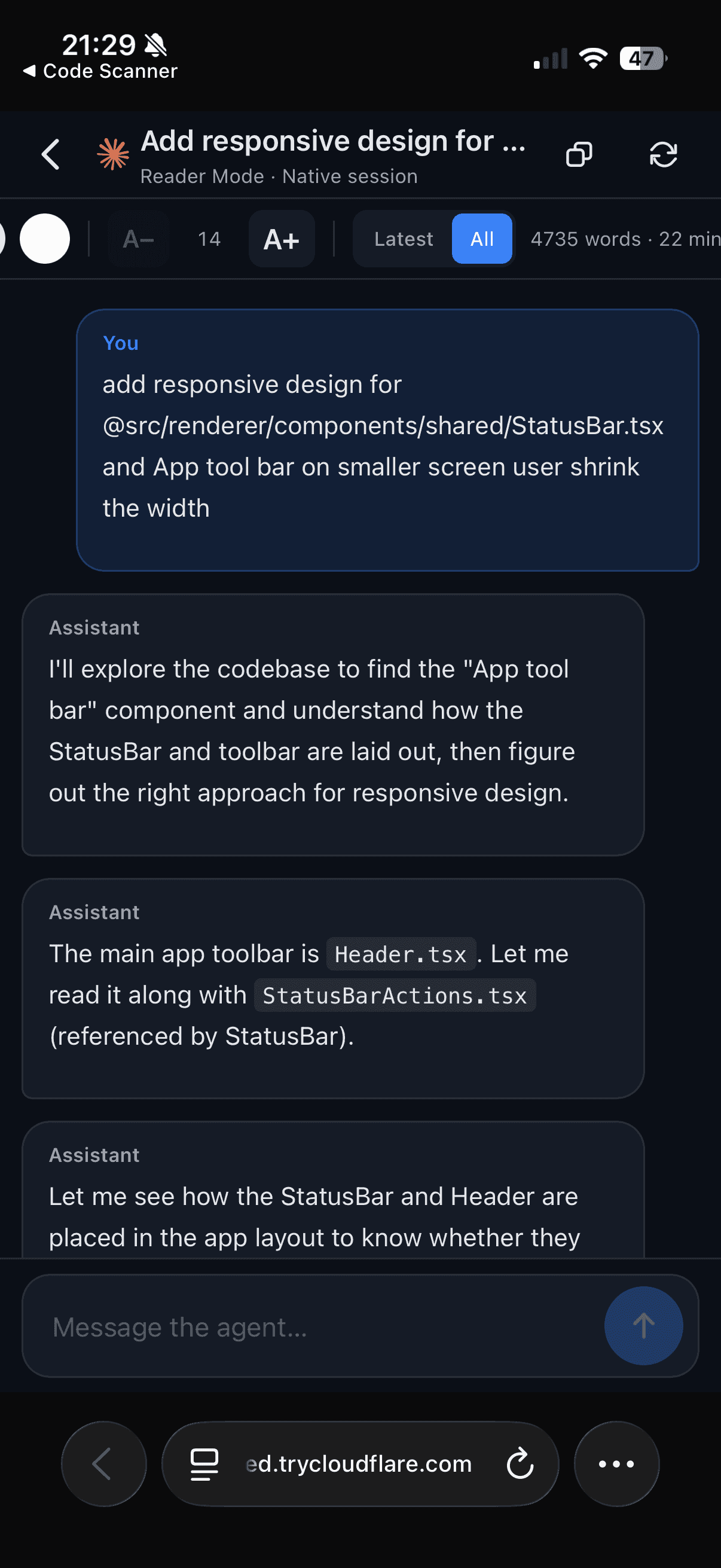
यह ट्रांसक्रिप्ट को किसी भी चौड़ाई पर दोबारा रेंडर भी करता है, इसलिए जब डेस्कटॉप-चौड़ाई का टर्मिनल छोटी स्क्रीन पर पढ़ने लायक न हो, तब यही उसका उपाय है।
v1.80.0 से फ़ोन डेस्कटॉप की तरह फ़ॉर्मूले टाइपसेट करता है और Codex सिटेशन को फ़ाइल चिप्स के रूप में दिखाता है। किसी लिंक, फ़ाइल पाथ या चुने हुए टेक्स्ट पर राइट-क्लिक या लॉन्ग-प्रेस करें, तो Open link / Copy link, Open file / Copy path, या Copy selection वाली शीट खुलती है।
थीम
रीडर के रंग ऐप के टर्मिनल पैलेट की जगह Aa के तहत चुने गए रीडिंग कैनवास से आते हैं, इसलिए डार्क ऐप में भी आप चाहें तो Paper या Sepia रीडिंग सतह पा सकते हैं।