पेयर किए गए डिवाइस
दूसरे कंप्यूटर को पेयर करें ताकि उसके एजेंट, टर्मिनल और प्रोजेक्ट इस कंप्यूटर से इस्तेमाल हो सकें — हर पीयर के लिए अलग अनुमतियों और एक फ़िंगरप्रिंट के साथ, जिसकी पुष्टि आप दोनों करते हैं।
आपके पास एक लैपटॉप और एक Mac mini है। या एक ऑफ़िस मशीन और एक VPS, दोनों पर 1DevTool चल रहा है। Devices इन्हें पेयर करता है, ताकि एक मशीन के एजेंट दूसरी मशीन से बिना रिमोट डेस्कटॉप सेशन के इस्तेमाल किए जा सकें।
Settings → Machines खोलें।
v1.72.0 से पेयर किए गए कंप्यूटर और SSH होस्ट एक ही सूची में हैं। पुराना Devices टैब Machines में मिला दिया गया है, और मौजूदा लिंक अब भी सही जगह पहुँचते हैं। पेयरिंग ठीक वैसे ही काम करती है जैसा नीचे बताया गया है — अब यह किसी मशीन तक पहुँचने के तरीकों में से एक है, SSH के साथ।
पेयरिंग
- एक कंप्यूटर पर Settings → Machines → Pair a computer खोलें और Show pairing code दबाएँ।
- दूसरे पर, इसे Or join with a code from your other computer के नीचे पेस्ट करें और Join दबाएँ। दोनों कंप्यूटरों पर 1DevTool चलाएँ, और दोनों एक ही नेटवर्क पर हों।
- दोनों स्क्रीन पर तीन शब्दों वाले फ़िंगरप्रिंट का एक जैसा होना जाँचें, और They match दबाएँ। दोनों कंप्यूटरों को पुष्टि करनी होगी।
चरण 3 सिर्फ़ दिखावे के लिए नहीं है। जिस की-एक्सचेंज को किसी ने बोलकर नहीं पढ़ा, वह कभी पेयर किया गया डिवाइस नहीं बनता — अगर शब्द अलग हैं, तो बीच में कोई मौजूद था, और पेयरिंग अस्वीकार कर दी जाती है।
पेयर होने के बाद, उस मशीन के टर्मिनल, प्रोजेक्ट और इंस्टॉल किए गए एजेंट CLI यहाँ पढ़े जा सकते हैं।
किसी पीयर के एजेंट को प्रॉम्प्ट भेजना
Agent Input में किसी पीयर के AI टर्मिनल को @mention करें और किसी भी दूसरे लिंक किए गए टर्मिनल की तरह उसे प्रॉम्प्ट भेजें।
पीयर की पंक्तियाँ codex · Mini की तरह दिखती हैं, इसलिए आपको हमेशा पता रहता है कि मेंशन किस मशीन पर चलेगा, और सिर्फ़ वही ऑनलाइन पीयर दिखाए जाते हैं जिन्होंने आपको कैटलॉग का एक्सेस दिया है।
तीन गारंटियाँ जो जानना ज़रूरी है:
- किसी पीयर को भेजा गया प्रॉम्प्ट कभी चुपचाप लोकल एजेंट पर नहीं जाता।
- अगर AI टर्मिनल तैयार नहीं है, तो उसे कभी सादे शेल में स्टेज नहीं किया जाता।
- दूसरी तरफ़ का बंद टर्मिनल संदेश को निगलने के बजाय इसकी रिपोर्ट करता है।
मेंशन में → Send once (संदेश को उस टर्मिनल में एक बार टाइप करना) या ⇄ Converse का विकल्प मिलता है, जो टर्न बजट के साथ दो एजेंट की बातचीत खोलता है और दूसरा कंप्यूटर ऑफ़लाइन हो तो कतार में रखी जा सकती है। दोनों स्थितियों में, अपने टर्मिनलों में कौन टाइप कर सकता है, यह दूसरा कंप्यूटर तय करता है: उसे इस कंप्यूटर को Control terminals की अनुमति देनी होगी।
पेयर किए गए कंप्यूटर पर रहने वाले प्रोजेक्ट
v1.75.0 से कोई प्रोजेक्ट पूरी तरह दूसरे कंप्यूटर पर रह सकता है, उसे जोड़ने या उसके एजेंट चलाने के लिए SSH की ज़रूरत नहीं।
- Add Project में मशीन ड्रॉपडाउन खोलें और · paired चिह्नित कंप्यूटर चुनें।
- Existing folder, New folder या उस कंप्यूटर का अपना प्रोजेक्ट टैब चुनें, फिर Add project on … या Create on … दबाएँ। फ़ोल्डर दूसरे कंप्यूटर पर ही रहता है।
- Add Terminal सिर्फ़ वही AI एजेंट दिखाता है जो उस कंप्यूटर पर सच में इंस्टॉल हैं, और वे वहीं उसके अपने लॉगिन के साथ लॉन्च होते हैं।
टर्मिनल पेन दूसरे कंप्यूटर पर चल रहे एजेंट को मिरर करता है। आप उसके कंपोज़र से प्रॉम्प्ट भेजते हैं और काम वहाँ होता है। फ़ाइलों, git और शेल के लिए अब भी उस मशीन तक SSH चाहिए। कोई AI एजेंट चुनें, या Machines में SSH जोड़ें।
- पहली बार चलने पर पूछे गए सवालों के लिए एक सुरक्षित बटन मिलता है। जब Codex पूछता है कि क्या आप फ़ोल्डर पर भरोसा करते हैं या अपडेट का ऑफ़र देता है, तो मिरर Trust folder या Skip update देता है। Cursor को Trust workspace मिलता है, Devin को Trust folder, और OpenCode को Skip update। दूसरा कंप्यूटर कुंजी भेजने से पहले अपनी स्क्रीन दोबारा जाँचता है।
- Start again बाहर निकल चुके एजेंट को, जैसे दूसरे कंप्यूटर के रीस्टार्ट होने के बाद, उसके सेशन को फिर शुरू करते हुए दोबारा लॉन्च करता है। दूसरी तरफ़ का पुराना 1DevTool आपको पहले उसे अपडेट करने के लिए कहता है।
प्रोजेक्ट जोड़ने और एजेंट शुरू करने के लिए उस कंप्यूटर पर Start terminals की अनुमति चाहिए जहाँ प्रोजेक्ट रहता है। पहली बार चलने पर पूछे गए सवाल का जवाब देने के लिए Control terminals चाहिए।
हर पीयर की अनुमतियाँ
हर पीयर को अपनी अलग अनुमतियाँ मिलती हैं:
- See terminals & agents
- Control terminals
- Start terminals
- Orchestration
- Read memories और Write memories
- Headless runs
हर अनुमति को वही मशीन लागू करती है जो संसाधन की मालिक है, न कि वह जो अनुरोध कर रही है — इसलिए यहाँ कोई अनुमति रद्द करने से दूसरी तरफ़ सच में रुक जाती है, सिर्फ़ विनम्रता से रुकने का अनुरोध नहीं होता। इसे कभी भी रद्द करें।
पेयर किया गया फ़ोन क्या कर सकता है
नया पेयर किया गया फ़ोन Viewer के रूप में शुरू होता है और सिर्फ़ देख सकता है। डेस्कटॉप पूछता है "Allow this device to use this desktop?" और जब तक आप कोई रोल चुनकर पुष्टि नहीं करते, देखने से आगे कुछ भी नहीं दिया जाता — प्रॉम्प्ट को बंद करना, रीलोड करना, या उसे बस छोड़ देना, तीनों स्थितियों में डिवाइस रीड-ओनली ही रहता है।
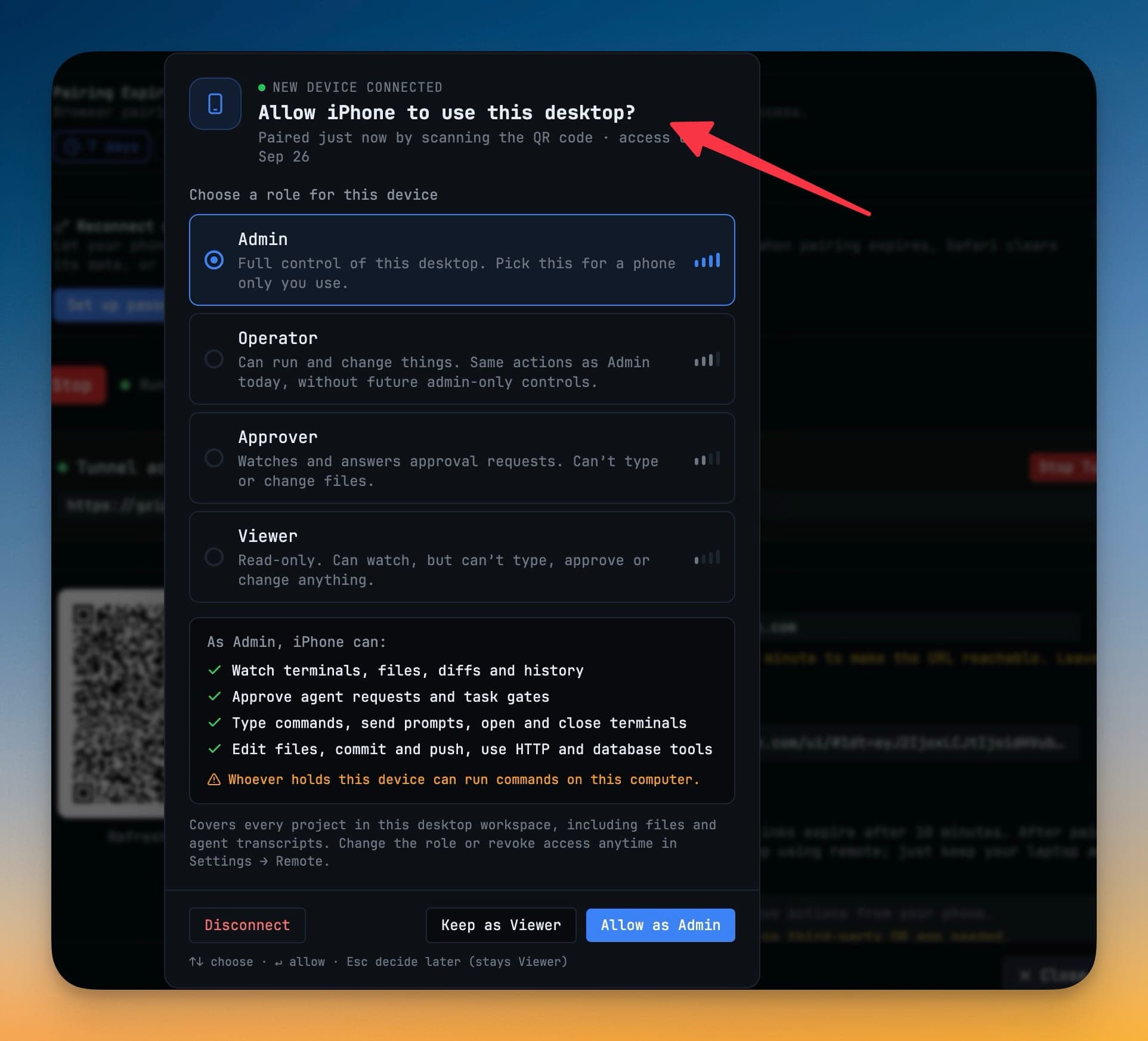
चार रोल, सबसे शक्तिशाली से शुरू करके:
| रोल | किसलिए है |
|---|---|
| Admin | इस डेस्कटॉप पर पूरा नियंत्रण। इसे उस फ़ोन के लिए चुनें जिसे सिर्फ़ आप इस्तेमाल करते हैं। |
| Operator | चीज़ें चला और बदल सकता है। आज Admin जैसी ही क्रियाएँ, भविष्य के सिर्फ़-Admin नियंत्रणों के बिना। |
| Approver | देखता है और अनुमोदन अनुरोधों का जवाब देता है। टाइप नहीं कर सकता या फ़ाइलें नहीं बदल सकता। |
| Viewer | सिर्फ़ पढ़ने के लिए। देख सकता है, लेकिन टाइप, अनुमोदन या कोई बदलाव नहीं कर सकता। |
रोल चुनने पर एक लाइव चेकलिस्ट दिखती है कि वह क्या अनलॉक करता है:
- टर्मिनल, फ़ाइलें, डिफ़ और इतिहास देखना — Viewer और उससे ऊपर।
- एजेंट अनुरोधों और टास्क गेट को मंज़ूरी देना — Approver और उससे ऊपर।
- कमांड टाइप करना, प्रॉम्प्ट भेजना, टर्मिनल खोलना और बंद करना — Operator और उससे ऊपर।
- फ़ाइलें एडिट करना, commit और push करना, HTTP और डेटाबेस टूल इस्तेमाल करना — Admin।
जब रोल आपके कंप्यूटर पर कमांड चला सकता है, तो प्रॉम्प्ट यह साफ़ शब्दों में बताता है। Allow as Admin यह अनुमति देता है; Keep as Viewer या Esc उसे सिर्फ़ देखने की स्थिति में रखता है।
एक साथ प्रतीक्षा कर रहे कई फ़ोन एक-एक करके संभाले जाते हैं, और कतार में कितने हैं इसकी गिनती दिखती है। Settings → Remote हर पेयर किए गए डिवाइस को एक पंक्ति में समझाता है — उसका रोल क्या कर सकता है और क्या नहीं — ताकि आप बाद में रोल बदल सकें या एक्सेस रद्द कर सकें।
नेटवर्किंग
LAN, Tailscale या VPN पर पहुँच संभव है। कनेक्ट करते समय संभावित पतों को जाँचा जाता है और जिस रूट ने जवाब दिया उसे अगली बार के लिए याद रखा जाता है, इसलिए घर और ऑफ़िस के बीच घूमने वाले लैपटॉप को दोबारा कॉन्फ़िगर करने की ज़रूरत नहीं पड़ती।
- जॉइन करते समय पेयरिंग कोड के सभी पते एक साथ जाँचे जाते हैं। अगर किसी ने जवाब नहीं दिया, तो एरर हर पते का नाम, उसकी वजह और अगला कदम बताता है, जैसे Windows Firewall, macOS Privacy & Security → Local Network, या दूसरा ऐप अब भी शुरू हो रहा है।
- पुराने पते पर अटका सेशन दोबारा रूट होता है और कंप्यूटर के मौजूदा पते पर चला जाता है।
- मशीन रोस्टर हर पेयर किए गए कंप्यूटर का 1DevTool वर्शन दिखाता है।
Windows Firewall
Windows पर पेयरिंग पैनल बताता है कि कब Windows Firewall दूसरे कंप्यूटरों को इस PC तक पहुँचने से रोक रहा है, जो अन्यथा Could not reach के रूप में दिखता। Allow through Windows Firewall दबाएँ और एडमिनिस्ट्रेटर प्रॉम्प्ट मंज़ूर करें। सिर्फ़ 1DevTool को अनुमति मिलती है, TCP पोर्ट 1834–1861 पर, और पेयरिंग के लिए अब भी कोड चाहिए।
जब तक आप कुछ पेयर नहीं करते, कुछ नहीं चलता
कोई पेयर किया गया डिवाइस न होने पर कोई सर्वर नहीं, कोई डिवाइस आइडेंटिटी नहीं, और कोई बैकग्राउंड काम नहीं होता — Machines के अंतर्गत पेयरिंग पैनल ही ऐप में इस फ़ीचर का एकमात्र निशान है। पेयरिंग ही वह स्विच है जो इसे चालू करता है।
लाइसेंसिंग
पेयरिंग के लिए Pro चाहिए। पहले से मौजूद पेयरिंग को मैनेज करने के लिए कभी नहीं चाहिए, इसलिए एक्सपायर हो चुका लाइसेंस आपके डिवाइसों को कभी बंधक नहीं बना सकता।
Related
- अपने फ़ोन से नियंत्रित करें — यही विचार, दूसरे कंप्यूटर की जगह फ़ोन के लिए
- लिंक किए गए टर्मिनल
- Free बनाम Pro
See also
- Machines — वह रोस्टर जिसमें अब पेयर किया गया कंप्यूटर रहता है, और This agent runs on कंट्रोल, जो तय करता है कि AI CLI प्रोसेस कहाँ चले।