MCP नियंत्रण
एक ही जगह पर देखें कि आपके एजेंट्स 1DevTool के ज़रिए किन-किन टूल्स तक पहुँच सकते हैं — और व्यक्तिगत टूल्स को चालू या बंद करें।
1DevTool अपनी क्षमताओं को MCP के ज़रिए आपके AI एजेंट्स के सामने उजागर करता है: ब्राउज़र, डेटाबेस क्लाइंट, HTTP क्लाइंट, Tasks, और कोर टूल्स का एक सेट। MCP Control वह जगह है जहाँ आप यह सब देखते हैं और तय करते हैं कि क्या पहुँच योग्य बना रहे।
इसे टॉप बार में मौजूद MCP बटन से खोलें — बस एक क्लिक, न कि तीन स्तर नीचे दबी हुई सेटिंग्स टैब।
टूल्स, जो छूते हैं उसके अनुसार समूहीकृत
टूल्स को उस सतह के हिसाब से समूहीकृत किया गया है जिस पर वे काम करते हैं:
- Browser — Browser पैनल को नियंत्रित करता है: टैब्स खोलना और चुनना, नेविगेट करना, पेज संरचना पढ़ना, क्लिक करना, टाइप करना, स्क्रीनशॉट लेना
- Database — कनेक्शंस सूचीबद्ध करना, स्कीमा का विवरण देना, टेबल का पूर्वावलोकन करना, क्वेरी चलाना
- HTTP Client — रिक्वेस्ट भेजना, सेव की गई रिक्वेस्ट चलाना, एन्वायरनमेंट्स सूचीबद्ध करना
- Tasks — वे दस टास्क टूल्स जिनका इस्तेमाल एजेंट्स बोर्ड पर काम करने के लिए करते हैं
- Core — बाकी सब कुछ जो 1DevTool अपने बारे में उजागर करता है
चालू या बंद के आधार पर फ़िल्टर करें, और जब आपको ढेर सारी पंक्तियों को जल्दी देखना हो तो कार्ड व्यू और सघन टेबल व्यू के बीच स्विच करें।
किसी टूल को बंद करना
हर टूल का अपना स्विच होता है। किसी टूल को बंद करने का मतलब है कि उसे कॉल करने वाले एजेंट को कार्रवाई के बजाय अस्वीकृति मिलती है — यह तब उपयोगी है जब आप ऐसा एजेंट चाहते हैं जो आपका डेटाबेस पढ़ सके लेकिन उसमें कभी लिख न सके, या ऐसा एजेंट जो पेज देख सके लेकिन उन पर क्लिक करके आगे न बढ़ सके।
जब कोई एजेंट दीवार से टकराता है
अगर कोई एजेंट किसी ऐसे टूल को कॉल करता है जिसे आपने बंद कर रखा है, तो उसी टर्मिनल पर एक बैज दिखाई देता है जो टूल का नाम बताता है, साथ ही एक-क्लिक Enable विकल्प भी। इसके बाद एजेंट यह अंदाज़ा लगाने के बजाय, जो कुछ हुआ नहीं उसकी वजह जानकर, दोबारा कोशिश कर सकता है।
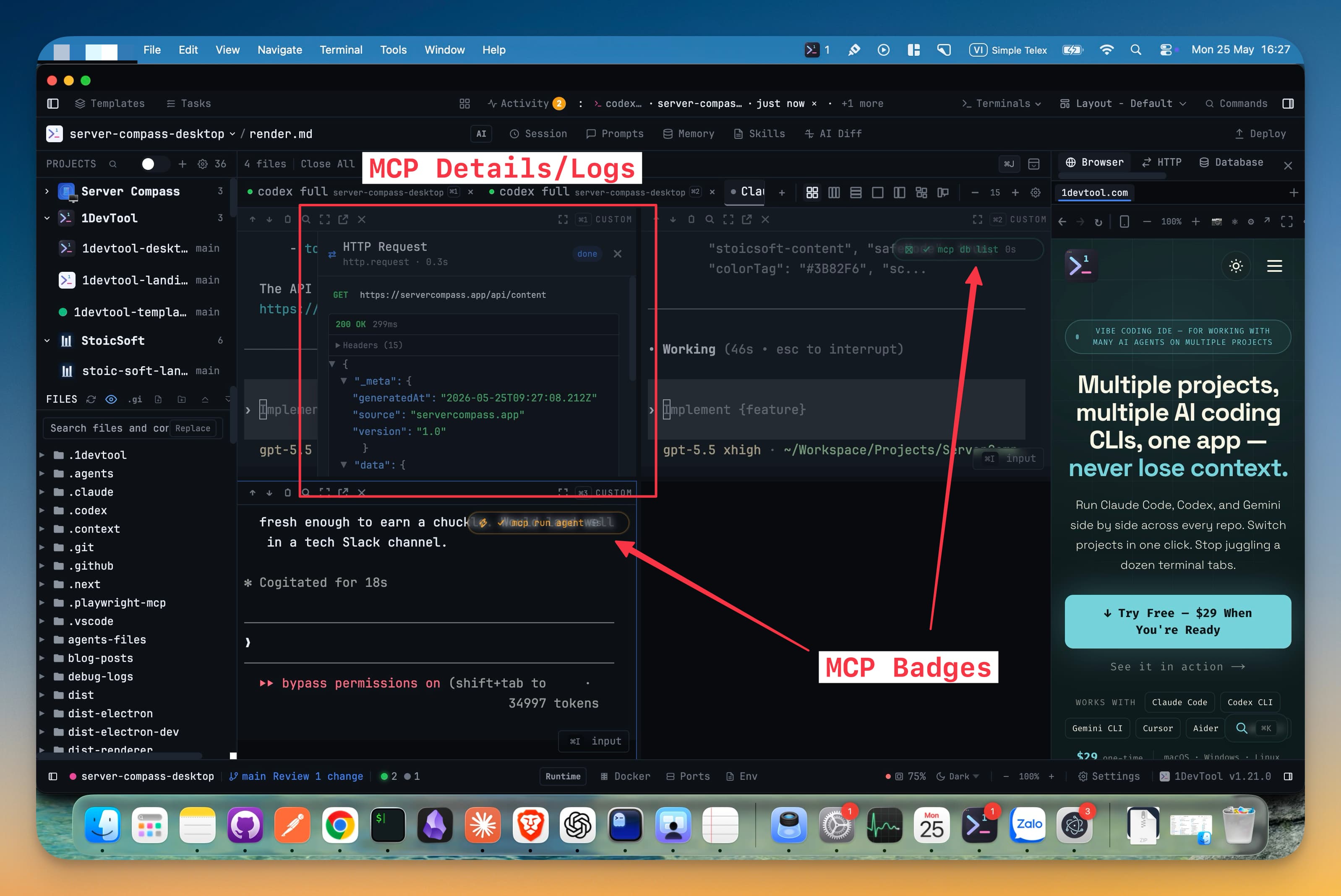
हर टर्मिनल अधिकतम तीन हाल के टूल कॉल्स दिखाता है, और पूरे हो चुके बैज एक छोटी पुष्टिकरण अवधि के बाद अपने आप हट जाते हैं, ताकि व्यस्त एजेंट का आउटपुट बैजों के नीचे दबकर न रह जाए।
एजेंट्स को कनेक्ट करना
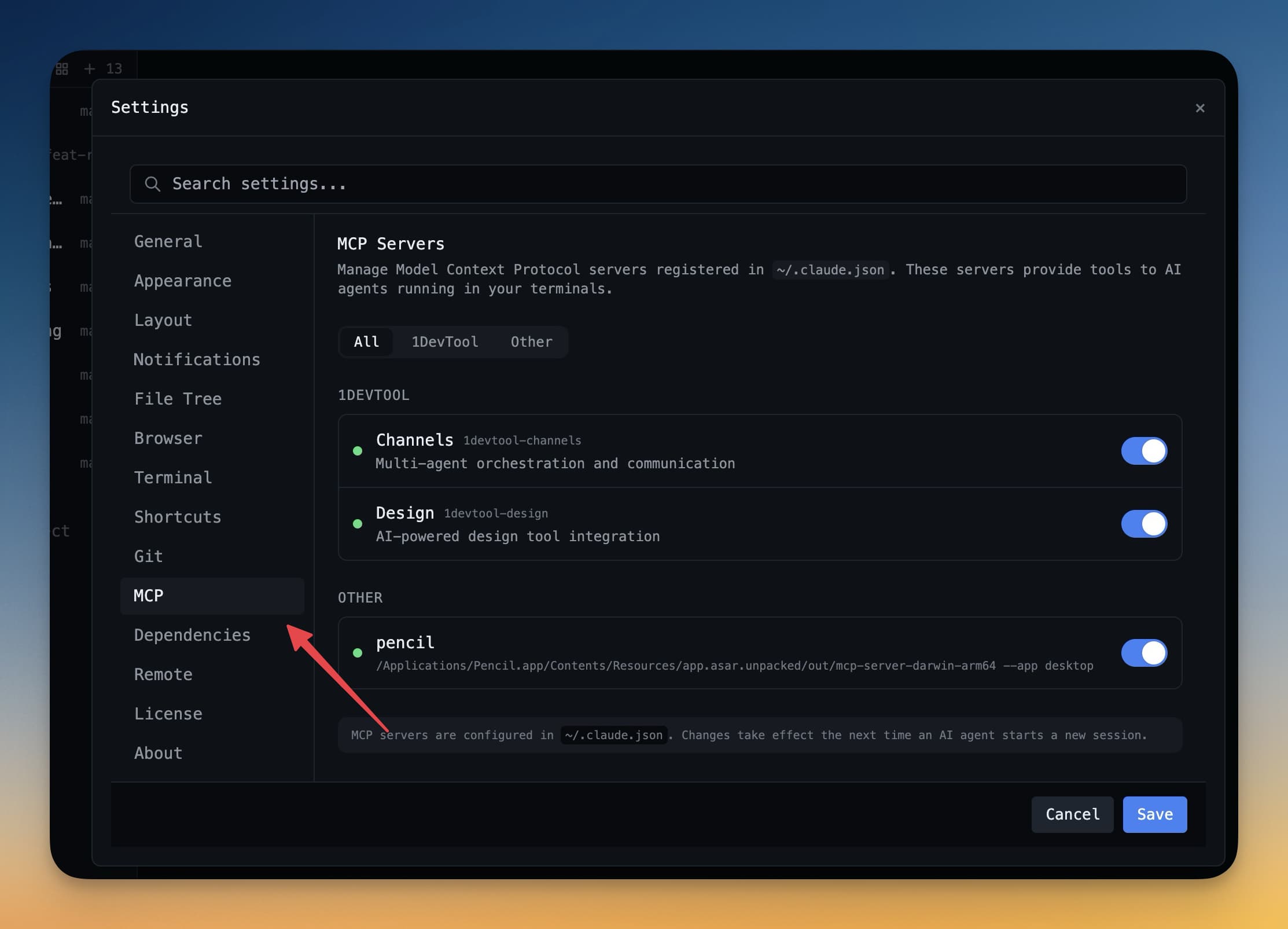
समर्थित एजेंट्स अपने आप कॉन्फ़िगर हो जाते हैं; Settings → MCP में दिखता है कि कौन-कौन से कनेक्टेड हैं और आप उन्हें वहीं से प्रबंधित कर सकते हैं। Grok, Codex, Claude, Cline, Gemini और बाकी सभी को सर्वर उस मशीन-अनुकूल नाम के तहत रजिस्टर मिलता है जिसे वे स्वीकार करते हैं, जबकि 1DevTool ब्रांड और उसके उपनाम बरकरार रहते हैं।
अगर आप किसी एजेंट में अपने खुद के थर्ड-पार्टी MCP सर्वर भी जोड़ना चाहते हैं, तो वह एक अलग विषय है — देखें MCP Servers।
संबंधित
- Activity History — आपके एजेंट्स ने वास्तव में क्या कॉल किया
- Browser Automation — Browser पैनल को चलाते एजेंट्स
- MCP Servers — किसी एजेंट में बाहरी सर्वर जोड़ना