AI उपयोग और कोटा
ट्रैक करें कि आपके Claude, Codex और Antigravity कोटे में कितना इस्तेमाल हो चुका है — लाइव रीसेट टाइम के साथ, सीधे स्टेटस बार में और आपके फोन पर।
जब आप एक साथ कई पेड AI एजेंट चला रहे हों, तो आखिरी चीज़ जो आप चाहते हैं वह यह है कि काम के बीच में अचानक रुकावट आए और आपको पता न चले क्यों। 1DevTool आपके उपयोग और रीसेट टाइम का लाइव व्यू रखता है ताकि आपको हमेशा पता रहे कि आपके पास कितनी गुंजाइश बची है।
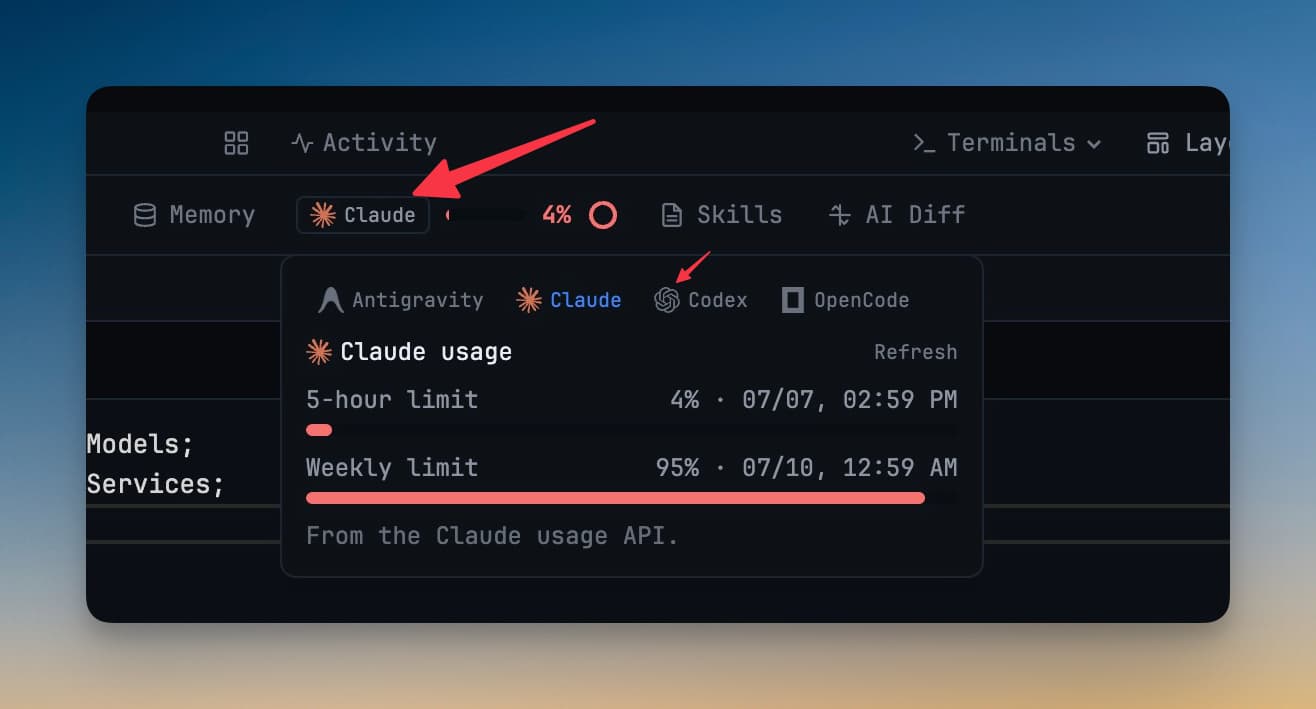
उपयोग पिल
स्टेटस बार में एक छोटी उपयोग पिल रहती है। यह रीयल-टाइम में दिखाती है कि हर कनेक्टेड एजेंट ने अपनी मौजूदा सीमा का कितना हिस्सा खर्च किया है — तो एक तेज़ नज़र में आपको पता चल जाता है कि आप 20% पर हैं या 90%, इससे पहले कि आप एक और बड़ा प्रॉम्प्ट भेजें।
पूरी पॉपओवर और प्रति-एजेंट ब्रेकडाउन खोलने के लिए पिल पर क्लिक करें।
प्रति-एजेंट कोटा
हर उस प्रोवाइडर के लिए उपयोग अलग-अलग ट्रैक होता है जिसमें आपने साइन इन किया है:
- Claude — आपके Claude अकाउंट का रीयल-टाइम उपयोग, ताकि आप काम करते हुए देख सकें कि आप अपनी सीमा के कितने करीब हैं।
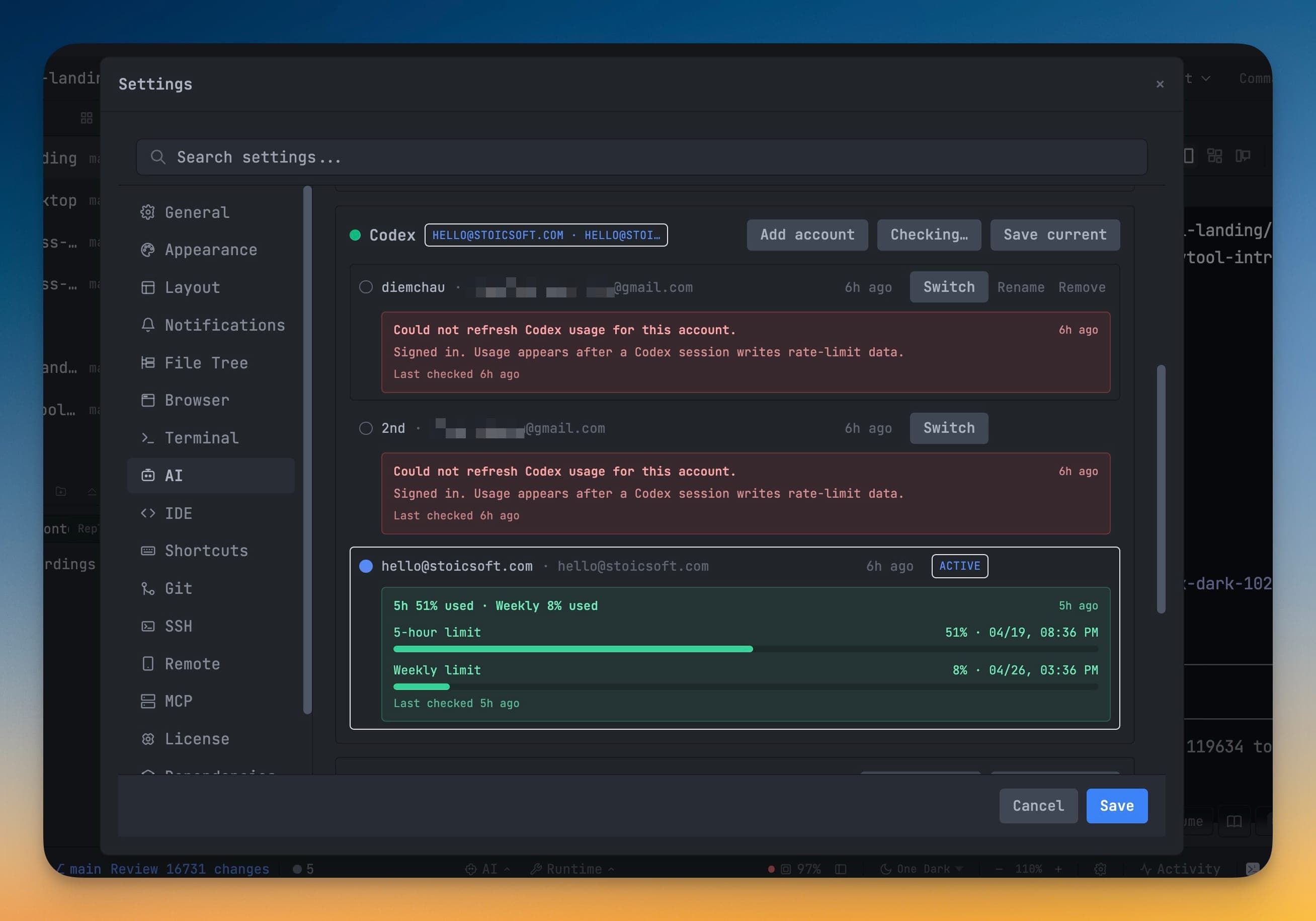
- Codex — उपयोग के साथ उपलब्ध रीसेट क्रेडिट्स और वह सटीक समय जब आपका कोटा रोल ओवर होता है, सीधे डेस्कटॉप पॉपओवर से पढ़ा जाता है।
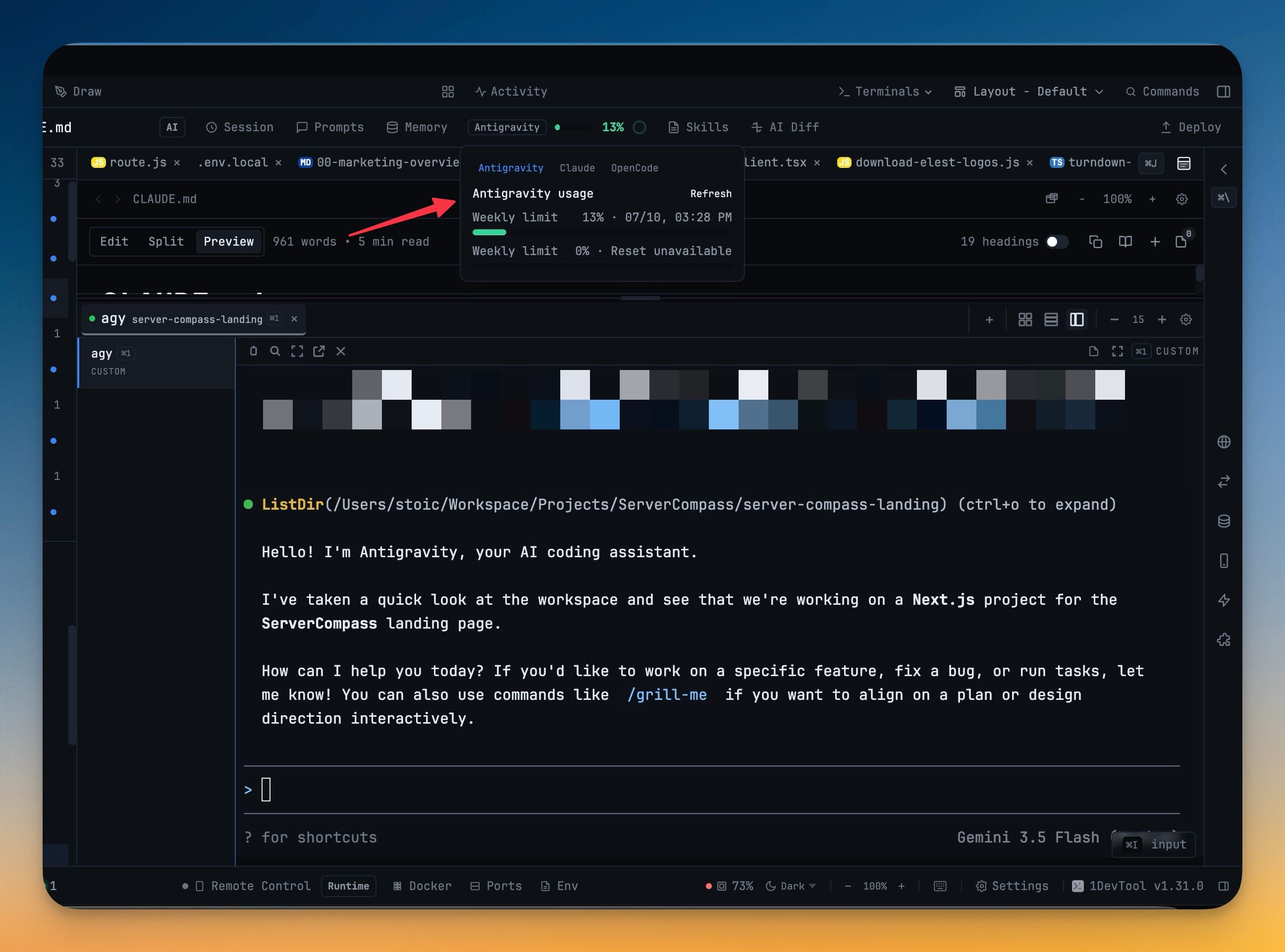
- Antigravity — इसके उपयोग स्क्रीन से पढ़ा गया कोटा, ज़रूरत पड़ने पर साइन्ड-इन Google फॉलबैक के साथ।
हर एजेंट के नंबर आपके काम के साथ अपडेट होते हैं, और सटीक रीसेट टाइम दिखाया जाता है ताकि आप उसके हिसाब से प्लान बना सकें — भारी काम को रीसेट तक रोक दें, या किसी दूसरे अकाउंट पर स्विच करें।
Spend & Quota Center
पिल एक झलक है। जब आपको पूरी तस्वीर चाहिए — Claude, Codex, Gemini, Qwen, OpenCode, Amp, Antigravity, Grok, Cline और Cursor के हर अकाउंट, इस महीने हर एक पर कितना खर्च हुआ, और अगला टर्मिनल किस अकाउंट पर शुरू होगा — तो Cmd+Shift+U / Ctrl+Shift+U दबाकर Spend & Quota Center खोलें।
यह बिना किसी प्रोजेक्ट लोड किए भी खुलता है, और इसका Spend टैब CSV में एक्सपोर्ट करता है।
कोटा बढ़ाने के लिए अकाउंट स्विच करना
अगर किसी प्रोवाइडर के लिए आपके पास एक से ज़्यादा अकाउंट हैं, तो 1DevTool अकाउंट के बीच ऑटो-स्विच कर सकता है ताकि जब एक खत्म हो जाए तो सेशन चलता रहे। आप उपयोग पॉपओवर से मैन्युअली भी अकाउंट स्विच कर सकते हैं।
रोटेशन लॉन्च के बीच होता है, कभी भी बातचीत के बीच में नहीं — एक टर्मिनल अपने पूरे जीवन में जिस अकाउंट पर शुरू हुआ था उसी पर बना रहता है। जब आप कोई टर्मिनल जोड़ें तो ⚡ Auto (pool order) चुनें और 1DevTool उसे पहले पूल के सबसे स्वस्थ अकाउंट पर शुरू करेगा जो काम ले सकता है; नियम Quota Center के Policies tab में मौजूद हैं।
अपने फोन पर उपयोग
वही उपयोग जानकारी Remote Control में दिखती है, तो जब आप अपने फोन से एजेंट को प्रॉम्प्ट कर रहे हों तब भी आप देख सकते हैं कि लंबे रन के लिए कमिट करने से पहले कितना कोटा बचा है।
संबंधित
- AI एजेंट चलाएं — जिन एजेंट का उपयोग यहां ट्रैक होता है, उन्हें शुरू करें और मैनेज करें
- Spend & Quota Center — हर अकाउंट, एजेंट के हिसाब से खर्च, और अकाउंट पूल
- अपने फोन से 1DevTool कंट्रोल करें — उपयोग आपके साथ चलता है