प्रॉम्प्ट टेम्पलेट्स
फिर से इस्तेमाल किए जा सकने वाले इंस्ट्रक्शंस की एक लाइब्रेरी बनाएं और उन्हें हर बार दोबारा टाइप किए बिना प्रॉम्प्ट में जोड़ें।
ज़्यादातर लोग अपने एजेंट्स से बार-बार एक जैसी बातें कहते रह जाते हैं — हमारे टेस्ट कन्वेंशन इस्तेमाल करो, माइग्रेशन फ़ोल्डर को कभी मत छूना, कमिट मैसेज इस स्टाइल में लिखो। प्रॉम्प्ट टेम्पलेट्स से आप ये बातें एक ही बार लिख सकते हैं।
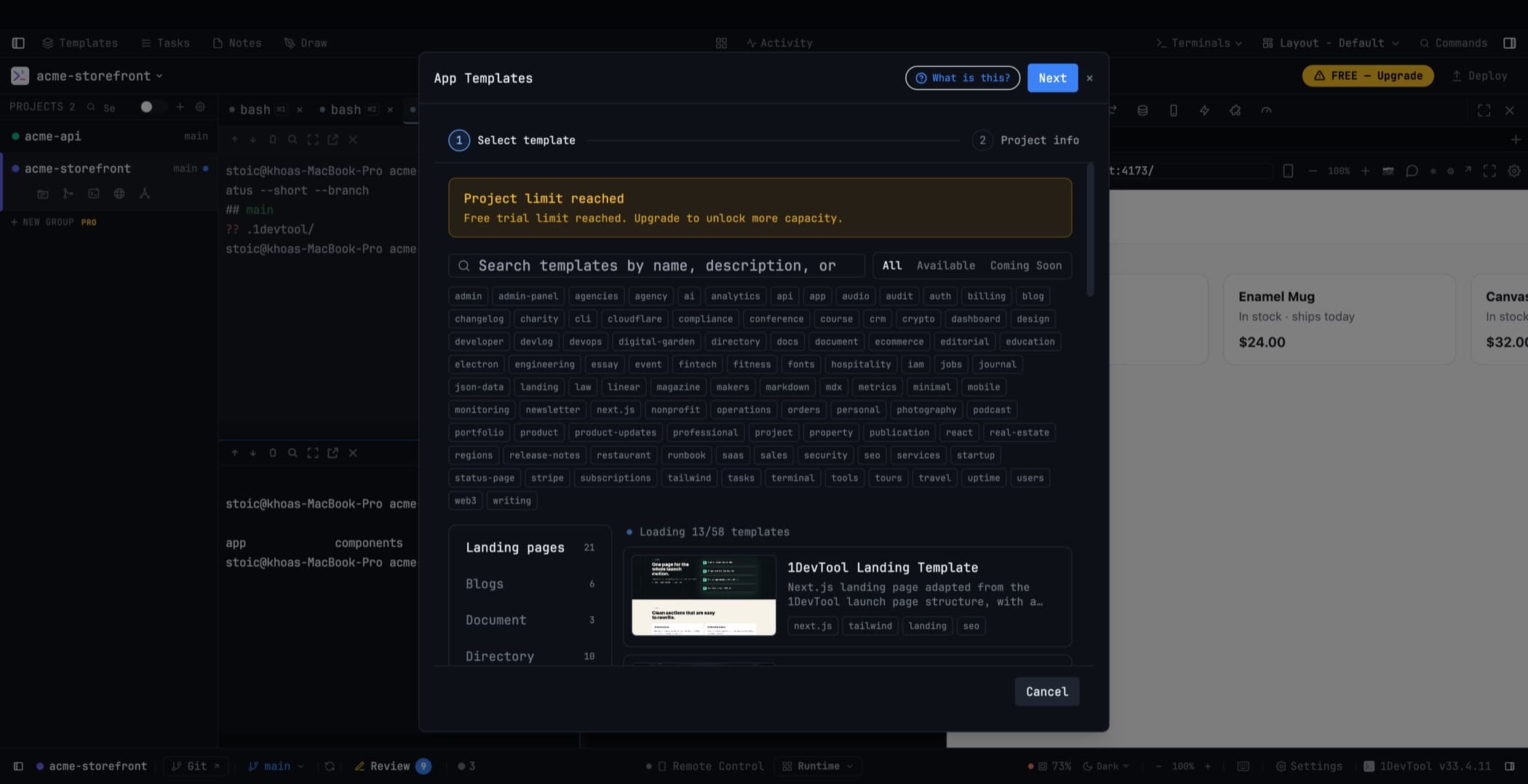
लाइब्रेरी बनाना
Settings → AI → Prompt Templates वह जगह है जहां टेम्पलेट्स रहते हैं। एक ही पेज से टेम्पलेट्स जोड़ें, एडिट करें, छुपाएं, या हटाएं। एक टेम्पलेट बस एक नाम और टेक्स्ट का एक ब्लॉक होता है।
किसी टेम्पलेट को छुपाने से वह मौजूद तो रहता है पर ऑफ़र नहीं होता — यह उस टेम्पलेट के लिए उपयोगी है जिसकी ज़रूरत आपको सिर्फ़ किसी माइग्रेशन के दौरान पड़ती है।
हर टर्मिनल के लिए इन्हें ऑन करना
टेम्पलेट्स हर टर्मिनल पर ऑप्ट-इन होते हैं। किसी भी AI टर्मिनल पर आप चुनते हैं कि भेजते समय कौन-से इनेबल किए गए टेम्पलेट्स जोड़े जाएं। एक रिव्यूअर टर्मिनल और एक बिल्डर टर्मिनल पूरी तरह अलग-अलग स्थायी इंस्ट्रक्शंस रख सकते हैं।
चूंकि यह हर टर्मिनल के हिसाब से है, इसलिए कोई टेम्पलेट कभी भी किसी ऐसे एजेंट में लीक नहीं होता जिसके लिए वह मतलब नहीं रखता था।
कर्सर पर किसी एक को इन्सर्ट करना
आपको हमेशा जोड़ना ही ज़रूरी नहीं है। Agent Input में, @ टाइप करें, Templates टैब खोलें, और किसी भी इनेबल किए गए टेम्पलेट को सीधे अपने कर्सर की जगह पर इन्सर्ट करें। यह तब सही तरीका है जब इंस्ट्रक्शन किसी लंबे प्रॉम्प्ट के बीच में होना चाहिए।
इसमें क्या डालें
टेम्पलेट्स उन चीज़ों के लिए सबसे बेहतर काम करते हैं जो इस टास्क के बारे में नहीं बल्कि आपके प्रोजेक्ट के बारे में सच होती हैं:
- कोडिंग कन्वेंशन जिन्हें एजेंट बार-बार भूल जाता है
- वे फ़ाइलें या फ़ोल्डर जो ऑफ़-लिमिट हैं
- वह फ़ॉर्मेट जिसमें आप प्लान, कमिट मैसेज, या समरी चाहते हैं
- टेस्ट कमांड और उसके आउटपुट को कैसे समझा जाए
- कमेंट्स और नेमिंग के लिए एक हाउस स्टाइल
जो भी टास्क-स्पेसिफ़िक हो, वह प्रॉम्प्ट में ही होना चाहिए।
टेम्पलेट्स बनाम skills बनाम प्रोजेक्ट इंस्ट्रक्शंस
यहां तीन चीज़ें ओवरलैप करती हैं, और इनमें फ़र्क समझना ज़रूरी है:
- Prompt templates 1DevTool के हैं, जो Agent Input से भेजे गए प्रॉम्प्ट्स में जोड़े जाते हैं। ये हर एजेंट के साथ काम करते हैं, यहां तक कि उनके साथ भी जिनकी अपनी कोई इंस्ट्रक्शन फ़ाइल नहीं होती।
- Skills और slash commands एजेंट के अपने होते हैं और उसकी अपनी डायरेक्टरी में रहते हैं। देखें Skills & Slash Commands।
- प्रोजेक्ट इंस्ट्रक्शन फ़ाइलें (
CLAUDE.md,AGENTS.md, और इनके जैसी अन्य) खुद एजेंट द्वारा स्टार्टअप पर पढ़ी जाती हैं और उस रिपॉज़िटरी के हर सेशन पर लागू होती हैं।
जब इंस्ट्रक्शन आपकी अपनी हो और आप उसे चुनिंदा तरीके से लागू करना चाहें तो टेम्पलेट इस्तेमाल करें; जब वह हमेशा सभी पर लागू होनी चाहिए तो प्रोजेक्ट फ़ाइल इस्तेमाल करें।
संबंधित
- Agent Input — जहां टेम्पलेट्स इन्सर्ट और जोड़े जाते हैं
- Skills & Slash Commands
- प्रोजेक्ट कॉन्फ़िगरेशन — शेयर करने लायक प्रति-प्रोजेक्ट सेटअप