अपडेट
1DevTool को अपडेट के बारे में बताने का तरीका चुनें, वे अपने आप डाउनलोड हों या नहीं, और आपके चल रहे टर्मिनल का क्या होता है।
1DevTool खुद को अपडेट करता है, और आप तय करते हैं कि यह कितना मुखर होकर आपको बताए।
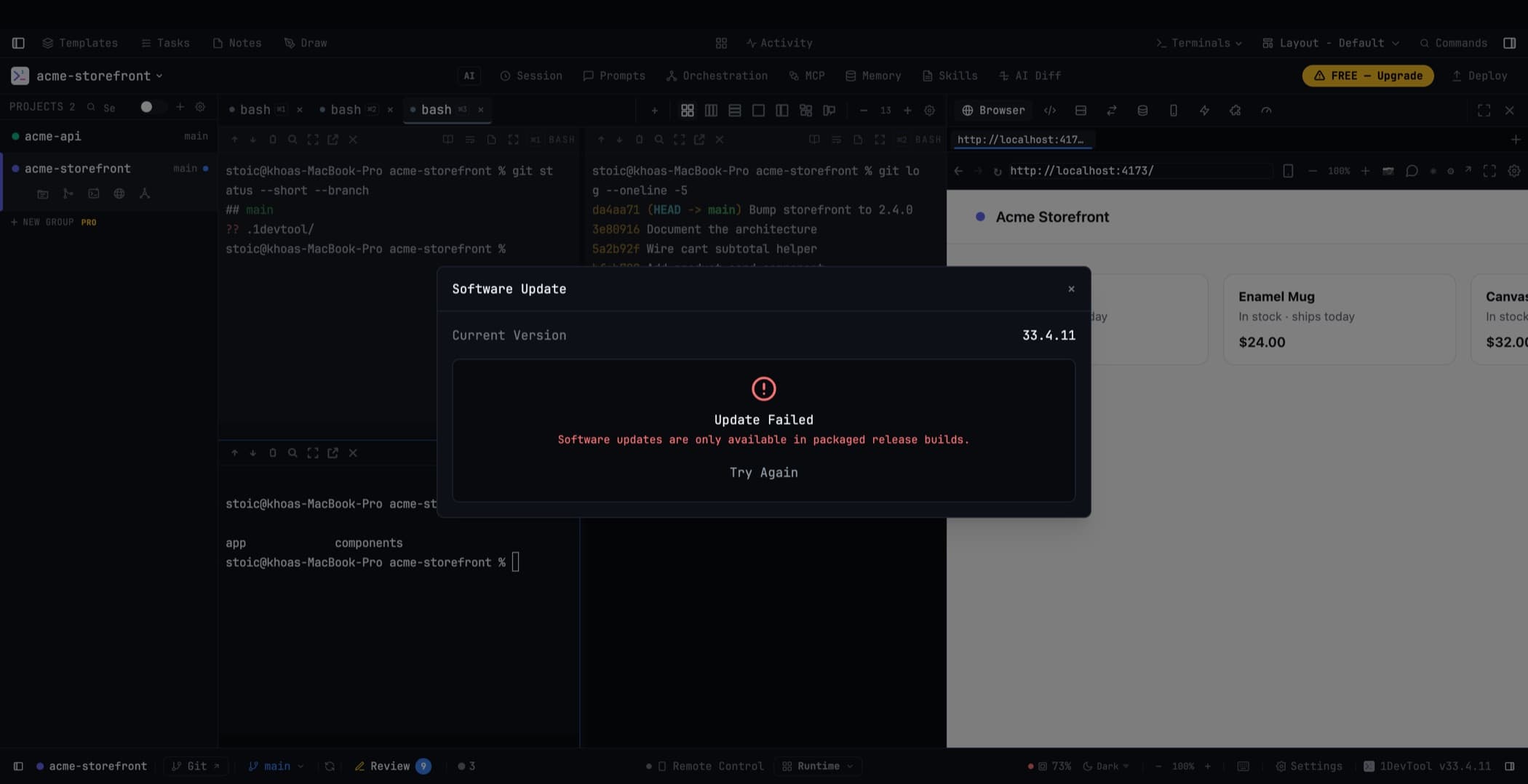
सेटिंग्स → अपडेट
- आपको कैसे सूचित किया जाए — Pill (हेडर में एक शांत संकेतक), Dialog (एक प्रॉम्प्ट), या Silent (जब तक आप खुद न देखें, कुछ नहीं)
- ऑटोमैटिक डाउनलोड — बैकग्राउंड में डाउनलोड करें, या आपके पूछने तक इंतज़ार करें
- जांच की आवृत्ति — 1DevTool कितनी बार नए वर्शन के लिए जांच करता है
बैकग्राउंड में डाउनलोड करना
आप काम करते रहें, इस दौरान एक अपडेट डाउनलोड हो सकता है, और हेडर में लाइव प्रगति दिखती रहती है। अस्थायी नेटवर्क विफलताओं के बाद बाधित डाउनलोड अपने आप फिर से कोशिश करते हैं, और विंडो दोबारा खोलने पर भी प्रगति बनी रहती है।
आप जब तैयार हों तब इंस्टॉल करें। इंस्टॉल पर बार-बार क्लिक करने से प्रतिस्पर्धी इंस्टॉलर नहीं बनते और न ही पुराना बिल्ड फिर से लॉन्च होता है, और Restart & Install नए वर्शन को एक ही भरोसेमंद हैंडऑफ में पूरा करता है।
आपके टर्मिनल का क्या होता है
Restart & Install स्क्रीन बिल्कुल बताती है कि इस खास रीस्टार्ट के दौरान आपके चल रहे टर्मिनल का क्या होगा, और उसी जगह प्रायोगिक टर्मिनल keep-alive विकल्प भी शामिल है:
- क्या चल रहे टर्मिनल अपडेट के दौरान चलते रहेंगे, या
- क्या उन्हें सेव करके बाद में फिर से बहाल किया जाएगा
उस स्क्रीन पर आप जो बदलाव करते हैं वे Settings → Terminal के साथ सिंक में रहते हैं और सही रीस्टार्ट पर लागू होते हैं — आप कोई ऐसी सेटिंग एडिट नहीं कर रहे जो इस बार की बजाय अगली बार लागू हो।
सादे शेल और AI टर्मिनल जानबूझकर अलग तरीके से व्यवहार करते हैं। देखें Session Persistence।
macOS बिल्ड
Intel और Apple Silicon पैकेज हर एक को उसके अपने हार्डवेयर पर मूल रूप से बनाया जाता है और साथ में प्रकाशित किया जाता है, ताकि शिप किया गया बिल्ड दोनों आर्किटेक्चर पर टर्मिनल सही तरीके से शुरू करे। दोनों कोड-साइन्ड और नोटराइज़्ड हैं।
मैन्युअल रूप से जांचना
अपडेट स्क्रीन में एक Check for updates एक्शन है, जिसे आप अपनी आवृत्ति सेटिंग की परवाह किए बिना, जब चाहें इस्तेमाल कर सकते हैं।
संबंधित
- Free vs Pro — लाइसेंस से क्या बदलता है
- Session Persistence — रीस्टार्ट के दौरान टर्मिनल
- Build & Install troubleshooting