Resource Manager
CPU और मेमोरी को 1DevTool, आपके टर्मिनलों और अन्य ऐप्स में बाँटकर देखें — और फिर उस pane तक पहुँचें जो असल में समस्या की जड़ है।
एक साथ छह एजेंट चलाने का मतलब है छह CLI, छह PTY, और हर एक में जमा हुआ स्क्रॉलबैक — और आपका ऑपरेटिंग सिस्टम इन सभी प्रोसेस को 1DevTool के खाते में गिनता है, क्योंकि इन्हें 1DevTool ने ही शुरू किया था। Resource Manager स्टेटस बार के एक अकेले नंबर को ऐसे बँटवारे में बदल देता है जिस पर आप कार्रवाई कर सकें।
इसे खोलने के लिए स्टेटस बार में मेमोरी रीडिंग पर क्लिक करें।
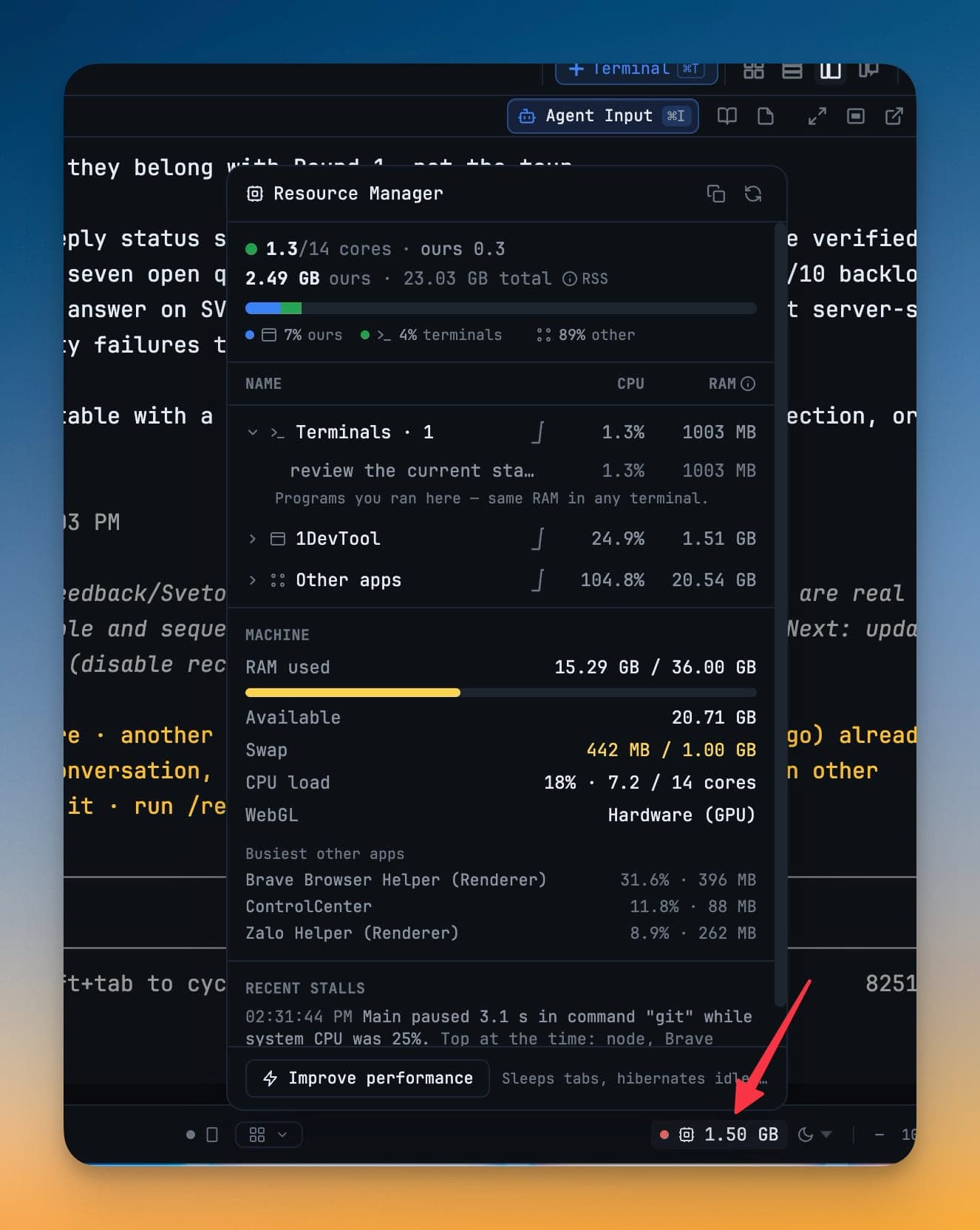
तीन बकेट जो मिलकर पूरा हिसाब देते हैं
हेडर में सार दिया रहता है: आपके पास जितने कोर हैं उनमें से कितने उपयोग में हैं, मशीन की कुल मेमोरी के मुकाबले हमारी रेज़िडेंट मेमोरी कितनी है, और एक बार जो उस मेमोरी को तीन हिस्सों में बाँटता है। उसके नीचे ट्री है:
- 1DevTool — ऐप की अपनी प्रोसेस: विंडो, रेंडरर, GPU हेल्पर और टर्मिनल होस्ट। macOS पर Activity Monitor में ये "Helper (Renderer)" वाली पंक्तियाँ होती हैं।
- Terminals — आपके शुरू किए हर टर्मिनल को उसी नाम से दिखाया जाता है जो उसके टैब का है। पंक्ति खुद समझाती है: "Programs you ran here — same RAM in any terminal. Task Manager nests them under 1DevTool." ये प्रोसेस किसी भी टर्मिनल ऐप में उतनी ही लागत लेती हैं; आपका OS बस उन्हें हमारे नाम पर गिन रहा था।
- Other apps — मशीन पर बाकी सब कुछ।
तीनों का जोड़ वही होता है जो आपका OS बताता है, और यही असली बात है: एक ऐसे नंबर के बजाय जिस पर आप कुछ नहीं कर सकते, आप देख सकते हैं कि उसमें से कितना कभी हमारा था ही नहीं।
किसी बकेट को खोलने पर नंबर के पीछे के अलग-अलग टर्मिनल और प्रोसेस दिखते हैं, हर एक के अपने CPU और RSS के साथ। पैनल खुला होने पर हर ग्रुप एक लाइव CPU sparkline बनाता है, जिसमें लगभग एक मिनट का इतिहास रहता है और जो अपने हालिया शिखर के हिसाब से खुद स्केल होती है, इसलिए एक निष्क्रिय टर्मिनल निष्क्रिय ही दिखता है, व्यस्त पड़ोसी के कारण दबकर सपाट नहीं हो जाता।
जो प्लेटफ़ॉर्म प्रति-प्रोसेस आँकड़े नहीं दे सकते, उन पर पैनल सीधे यही बताता है — Per-terminal CPU/RAM isn't available on this platform — शून्य दिखाने के बजाय।
ध्यान देने वाली पट्टी
जब कोई pane लगातार दो सैंपल में CPU को पूरी तरह घेरे रखता है, या आउटपुट की बाढ़ लाने लगता है, तो ट्री के ऊपर उसकी अपनी एक पंक्ति आ जाती है: टर्मिनल का नाम, सीधी भाषा में कारण — 62% CPU, या 8.4 MB/s output · throttled — और एक Reveal बटन, जो उस pane को ठीक उसी स्लॉट और लेआउट में आगे ले आता है जहाँ वह मौजूद है।
पंक्ति के ⋯ के पीछे:
- Pause output — रन को बंद किए बिना आउटपुट की बौछार रोकें। दोबारा दबाने पर वह फिर चालू हो जाता है।
- Lower priority — उस टर्मिनल के पूरे प्रोसेस ट्री को सामान्य से कम CPU प्राथमिकता पर कर दें। macOS और Linux पर यह एकतरफ़ा है, इसलिए बाद में बटन Lowered (until exit) दिखाता है; Windows पर इसे वापस किया जा सकता है।
- Hibernate — एजेंट के CLI को बंद करें और टैब रखें। देखें Hibernation।
- Close — टर्मिनल बंद करें।
Machine
ट्री के ठीक नीचे:
- RAM used / कुल, एक बार के साथ
- Available — खाली मेमोरी और वह रीक्लेमेबल कैश जो कर्नेल स्वैपिंग के बिना दे सकता है
- Swap उपयोग / कुल, जब कर्नेल ने सच में डिस्क पर पेज किया हो तब हाइलाइट होता है
- CPU load आपके असली कोर की संख्या के मुकाबले
- WebGL — रेंडरिंग हार्डवेयर पर हो रही है या फ़ॉलबैक पर चली गई है
- Busiest other apps — 1DevTool के बाहर की वे प्रोसेस जो उसी मशीन के लिए होड़ कर रही हैं, ताकि भारी ब्राउज़र का नाम सामने आए और दोष वर्कस्पेस पर न जाए
Recent stalls
अगर इस सत्र में कभी विंडो ने जवाब देना बंद किया हो, तो वे ठहराव यहाँ सीधी भाषा में सूचीबद्ध होते हैं — "Main paused 3.1 s in command git while system CPU was 25%." यही सूची, अपनी सेटिंग्स के साथ, Settings → General → Diagnostics में भी है; देखें Freezes & Slowdowns।
Copy diagnostic report
हेडर का कॉपी कंट्रोल आपके क्लिपबोर्ड पर एक Markdown सार रख देता है: तीनों बकेट, सबसे ज़्यादा संसाधन खाने वाले, GPU रेंडरिंग की स्थिति और हाल के कोई भी stall। इसे बग रिपोर्ट में चिपकाने के लिए बनाया गया है, ताकि बातचीत "कल कुछ धीमा लग रहा था" से नहीं, बल्कि आँकड़ों से शुरू हो।
किसी भी समय नया सैंपल लेने के लिए उसके बगल में ↻ Refresh now का उपयोग करें।
Export diagnostics
जब बग रिपोर्ट को सार से ज़्यादा चाहिए, तो हेडर में डाउनलोड बटन का उपयोग करें (Export diagnostics (.zip) to send to support)। यही कार्ड Settings → General → Diagnostics में भी है। एक्सपोर्ट करने से पहले यह बताता है कि फ़ाइल में क्या जाएगा:
summary.mdऔरresource-report.json— तीनों बकेट और सबसे ज़्यादा खपत करने वालेprocesses.json— हर 1DevTool प्रोसेस का pid, नाम, CPU, मेमोरी, खुले हैंडल और थ्रेडhang-reports.json— हाल के अधिकतम 20 stallmain-process.json,app-state.json(सिर्फ़ गिनती), वर्ज़न के साथenvironment.txt, और अपडेटर लॉग के आख़िरी 200 KB
यह भी बताता है कि अंदर क्या नहीं है: टर्मिनल टेक्स्ट, स्क्रॉलबैक, प्रॉम्प्ट और एजेंट की बातचीत; आपकी फ़ाइलें, फ़ोल्डर और प्रोजेक्ट पाथ; API कुंजियाँ, टोकन, अकाउंट ईमेल और एनवायरनमेंट वेरिएबल; और Git, डेटाबेस, HTTP क्लाइंट और MCP गतिविधि।
Export… दबाएँ। 1DevTool प्रोसेस और लॉग पढ़ता है, फिर Downloads में 1devtool-diagnostics-1.81.0-20261019-1430.zip जैसे नाम के साथ सेव डायलॉग खुलता है। Show in folder फ़ाइल तक पहुँचा देता है। 1DevTool इसे कभी अपलोड नहीं करता, इसलिए यह आप तय करते हैं कि यह कहाँ जाएगा और किसे मिलेगा। अगर कोई कलेक्टर 8 सेकंड से ज़्यादा लेता है या फ़ेल हो जाता है, तो एक्सपोर्ट फ़ेल होने के बजाय आर्काइव में उसके बारे में एक नोट शामिल हो जाता है।
अब stall रिपोर्ट किसी कॉल को तभी दोषी ठहराती है जब ठहराव में उसका वास्तविक हिस्सा रहा हो। जो छोटे रीड सिर्फ़ ठहराव के दौरान हुए, उन्हें अलग से बाईस्टैंडर के रूप में सूचीबद्ध किया जाता है।
Improve performance
फ़ुटर का एक बटन एक ही बार में निष्क्रिय ब्राउज़र टैब को स्लीप में भेजता है, निष्क्रिय एजेंट को हाइबरनेट करता है और टर्मिनल बफ़र साफ़ करता है। कुछ भी बंद नहीं होता: टैब क्लिक करने पर जाग जाते हैं, एजेंट किसी कुंजी दबाने पर फिर शुरू हो जाते हैं, और सिर्फ़ बफ़र किया हुआ स्क्रॉलबैक छोड़ा जाता है — आपके सत्र चलते रहते हैं और एजेंटों की स्थिति में कोई बदलाव नहीं होता। रीस्टार्ट के बाद क्या बचता है, यह जानने के लिए Session Persistence देखें।
जब मशीन में मेमोरी कम होती है तो फ़ुटर यह बता देता है — Low on RAM, या Paging to disk · 442 MB swapped — और बटन हाइलाइट हो जाता है।
Related
- Hibernation — निष्क्रिय एजेंट और ब्राउज़र टैब अपनी मेमोरी खुद कैसे लौटाते हैं
- Freezes & Slowdowns — stall इंडिकेटर और डायग्नोस्टिक्स सेटिंग्स क्या करती हैं
- Terminal Tips — व्यस्त टर्मिनल ग्रिड से और ज़्यादा लाभ उठाना
- AI Usage — आपके एजेंट क्या खर्च कर रहे हैं, न कि क्या उपयोग कर रहे हैं
- Layout Modes — एक स्क्रीन पर कई टर्मिनल फ़िट करना