चार्ट्स
अपने टर्मिनल्स के साथ काम करने का तरीका बनाएँ — ऑर्ग चार्ट या पाइपलाइन — Set up के अंतर्गत एक ही लाइब्रेरी में, फिर कैनवास से टीम शुरू करें।
Charts वह जगह है जहाँ आप अपने टर्मिनल्स के बीच के संबंध बनाते हैं: कौन किसे रिपोर्ट करता है, और कौन किसे काम सौंपता है। यह Orchestration → Set up → Charts में है, और आपके सेव किए हुए हर ऑर्ग चार्ट और पाइपलाइन उसी एक सूची में मिलते हैं।
1.67.0 से पहले Charts को The Builder कहा जाता था। वही कैनवास, एक ही लाइब्रेरी, और ऐसा नाम जो बताता है कि यह क्या बनाता है।
यह सिर्फ़ यही एक काम करता है। वह तालिका जो तय करती है कि बिना नाम वाला काम कौन लेगा — और रन फ़ेल होने पर क्या होगा — Defaults है, जो Advanced में मिलती है।
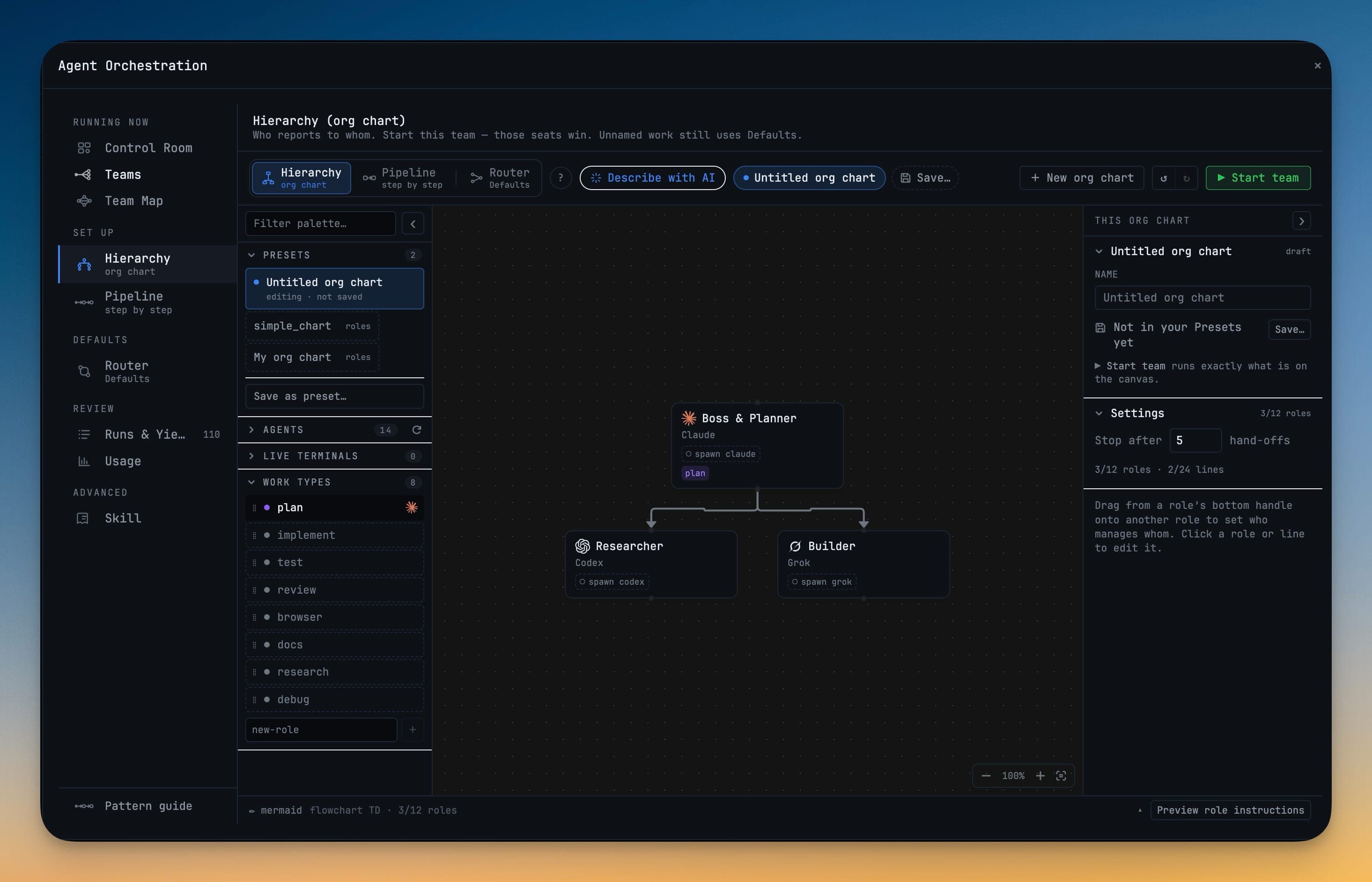
दो आकार
| आकार | यह क्या बताता है | कब इस्तेमाल करें |
|---|---|---|
| Hierarchy (ऑर्ग चार्ट) | कौन किसे मैनेज करता है। एक सीट सिर्फ़ अपने अधीनस्थों को टास्क दे सकती है, और नतीजे ऊपर की ओर रिपोर्ट करती है। | जब एक एजेंट के पास प्लान की ज़िम्मेदारी हो और वह हिस्से सौंपे। |
| Pipeline (चरण-दर-चरण) | कौन किसे काम सौंपता है, क्रम से, हर हैंड-ऑफ़ पर क्वालिटी गेट के साथ। | जब काम कई चरणों में हो — पहले रिसर्च, फिर इम्प्लीमेंट, फिर रिव्यू। |
हर आकार का अपना ड्राफ़्ट होता है। Pipeline देखने से आपका बनाया जा रहा ऑर्ग चार्ट कभी कन्वर्ट नहीं होता, और एक को दूसरे में बदलना एक स्पष्ट Convert my pipeline / Convert my org chart कार्ड है जिसे आप खुद चुनते हैं — मोड स्विच दबाने पर अपने-आप होने वाली चीज़ नहीं।
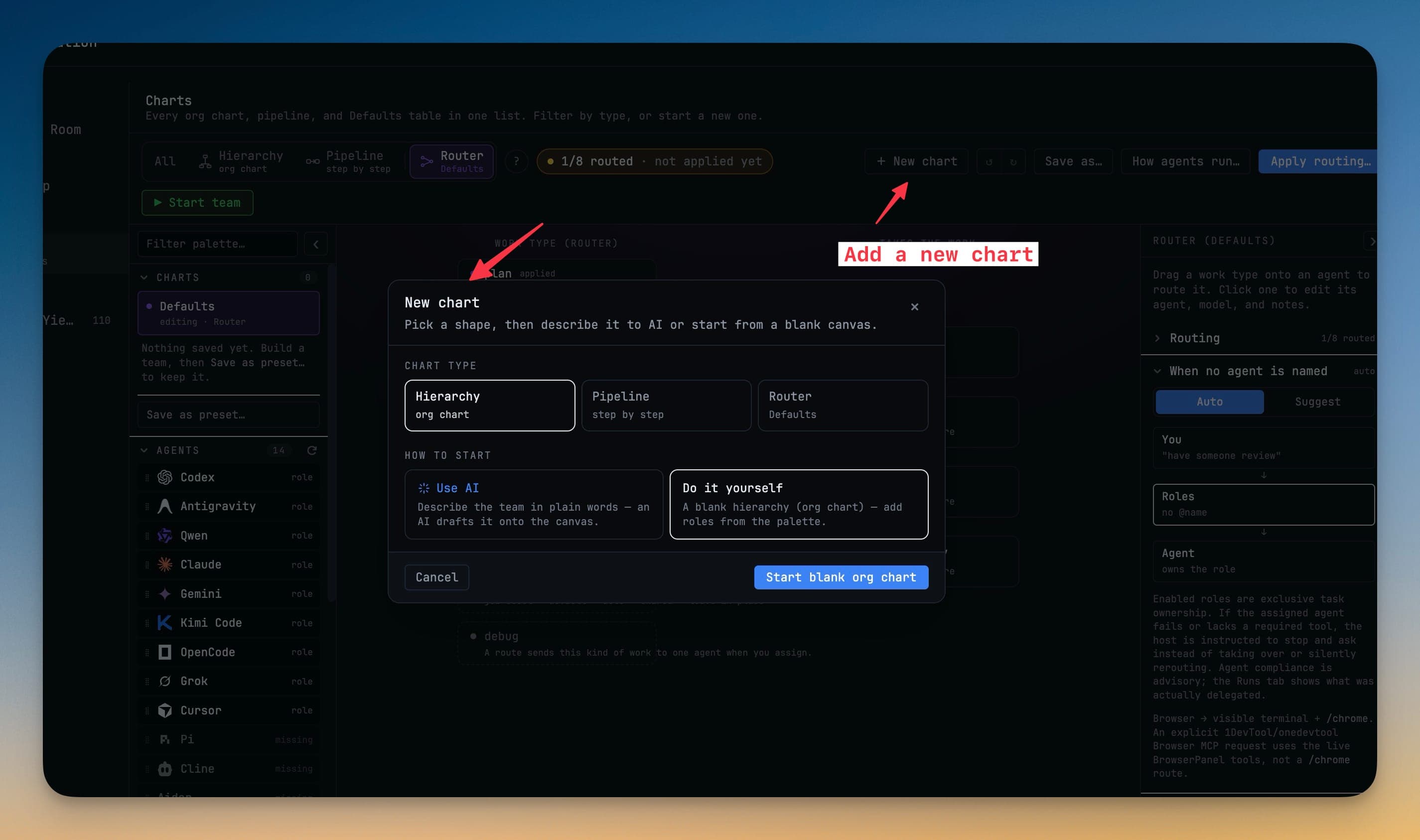
चार्ट शुरू करें
+ New chart दबाएँ। डायलॉग दो बातें पूछता है — आकार, और आप कैसे शुरू करना चाहते हैं:
- Use AI — टीम को सामान्य शब्दों में बताएँ और एक AI उसे कैनवास पर ड्राफ़्ट कर देगा।
- Do it yourself — खाली कैनवास; पैलेट से रोल जोड़ें।
पहले से खुले टर्मिनल्स को चेन करें
प्रोजेक्ट में दो या अधिक AI टर्मिनल चल रहे हों, तो आपको कुछ भी हाथ से असाइन नहीं करना पड़ता:
- Agent Input "Draw how these N terminals work together" का विकल्प देता है।
- Charts का Chain my open terminals कार्ड ठीक उन्हीं टर्मिनल्स को एक पाइपलाइन में डाल देता है, सीटें पहले से भरी हुईं।
अगर कार्ड धूसर है, तो हिंट कारण बताता है: Open at least two AI terminals in this project first.
बताएँ और AI से बनवाएँ
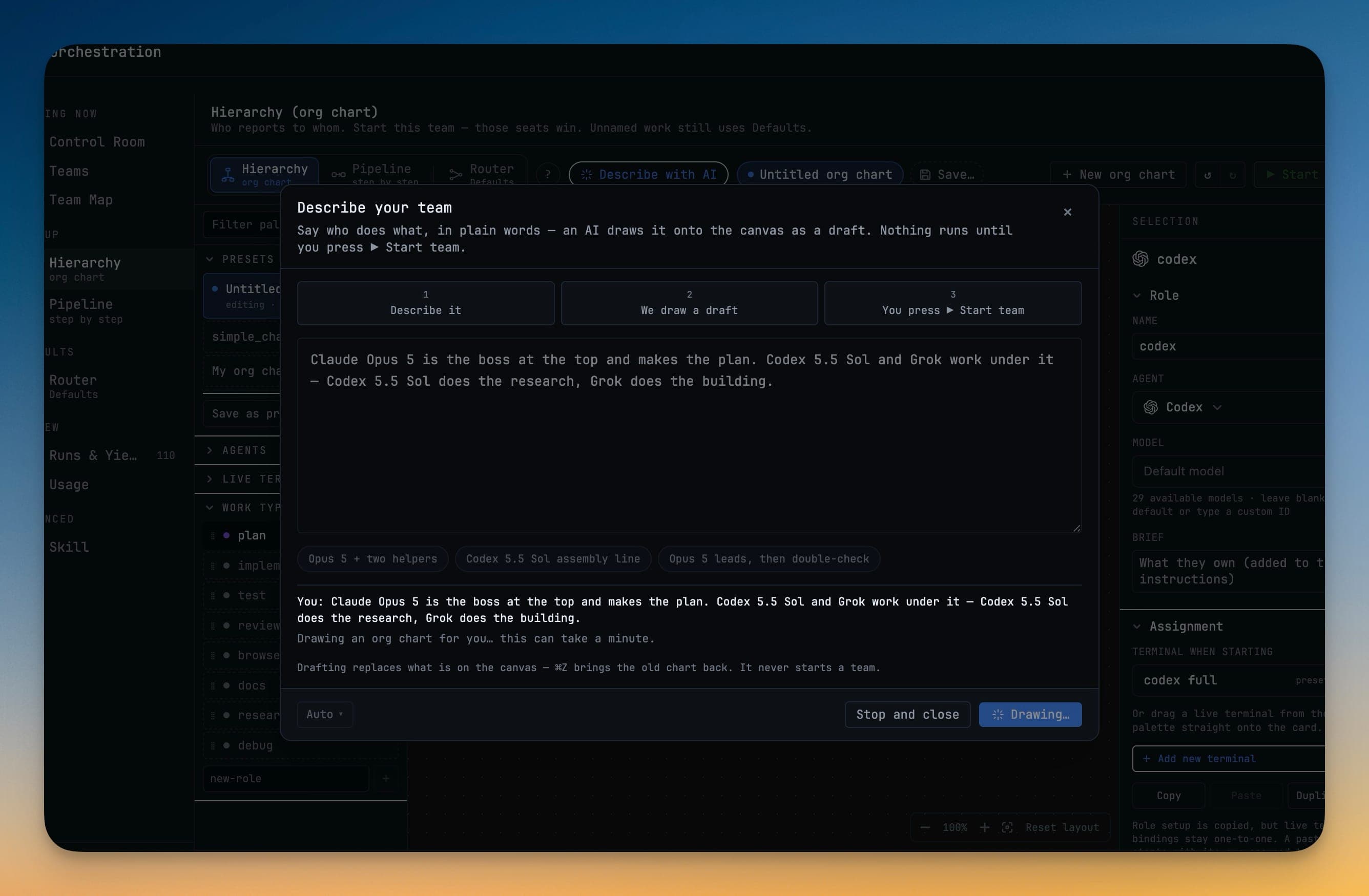
✨ Describe with AI पर क्लिक करें और टीम को एक वाक्य में लिखें — "Claude Opus 5 सबसे ऊपर बॉस है और प्लान बनाता है। Codex 5.5 Sol और Grok उसके अधीन काम करते हैं — Codex रिसर्च करता है, Grok बिल्डिंग करता है।"
ऊपर तीन चरणों वाली पट्टी ठीक-ठीक बताती है कि क्या होगा: Describe it → We draw a draft → You press ▶ Start team। एक Generate with चिप चुनती है कि आपके इंस्टॉल किए हुए AI CLIs में से कौन ड्राफ़्ट बनाएगा, और यह पसंद Draw canvas के साथ साझा होती है।
ड्राफ़्टिंग सिर्फ़ कैनवास की मौजूदा सामग्री बदलती है, और कुछ नहीं। ⌘Z पुराना चार्ट तुरंत वापस ले आता है, सेव किए हुए प्रीसेट कभी नहीं छुए जाते, और ड्राफ़्टिंग कभी टीम शुरू नहीं करती।
चार्ट एडिट करें
- किसी रोल का नीचे वाला हैंडल दूसरे रोल पर खींचें, ताकि तय हो कि कौन किसे मैनेज करता है।
- इंस्पेक्टर में एडिट करने के लिए किसी रोल या लाइन पर क्लिक करें — Role, Assignment, Relationships।
- इंस्पेक्टर का Assignment सेक्शन सीट को किसी लाइव टर्मिनल से जोड़ता है, या + Add new terminal का विकल्प देता है।
- ड्रैग शुरू करते ही जो सीटें उसे स्वीकार कर सकती हैं वे उभर आती हैं और जो नहीं कर सकतीं वे धुँधली हो जाती हैं, इसलिए इनकार के लिए आपको कोई डायलॉग नहीं झेलना पड़ता।
⌘Zकैनवास पर किसी भी बदलाव को पूर्ववत करता है, AI ड्राफ़्ट सहित।
हेडर चार्ट का नाम बताता है और दो सवालों का जवाब एक नज़र में देता है: क्या यह सेव है, और क्या ▶ Start team यही चलाएगा? जिस चार्ट को आपने सेव नहीं किया, उस पर Not in your Presets yet लिखा होता है, और उसके पास Save… होता है।
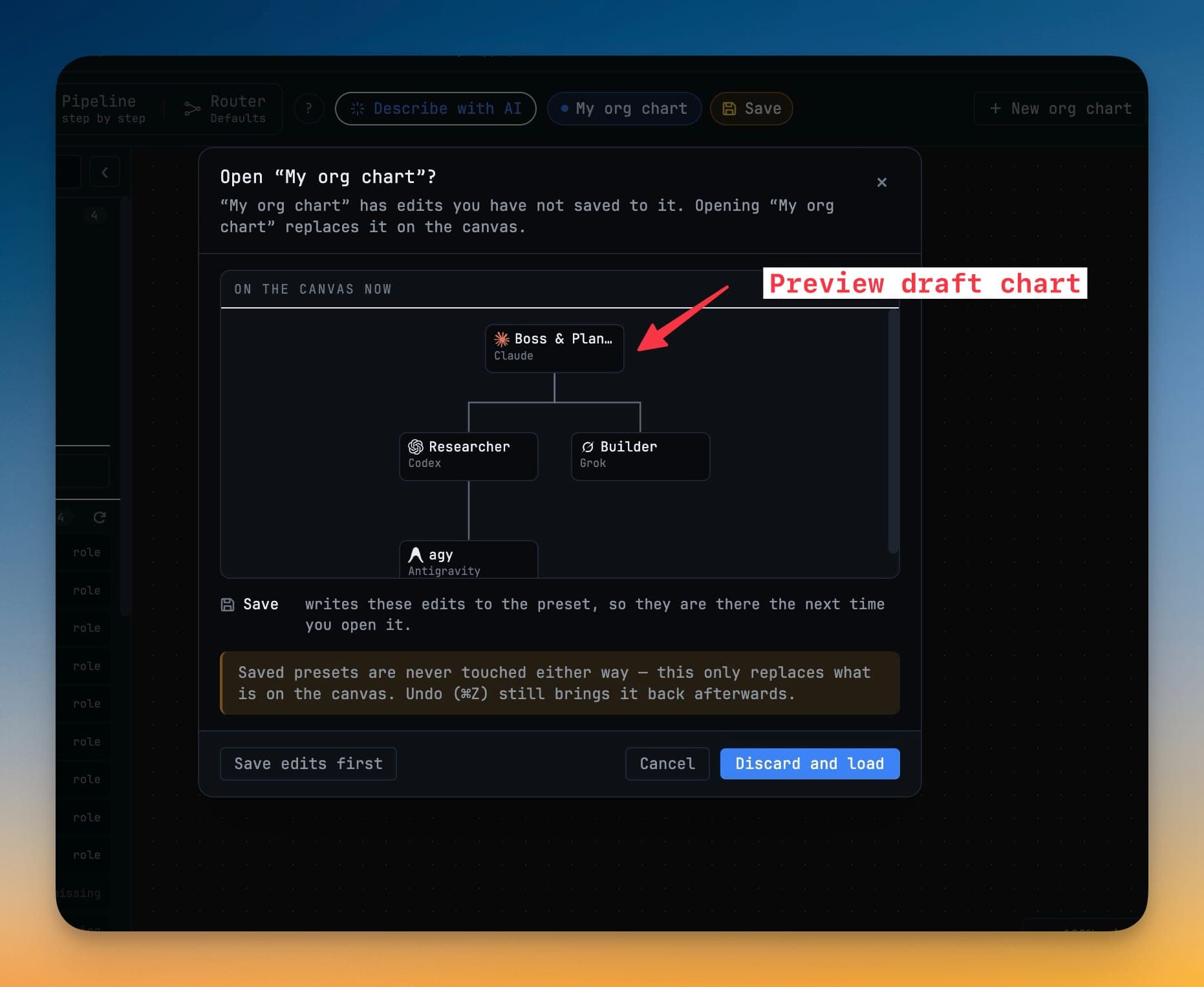
सेव किया हुआ चार्ट खोलना
अनसेव्ड बदलाव होते हुए कोई सेव किया हुआ चार्ट खोलने पर पहले कैनवास का प्रीव्यू दिखता है, फिर आपको साफ़ नाम वाले तीन रास्ते मिलते हैं:
- Save edits first — पहले अपने बदलाव प्रीसेट में लिखें, फिर लोड करें।
- Cancel — कुछ न बदलें।
- Discard and load — कैनवास को सेव किए हुए चार्ट से बदल दें।
किसी भी स्थिति में सेव किए हुए प्रीसेट नहीं छुए जाते, और ⌘Z बाद में भी कैनवास वापस ला देता है।
टीम शुरू करें
▶ Start team ठीक वही चलाता है जो कैनवास पर है। जब सीट टेबल खुली हो, तो उसके नीचे का कन्फ़र्म एकमात्र Start बटन होता है — एक ही काम के लिए आपको दो कंट्रोल में से चुनना नहीं पड़ता।
इस तरह शुरू की गई सीटें Defaults पर भारी पड़ती हैं: नाम वाला एजेंट हमेशा टेबल से ऊपर रहता है। एक बार चल जाने पर, इसे Mission Control और Team Map में देखें।
सेटअप देखें, और छूटी हुई सीट ठीक करें
टीम शुरू करना या रीस्टोर करना — ▶ Start team से, या Add Terminal के Orchestration टैब से — विंडो को ब्लॉक करने वाले डायलॉग की जगह एक फ़्लोटिंग Setting up orchestration कार्ड के रूप में चलता है। यह डिलीवरी की गिनती दिखाता है (Delivered to 1 of 4 terminals. You can keep working.) और जब आपको जगह चाहिए हो तो एक छोटे Setting up · 1/4 पिल में सिमट जाता है।
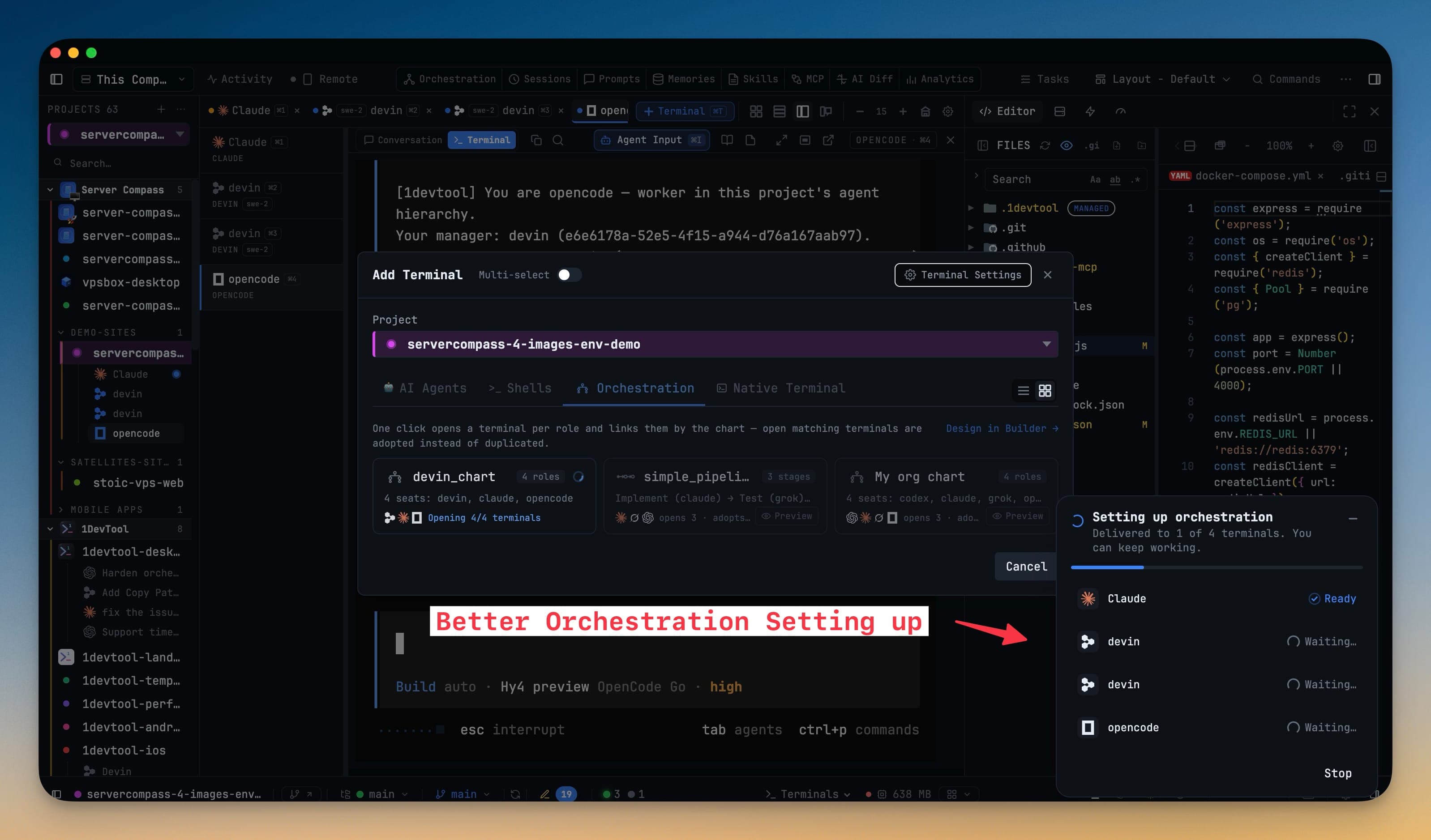
हर सीट अपने एजेंट के लोगो के नीचे अपनी स्थिति दिखाती है:
- Waiting… — टर्मिनल खुल रहा है या उसका रोल कार्ड रास्ते में है।
- Sent — रोल कार्ड डिलीवर हो गया; एजेंट ने अभी स्क्रीन पर इसकी पुष्टि नहीं की है। किसी कार्रवाई की ज़रूरत नहीं है, और ऐसी सीट को अब विफलता नहीं माना जाता।
- Ready — एजेंट को उसका रोल मिल गया है।
- Needs you — डिलीवरी की पुष्टि नहीं हो सकी, इसलिए यह सीट मैन्युअल कदम है।
Needs you सीट View instructions खोलती है, जिसमें वह सटीक प्रॉम्प्ट होता है जो उसे मिलना चाहिए था, और चार कार्रवाइयाँ: Copy, Open terminal, Send to Terminal और I submitted it, जब आप इसे खुद संभाल लें। दोबारा पेस्ट करने से पहले टर्मिनल जाँच लें — जिस डिलीवरी की पुष्टि नहीं हो सकी, वह शायद पहुँच चुकी हो।
Stop सुरक्षित तरीके से रद्द करता है: जो राइट पहले से चल रहे हैं वे कंट्रोल लौटने से पहले पूरे हो जाते हैं, इसलिए रोका गया सेटअप किसी कम्पोज़र में आधा-पेस्ट किया रोल कार्ड नहीं छोड़ सकता। जो टर्मिनल उसने खोले थे वे बने रहते हैं। सेटअप पूरा होने पर कार्ड पर Orchestration ready या Orchestration needs a hand लिखा आता है, साथ में Dismiss और Later। कोई दूसरी टीम रीस्टोर या शुरू करने से पहले सभी मैन्युअल कदम पूरे करें।
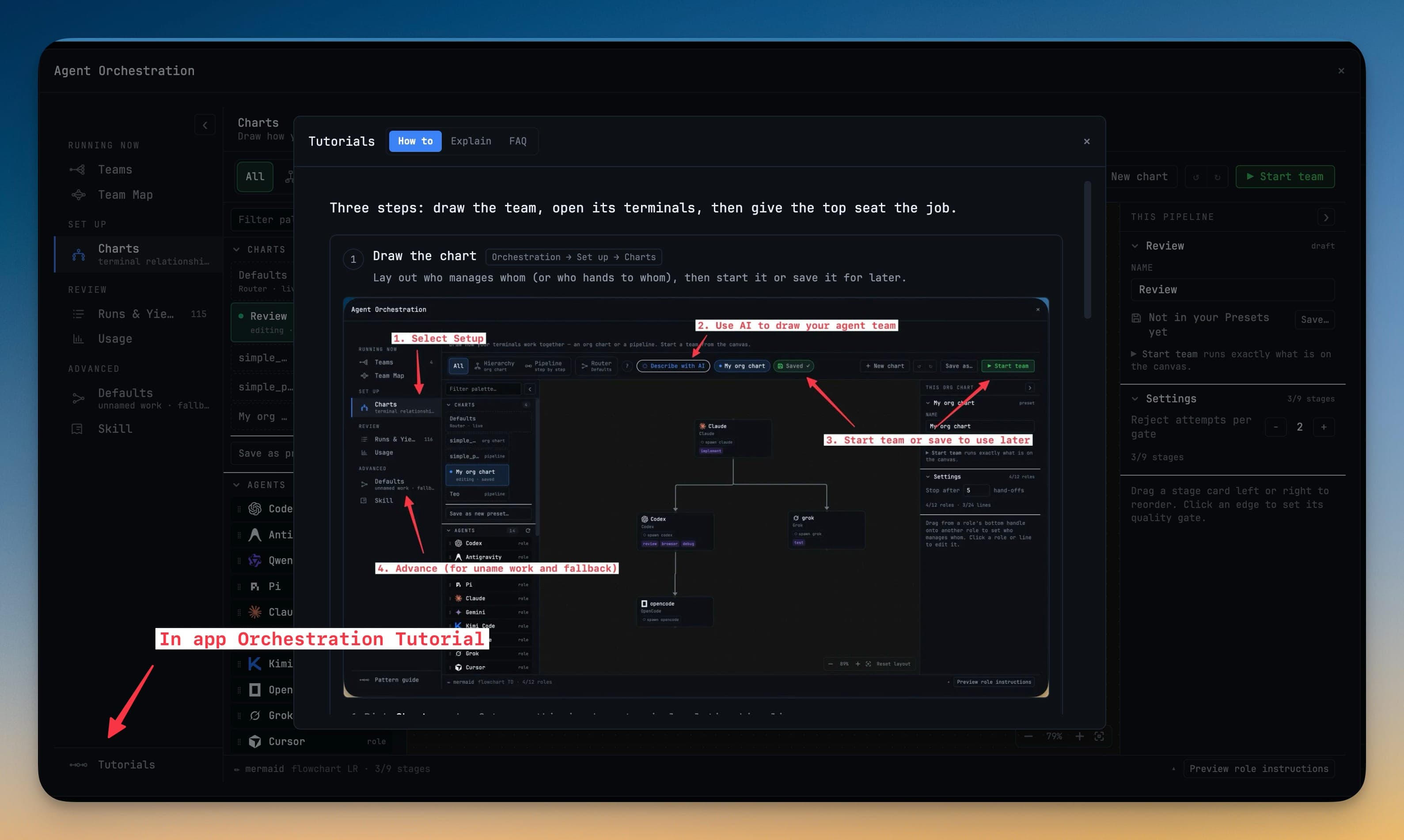
रेल के नीचे ऐप के अंदर का Tutorials पैनल पूरी प्रक्रिया तीन चरणों में समझाता है: चार्ट बनाएँ, उसके टर्मिनल खोलें, फिर सबसे ऊपर की सीट को काम दें।
सेव किए हुए चार्ट आपके फ़ोन से भी शुरू किए जा सकते हैं: वे फ़ोन की Orchestrate Agents शीट में और Add Terminal → Orchestration में दिखते हैं, जहाँ Start team हर सीट के लिए एक नया, लिंक किया हुआ टर्मिनल खोलता है। देखें फ़ोन से कंट्रोल करें।
Related
- Defaults और Fallback Chains — बिना नाम वाला काम, और रन फ़ेल होने पर क्या होता है
- Agent Hierarchy — रनटाइम पर ऑर्ग चार्ट कैसे लागू होता है
- Pipeline — क्रमबद्ध चरण और क्वालिटी गेट
- Agent Teams — शुरू की गई टीम असल में क्या होती है
- Mission Control — आपके टर्मिनल्स के ऊपर का कॉकपिट