बैच टर्मिनल और सेट्स
एक साथ टर्मिनलों की पूरी लाइन-अप खोलें, हर एजेंट को एक काउंट दें, और संयोजन को नामित सेट के रूप में सेव करें।
टर्मिनल एक-एक करके खोलना तब तक ठीक है, जब तक आपकी आदत हर सुबह एक रिव्यूअर, एक बिल्डर, एक शेल, और एक dev सर्वर खोलने की न बन जाए। बैच मोड और टर्मिनल सेट उसे एक क्लिक में बदल देते हैं।
Multi-select
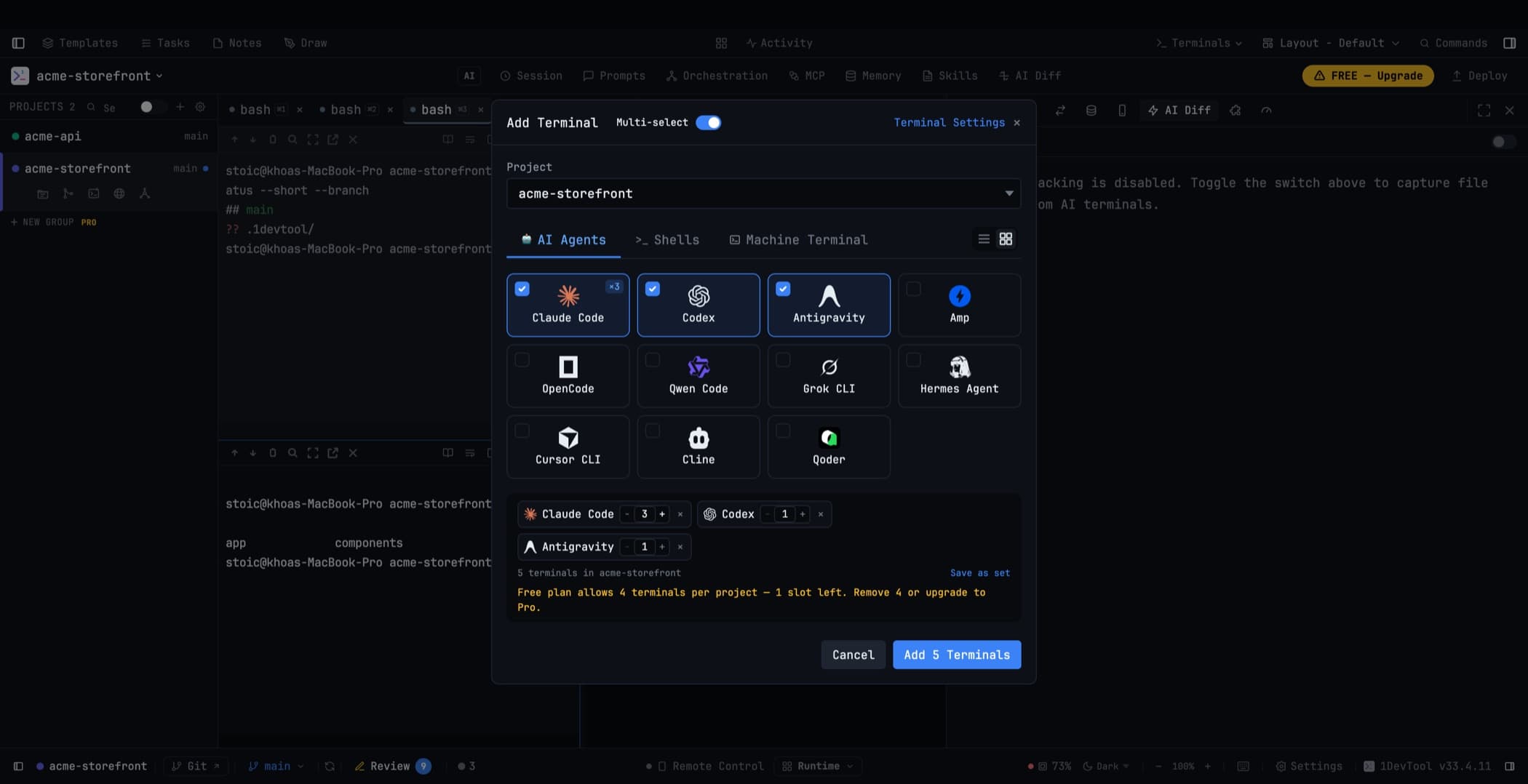
टर्मिनल जोड़ें डायलॉग में Multi-select ऑन करें और हर कार्ड टिक करने लायक बन जाता है। AI एजेंट, शेल, और मशीन टर्मिनल का कोई भी मिश्रण चुनें, फिर पूरा बैच एक साथ खोलें।
बैच का हर टर्मिनल तुरंत शुरू हो जाता है — एजेंट सही साइज़ में बैकग्राउंड में बूट होते हैं, इसलिए किसी टैब पर स्विच करने पर खाली पैनल की जगह एक चलता हुआ एजेंट दिखता है।
हर एजेंट का काउंट
हर चुनी गई एंट्री में एक −/N/+ काउंटर होता है, ताकि एक ही कार्ड को बार-बार टिक करने के बजाय एक बैच में दस Codex टर्मिनल और पाँच Cline टर्मिनल एक साथ खोले जा सकें।
- संख्या सीधे टाइप करें या स्टेप करें; प्रति एंट्री अधिकतम 20
- Enter दबाने से बैच सबमिट किए बिना काउंट कन्फ़र्म हो जाता है
- चेक किए गए कार्ड पर ×N बैज दिखता है
- सारांश असल टर्मिनलों की गिनती करता है, और बटन पर आपके टिक किए कार्डों की संख्या के बजाय 15 टर्मिनल जोड़ें लिखा होता है
कॉपियों को नंबर दिए जाते हैं — Codex 1, Codex 2 — ताकि एक ही एजेंट वाला बैच टैब बार में पढ़ने लायक बना रहे। AI टैब जैसे ही उनकी कोई कन्वर्सेशन टाइटल मिलती है, वे खुद को उसी नाम से रीनेम कर लेते हैं।
Free plan पर, प्रति-प्रोजेक्ट लिमिट की तुलना बैच द्वारा बनाई जाने वाली कुल संख्या से की जाती है, इसलिए कुछ भी खुलने से पहले आपको संख्या घटाने के लिए कहा जाता है।
नामित टर्मिनल सेट
किसी कॉम्बिनेशन को सेट के रूप में सेव करें और यह टर्मिनल जोड़ें डायलॉग में एक चिप बन जाता है। पूरी लाइन-अप को दोबारा खोलने के लिए चिप पर क्लिक करें; सेट को वहीं अपडेट या डिलीट करें।
सेट अपने काउंट याद रखते हैं, और चिप दिखाता है कि वह असल में कितने टर्मिनल खोलेगा। सेट का नाम ही उसकी पहचान है — नाम बदलने से आपका मौजूदा सेट एडिट नहीं होता, बल्कि एक नया सेट बन जाता है।
मशीन टर्मिनल
मशीन टर्मिनल टैब आपके कंप्यूटर पर इंस्टॉल किए गए नेटिव टर्मिनल ऐप्स को पहचानता है — Terminal.app, iTerm, Ghostty, Windows Terminal वगैरह — और आपकी पसंद को चुने गए प्रोजेक्ट फ़ोल्डर पर लॉन्च करता है।
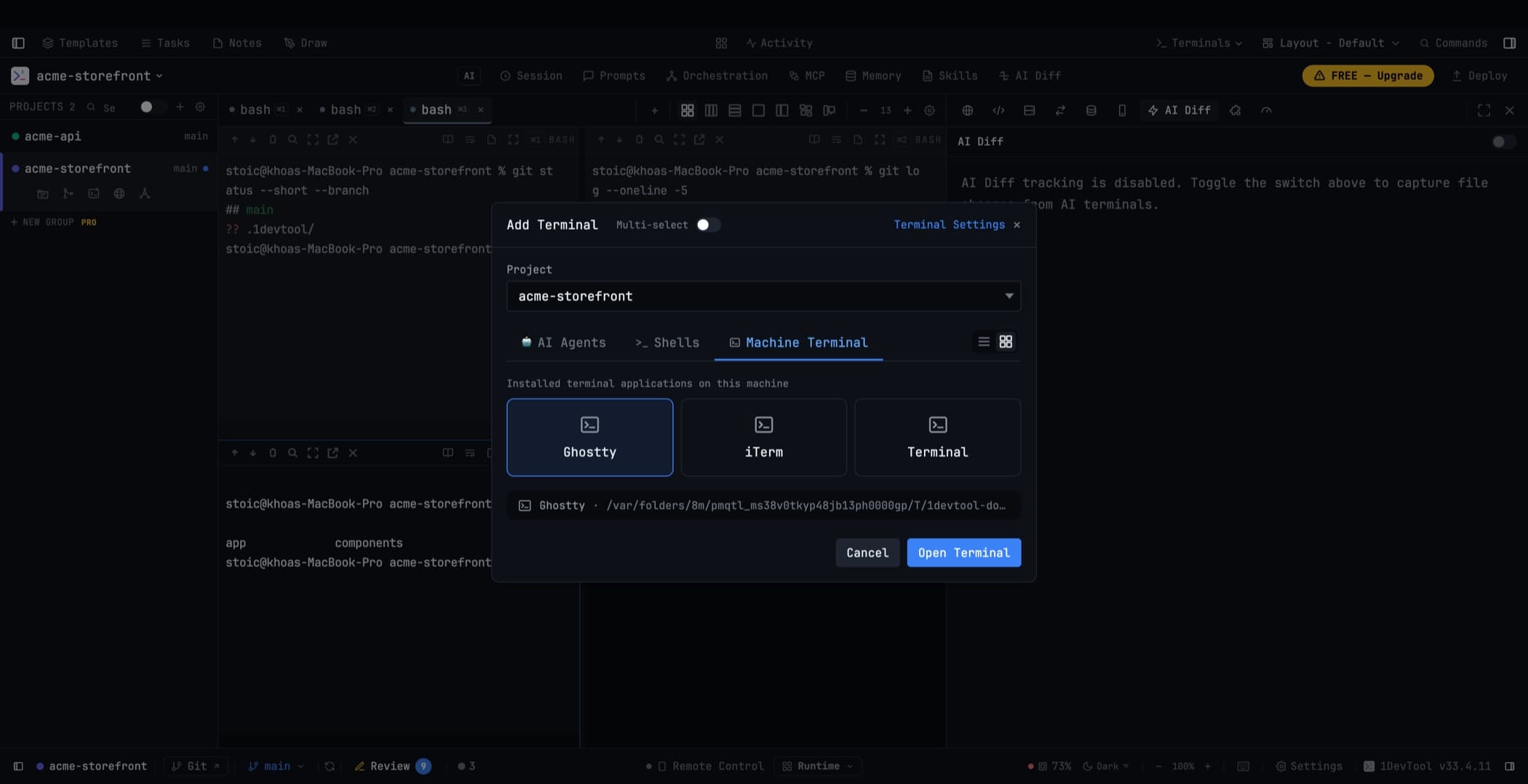
इसका इस्तेमाल तब करें जब आपको किसी ऐसे काम के लिए असली OS टर्मिनल विंडो चाहिए जिसके लिए 1DevTool सही जगह नहीं है, वह भी बिना हाथ से प्रोजेक्ट तक नेविगेट किए।
संबंधित
- टर्मिनल जोड़ें — डायलॉग खुद, एजेंट दर एजेंट
- AI Agent चलाएं
- Layout Modes — अभी खोले गए टर्मिनल को अरेंज करना