ब्राउज़र ऑटोमेशन
AI एजेंट्स को उसी Browser पैनल पर काम करने दें जिसे आप पहले से इस्तेमाल करते हैं — आपके टैब्स, आपकी हिस्ट्री, और आपके साइन-इन सेशंस के साथ।
ज़्यादातर ब्राउज़र ऑटोमेशन एजेंट को एक नया, खाली, साइन-आउट ब्राउज़र देते हैं। 1DevTool इसका उल्टा करता है: 1DevTool MCP के ज़रिए जुड़े एजेंट्स उसी दिखने वाले Browser पैनल में काम करते हैं जिसे आप इस्तेमाल करते हैं, उसके मौजूदा टैब्स, नेविगेशन हिस्ट्री, और साइन-इन सेशंस के साथ।
इसका मतलब है कि एक एजेंट आपके लॉगिन के पीछे मौजूद पेज को चेक कर सकता है, आपके स्टेजिंग एनवायरनमेंट पर किसी बग को रिप्रोड्यूस कर सकता है, या उस ऐप में फिक्स को वेरिफाई कर सकता है जो आप पहले से खोले हुए थे।
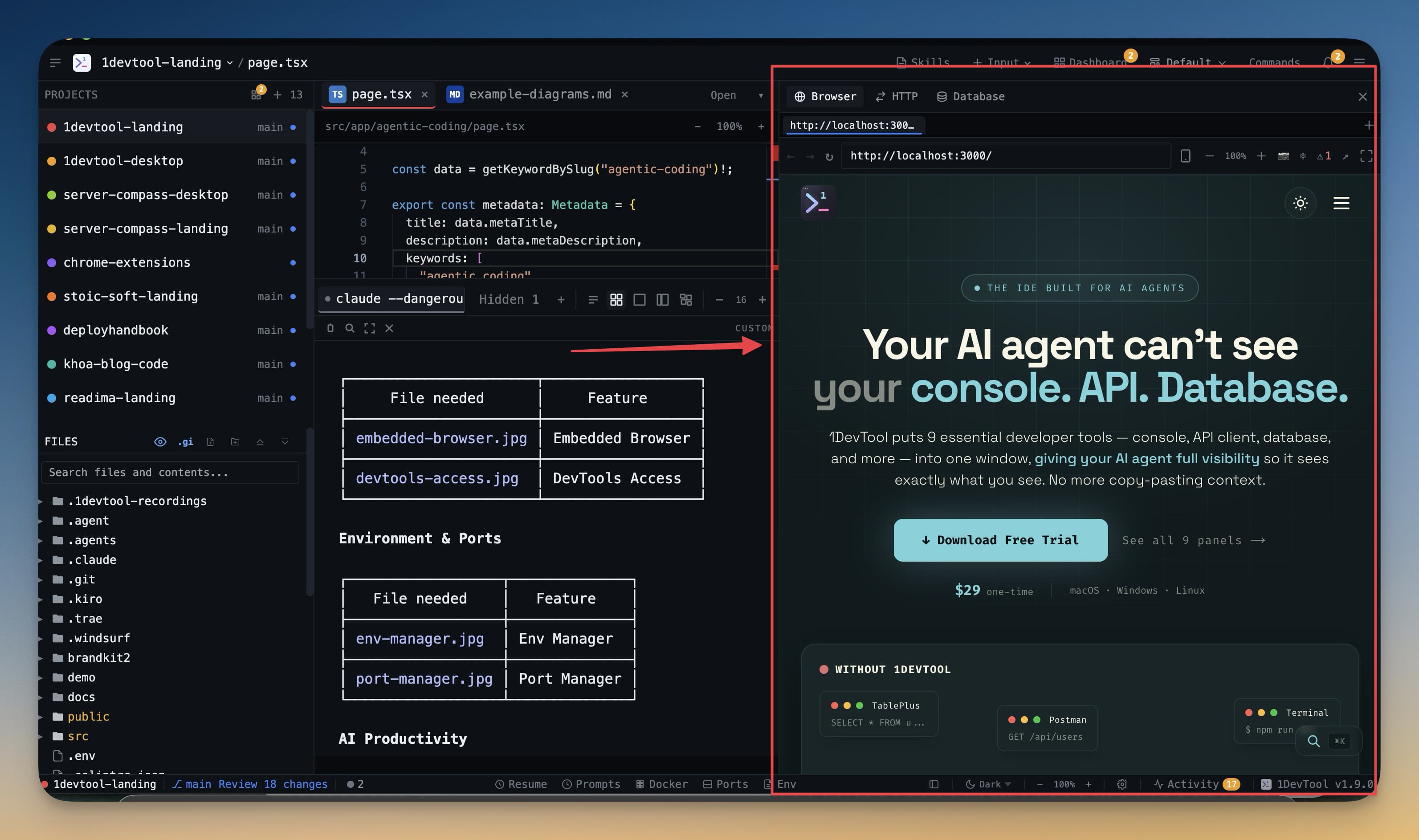
एक एजेंट क्या कर सकता है
- टैब्स खोलना और चुनना
- किसी URL पर नेविगेट करना, आगे-पीछे जाना, रीलोड करना
- पेज की संरचना जांचना
- कंट्रोल्स पर क्लिक करना, टेक्स्ट टाइप करना, सेलेक्ट में से विकल्प चुनना, की दबाना
- पेज के बदलने का इंतज़ार करना
- कंसोल आउटपुट पढ़ना
- जब उसे विज़ुअल संदर्भ की ज़रूरत हो, तो मौजूदा टैब का एक सटीक स्क्रीनशॉट कैप्चर करना
यह नियंत्रण में कैसे रहता है
एक प्रोजेक्ट और एक टैब तक सीमित। ऑटोमेशन आपके पूरे ब्राउज़र में घूमने के बजाय एक स्पष्ट प्रोजेक्ट और टैब से बंधा होता है।
प्रति प्रोजेक्ट एक ऑटोमेशन टैब। ब्राउज़र चलाने वाला एजेंट कॉल्स और रीट्राइज़ में उसी ऑटोमेशन टैब का दोबारा इस्तेमाल करता है। स्पष्ट रूप से नया टैब मांगने पर अब भी एक टैब खुलता है — लेकिन रीट्राइज़ का लूप अब दर्जनों टैब्स की कतार पीछे नहीं छोड़ता।
नेविगेशन के बाद पेज रेफरेंस रिफ्रेश होते हैं। पेज लोड होने से पहले का एलिमेंट हैंडल नए पेज के खिलाफ चुपचाप दोबारा इस्तेमाल नहीं किया जाता।
पासवर्ड और फ़ाइल इनपुट सुरक्षित हैं। एजेंट ऑटोमेशन के ज़रिए पासवर्ड फ़ील्ड में टाइप नहीं कर सकता या फ़ाइल अटैच नहीं कर सकता।
विंडो आपकी ही रहती है। ऑटोमेशन फोकस नहीं छीनता, और किसी दूसरे प्रोजेक्ट पर स्विच करने पर, रन चलते समय अब हर कुछ सेकंड में आपको वापस नहीं खींचा जाता।
बड़े पेज और स्क्रीनशॉट्स
एक पूरे पेज का पेलोड या एक बड़ा स्क्रीनशॉट कई मेगाबाइट का हो सकता है। एजेंट को फिर भी पूरा MCP रिज़ल्ट मिलता है, जबकि डेस्कटॉप इंटरफ़ेस केवल एक कॉम्पैक्ट, सुरक्षित प्रीव्यू प्रोसेस करता है — इसलिए एक भारी कॉल से ऐप या AI टर्मिनल अटका हुआ महसूस नहीं होता।
स्पष्ट रूप से इसका अनुरोध करना
अगर आप चाहते हैं कि कोई एजेंट खास तौर पर इन-ऐप Browser पैनल का इस्तेमाल करे, तो साफ़ तौर पर कहें — "use the 1DevTool browser MCP"। इसके बाद समर्थित एजेंट्स किसी बाहरी Chrome सेशन को खोलने या किसी दूसरे एजेंट टर्मिनल को स्पॉन करने के बजाय सीधे दिखने वाले पैनल से जुड़ जाते हैं।
इसे बंद करना
हर ब्राउज़र टूल का MCP Control में अपना खुद का स्विच होता है। जिन्हें आप पहुंच योग्य नहीं रखना चाहते उन्हें डिसेबल करें; डिसेबल किए गए टूल को कॉल करने वाले एजेंट को उसके टर्मिनल पर टूल का नाम बताता एक बैज मिलता है, साथ में एक-क्लिक Enable।
संबंधित
- Browser अवलोकन — पैनल स्वयं
- MCP Control — अलग-अलग टूल्स को चालू और बंद करना
- Activity History — यह समीक्षा करना कि एजेंट ने क्या किया