एनालिटिक्स
आपके agent कार्य का लोकल रीकैप — सेशन, प्रॉम्प्ट, agent समय, टोकन, अनुमानित खर्च, ऑर्केस्ट्रेशन रन और git आउटपुट — साथ में शेयर करने योग्य रीकैप कार्ड। कुछ भी अपलोड नहीं होता।
Analytics आपके कंप्यूटर पर पहले से मौजूद गतिविधि के रिकॉर्ड को पढ़ता है — आपके टाइप किए प्रॉम्प्ट, चलाए गए agent सेशन, उनके इस्तेमाल किए टोकन, आपके ऑर्केस्ट्रेशन रन और आपकी git हिस्ट्री — और उसे एक रीकैप में बदल देता है, जिसे आप समय, प्रोजेक्ट और agent के हिसाब से सीमित कर सकते हैं। यह पूरी तरह लोकल रूप से कैलकुलेट होता है और कुछ भी अपलोड नहीं किया जाता; हेडर में Local only चिप इसे दर्शाता है।
Analytics खोलना
- macOS पर
Cmd+Shift+Aदबाएँ, या Windows और Linux परCtrl+Shift+A। - ऐप मेन्यू से Navigate → Analytics… चुनें।
- Command Palette से Open Analytics चलाएँ।
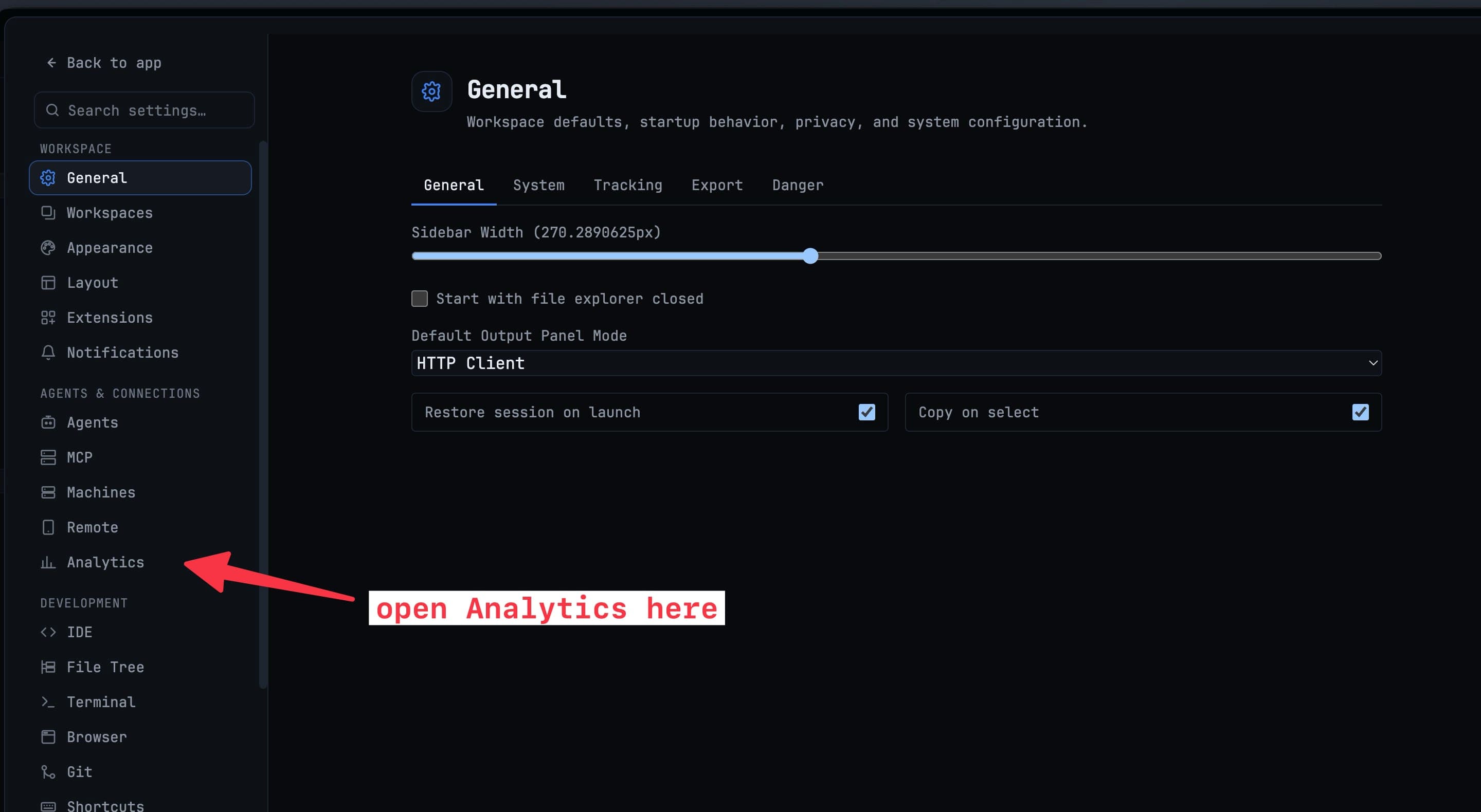
- Settings → Analytics में Open Analytics पर क्लिक करें।
टॉप-बार में एक Analytics बटन भी है। यह डिफ़ॉल्ट रूप से बंद रहता है — इसे Settings → Layout → Top Bar में चालू करें।
रेंज, प्रोजेक्ट और agent
टूलबार में चार टैब हैं — Overview, Agents, Sessions, Projects — और वे कंट्रोल जो इन सभी को सीमित करते हैं:
- 24h, 7d, 30d, 90d, All — समय रेंज। यह आपकी डिफ़ॉल्ट रेंज पर खुलता है (7d, जब तक आप इसे न बदलें); डायलॉग के अंदर चुनी गई रेंज उसे बंद करने तक बनी रहती है।
- All projects और All agents — सब कुछ किसी एक प्रोजेक्ट या एक agent तक सीमित करें। agent अपने ब्रांड लोगो के साथ और प्रोजेक्ट अपने अवतार के साथ दिखते हैं।
- Refresh — मौजूदा व्यू को दोबारा कैलकुलेट करें।
लंबी रेंज भी पढ़ने में आसान रहती हैं: हर दिन के लिए एक बार बनाने के बजाय चार्ट दिनों से हफ्तों और फिर महीनों में रोल अप हो जाते हैं।
Overview
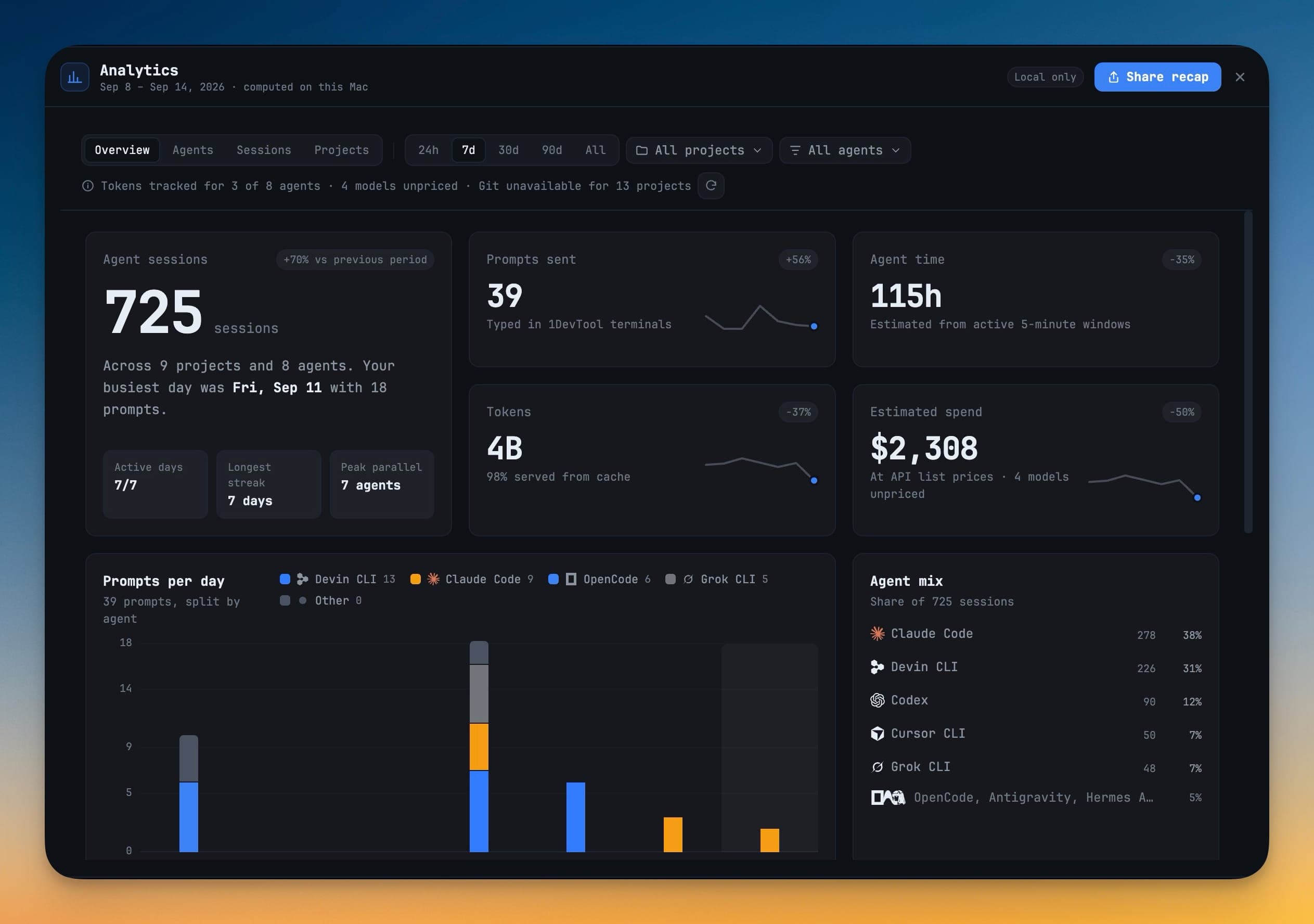
ऊपरी पंक्ति पूरी अवधि का सार देती है:
- Agent sessions — गिनती, पिछली अवधि की तुलना में बदलाव, और Active days, Longest streak तथा Peak parallel (एक ही समय में चल रहे सबसे ज़्यादा agent)।
- Prompts sent — 1DevTool टर्मिनल में टाइप किए गए प्रॉम्प्ट।
- Agent time — सक्रिय 5-मिनट की विंडो से अनुमानित, इसलिए रात भर खुला छोड़ा गया टैब काम में नहीं गिना जाता।
- Tokens — कैश से मिले हिस्से के साथ।
- Estimated spend — API लिस्ट प्राइस पर।
इसके नीचे: agent के हिसाब से स्टैक किए गए Prompts per day, Agent mix (प्रति agent सेशन का हिस्सा), When you work (सप्ताह के दिन × घंटे का पंचकार्ड), Top projects, Shipped और Longest sessions।
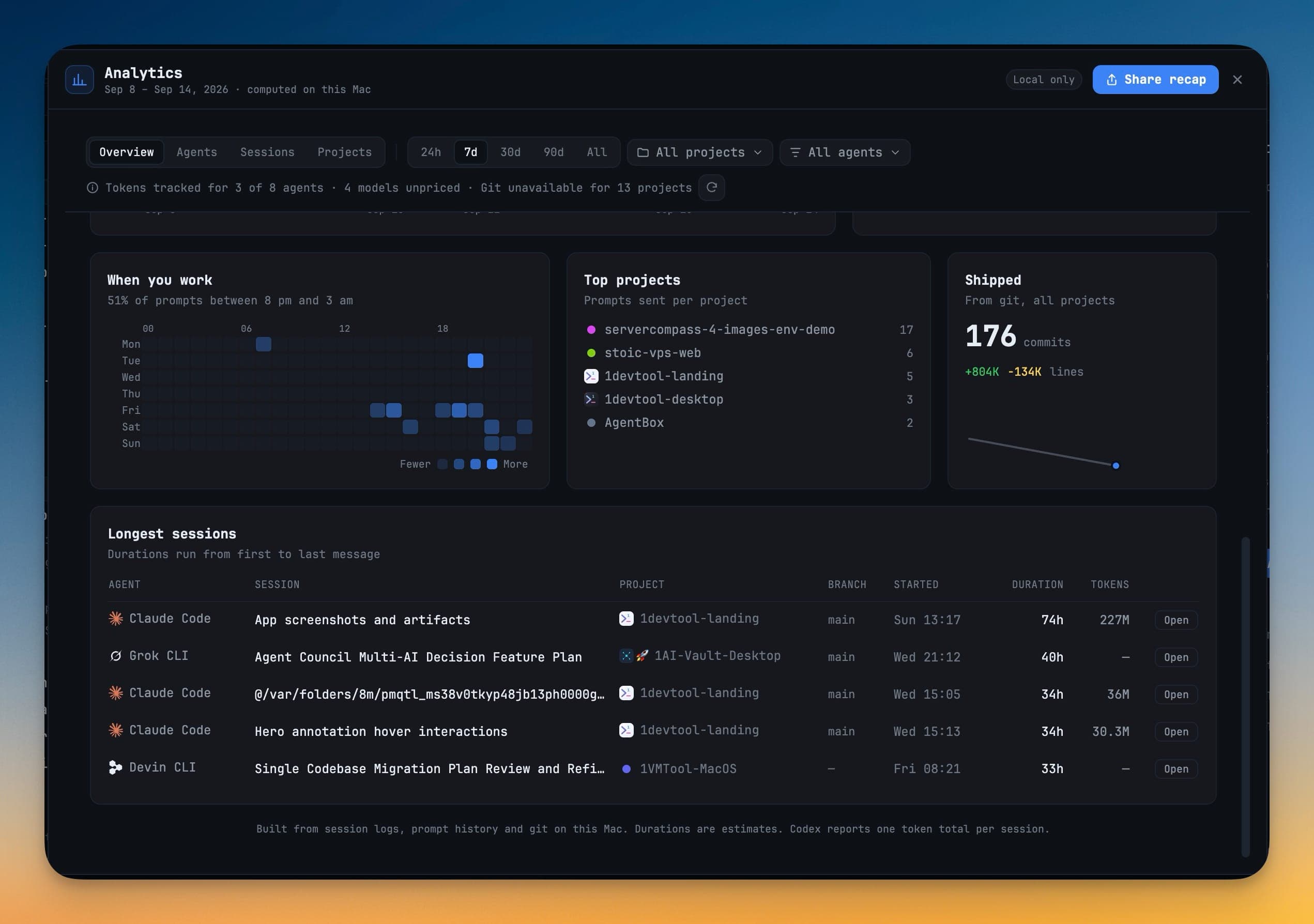
Shipped हर प्रोजेक्ट के लिए git से कमिट और जोड़ी व हटाई गई लाइनें गिनता है, उन कमिट के लिए जो रिपॉज़िटरी के कॉन्फ़िगर किए गए user.email से लिखे गए हों। मर्ज कमिट शामिल नहीं किए जाते, और कई worktree में दिखने वाला कमिट एक ही बार गिना जाता है।
Agents
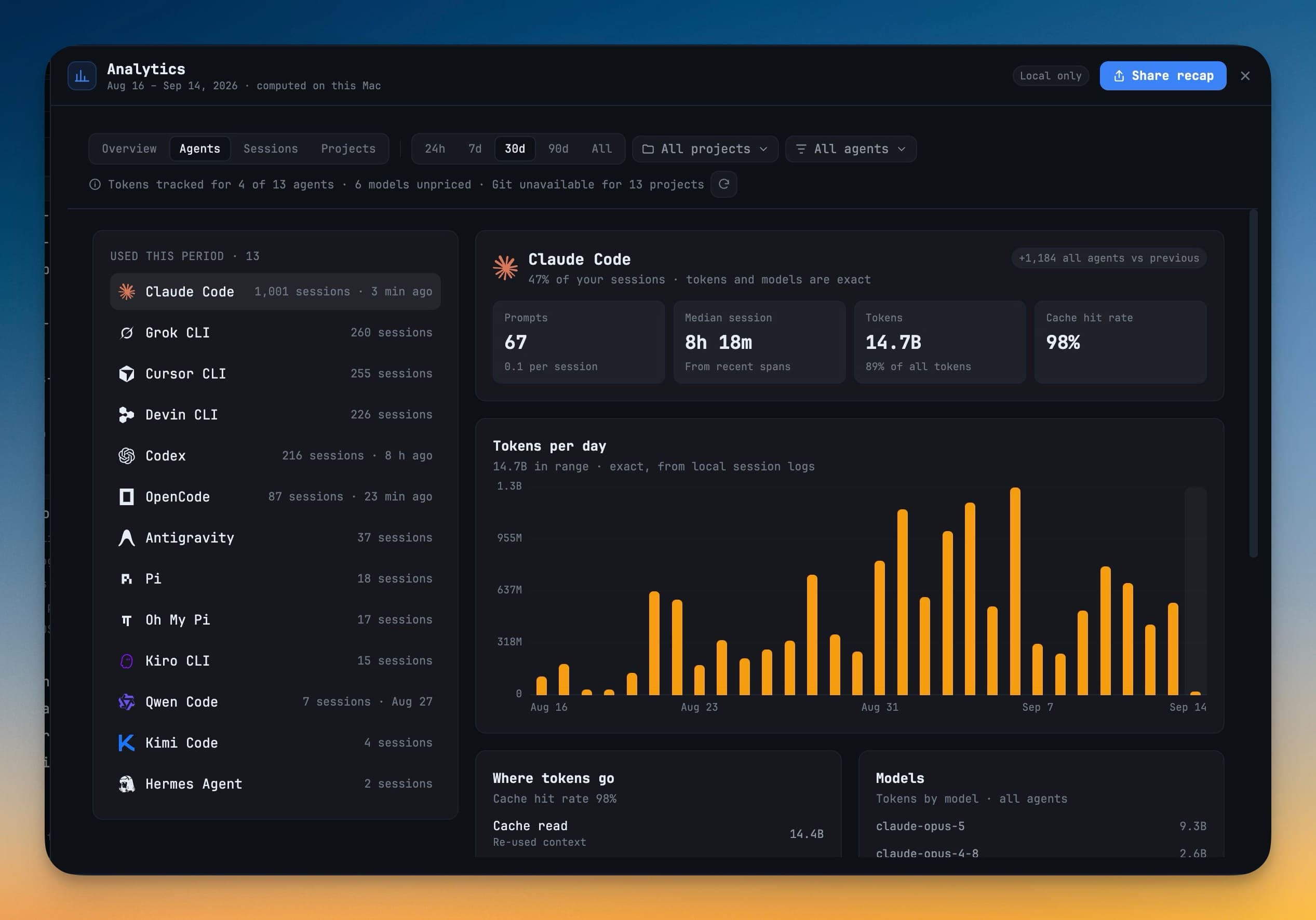
बाईं रेल हर agent को Used this period के अंतर्गत उसकी सेशन गिनती के साथ सूचीबद्ध करती है, और उन्हें भी जो इस्तेमाल नहीं हुए। देखने के लिए कोई agent चुनें:
- Prompts, Median session, Tokens और Cache hit rate।
- Tokens per day — सटीक, agent के लोकल सेशन लॉग से।
- Where tokens go — Cache read (दोबारा इस्तेमाल हुआ कॉन्टेक्स्ट), Cache write (संग्रहित नया कॉन्टेक्स्ट), Output (agent ने जो लिखा) और Input (बिना कैश वाला प्रॉम्प्ट टेक्स्ट)।
- Models — मॉडल के हिसाब से टोकन। जिस मॉडल की कोई ज्ञात लिस्ट प्राइस नहीं है, उस पर चेतावनी का निशान लगता है, क्योंकि उसका खर्च वास्तविकता से कम दिखता है।
- Recent sessions।
Sessions
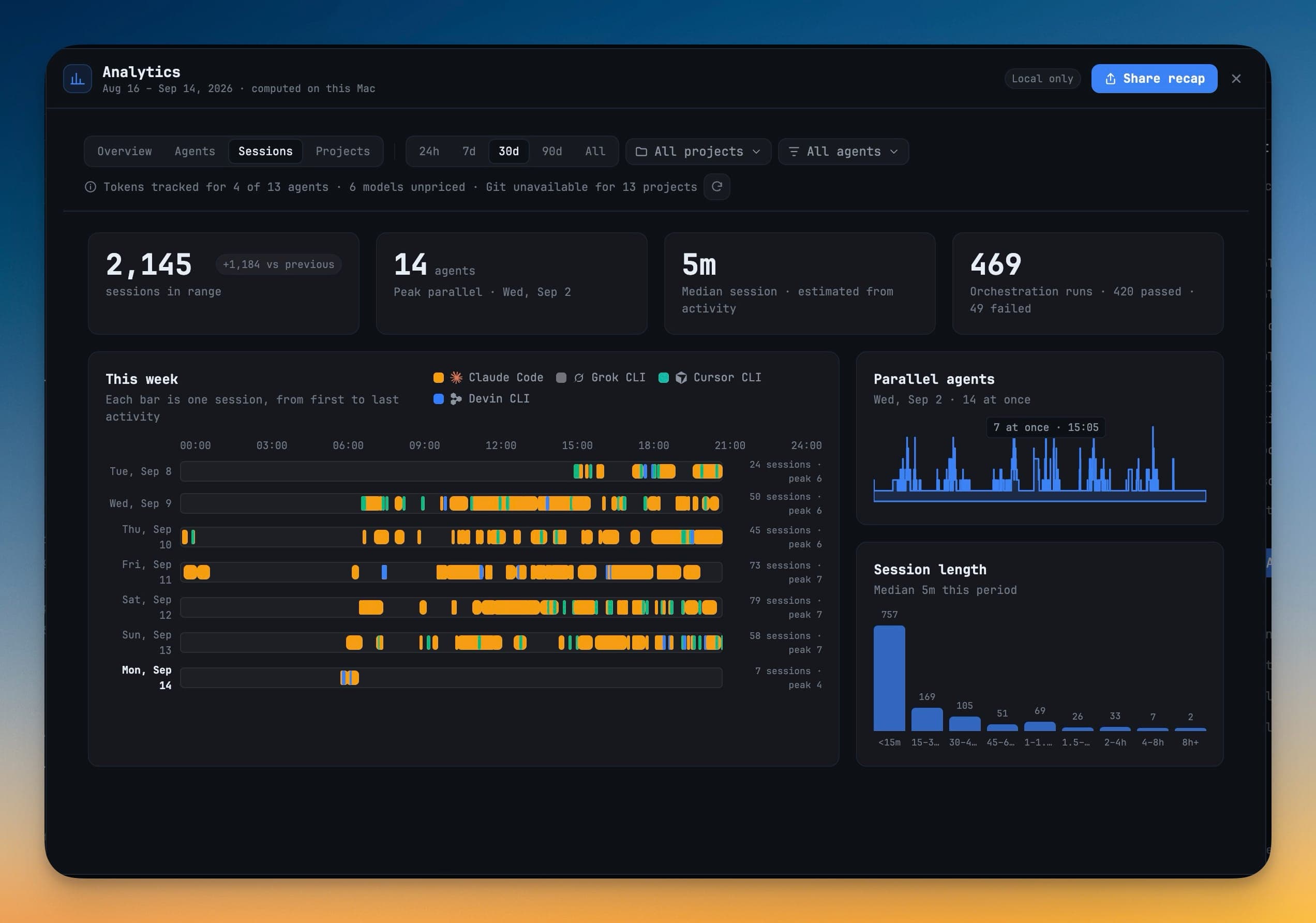
- sessions in range, Peak parallel, Median session और Orchestration runs के कुल आँकड़े, जिनमें रन पास और फ़ेल में बँटे होते हैं।
- This week — एक टाइमलाइन जिसमें हर बार एक सेशन है, पहली से आखिरी गतिविधि तक।
- Parallel agents — एक साथ कितने agent चले, और पीक कब आया।
- Session length — सेशन की अवधि का हिस्टोग्राम।
कोई सेशन चुनें तो उसका प्रोजेक्ट, ब्रांच, मॉडल, अवधि, टोकन और पहला प्रॉम्प्ट दिखता है। Copy resume command उस सेशन को फिर से शुरू करने वाला कमांड आपके क्लिपबोर्ड पर रख देता है।
एक सेशन की जाँच करना
Sessions टेबल रेंज के हर सेशन को सूचीबद्ध करती है और उसे टाइटल, प्रोजेक्ट, agent या सेशन id से फ़िल्टर किया जा सकता है, फिर start, span, tokens, tools, MCP calls या skills के अनुसार सॉर्ट किया जा सकता है।
कोई सेशन खोलने पर आपको दिखता है कि वह असल में कहाँ गया:
- Where tokens go — खर्च का बँटवारा input, output, cache और reasoning में, साथ में tool-turn बनाम सादे text-turn का अनुमान।
- उसने जो tools चलाए, जिन MCP servers को कॉल किया और जो skills चलाईं।
- एक पिल जो बताती है कि स्कैन कितना पूरा था, ताकि कोई ऐसा कुल आँकड़ा न दिखे जो चुपचाप कम गिनती करे।
दो सेशन की साथ-साथ तुलना करने के लिए दूसरी पंक्ति चुनें।
Orchestrate व्यू रेंज में team, swarm और headless रन को ग्रेड करता है — पास रेट, टाइमआउट और रुकावटें, median और p90 अवधि, खर्च हुए टोकन — और स्कोर के बजाय सरल भाषा में टिप्पणियाँ देता है।
Projects
projects touched, prompts, sessions और commits के कुल आँकड़े, फिर एक By project टेबल जिसमें रेंज के हर प्रोजेक्ट के प्रॉम्प्ट, सेशन, कमिट और लाइनें होती हैं। git unavailable या git partial टैग वाला प्रोजेक्ट वह है जिसे git पूरी तरह कवर नहीं कर सका — यह अंतर एक अनुपलब्ध स्रोत का है, शून्य काम का नहीं।
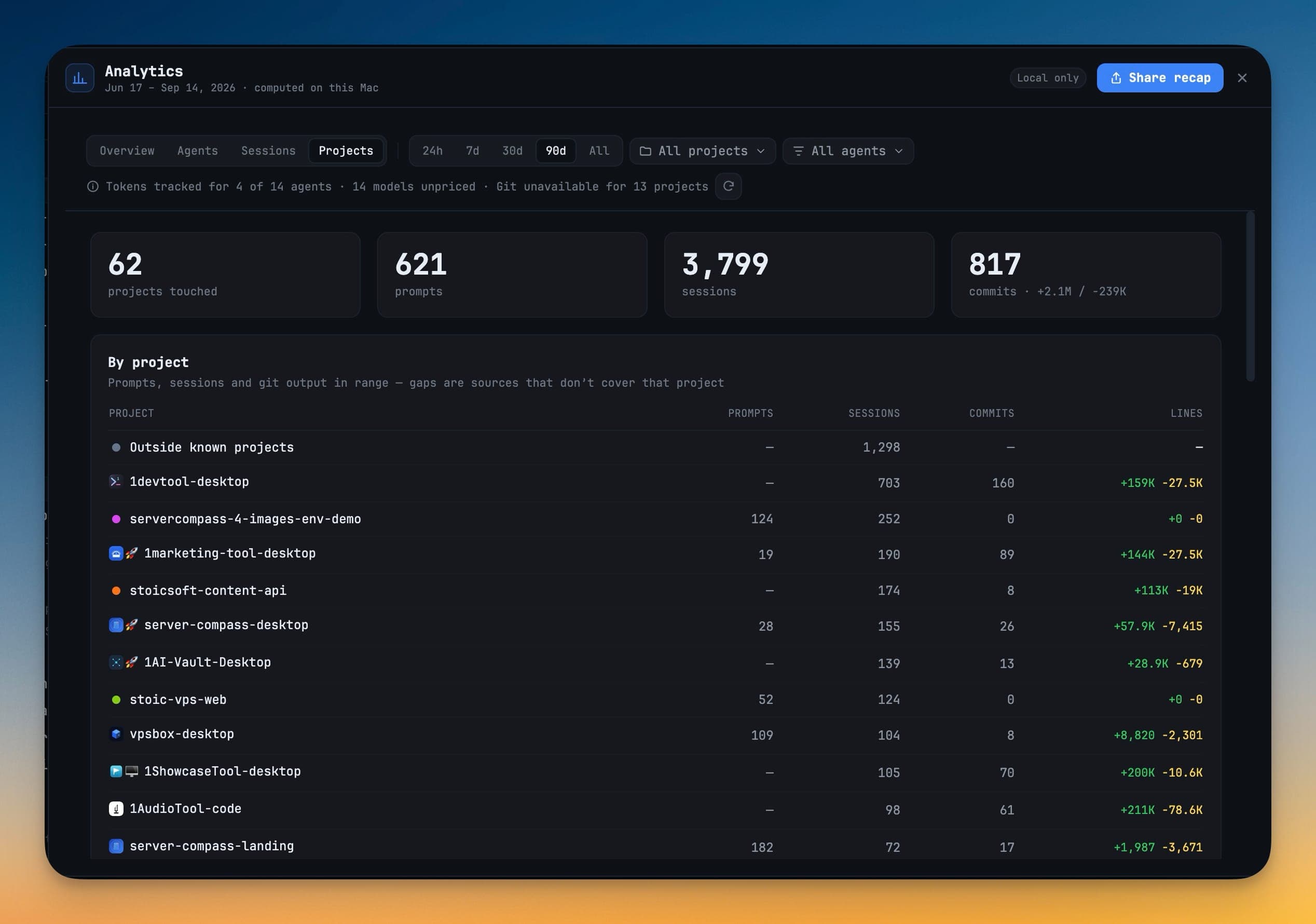
आँकड़े किससे बनते हैं
| आँकड़ा | स्रोत |
|---|---|
| Prompts | आपकी 1DevTool प्रॉम्प्ट हिस्ट्री |
| Sessions | वही लोकल सेशन इंडेक्स जो Resume को चलाता है |
| Tokens और मॉडल | Claude Code, Codex, Gemini, Qwen और OpenCode द्वारा लिखे गए सेशन लॉग |
| Estimated spend | वही टोकन, API लिस्ट प्राइस पर |
| Orchestration runs | आपकी हाल की ऑर्केस्ट्रेशन रन हिस्ट्री |
| Shipped | हर प्रोजेक्ट के लिए git log |
Codex हर सेशन के लिए एक ही कुल टोकन संख्या रिपोर्ट करता है, इसलिए उसका प्रति दिन टोकन चार्ट सेशन-स्तर का है, प्रति संदेश सटीक नहीं।
कवरेज दिखाई जाती है, छिपाई नहीं जाती
जब कोई स्रोत व्यू के किसी हिस्से को कवर नहीं करता, तो टूलबार के नीचे एक पंक्ति यह बता देती है — उदाहरण के लिए Tokens tracked for 3 of 8 agents · 4 models unpriced · Git unavailable for 13 projects। गायब डेटा को शून्य बनाकर दिखाने के बजाय छोड़ दिया जाता है, और जो कुछ अनुमानित है वह खुद बताता है कि वह अनुमान है।
खुलना तुरंत, बंद करना मुफ़्त
Analytics आखिरी कैलकुलेट किए गए स्नैपशॉट पर खुलता है और पीछे से रिफ़्रेश होता रहता है। डायलॉग बंद करने पर चल रहा कोई भी काम रद्द हो जाता है, और बंद रहने के दौरान कुछ भी कैलकुलेट नहीं होता।
Share recap
हेडर में Share recap किसी अवधि को इमेज में बदल देता है।
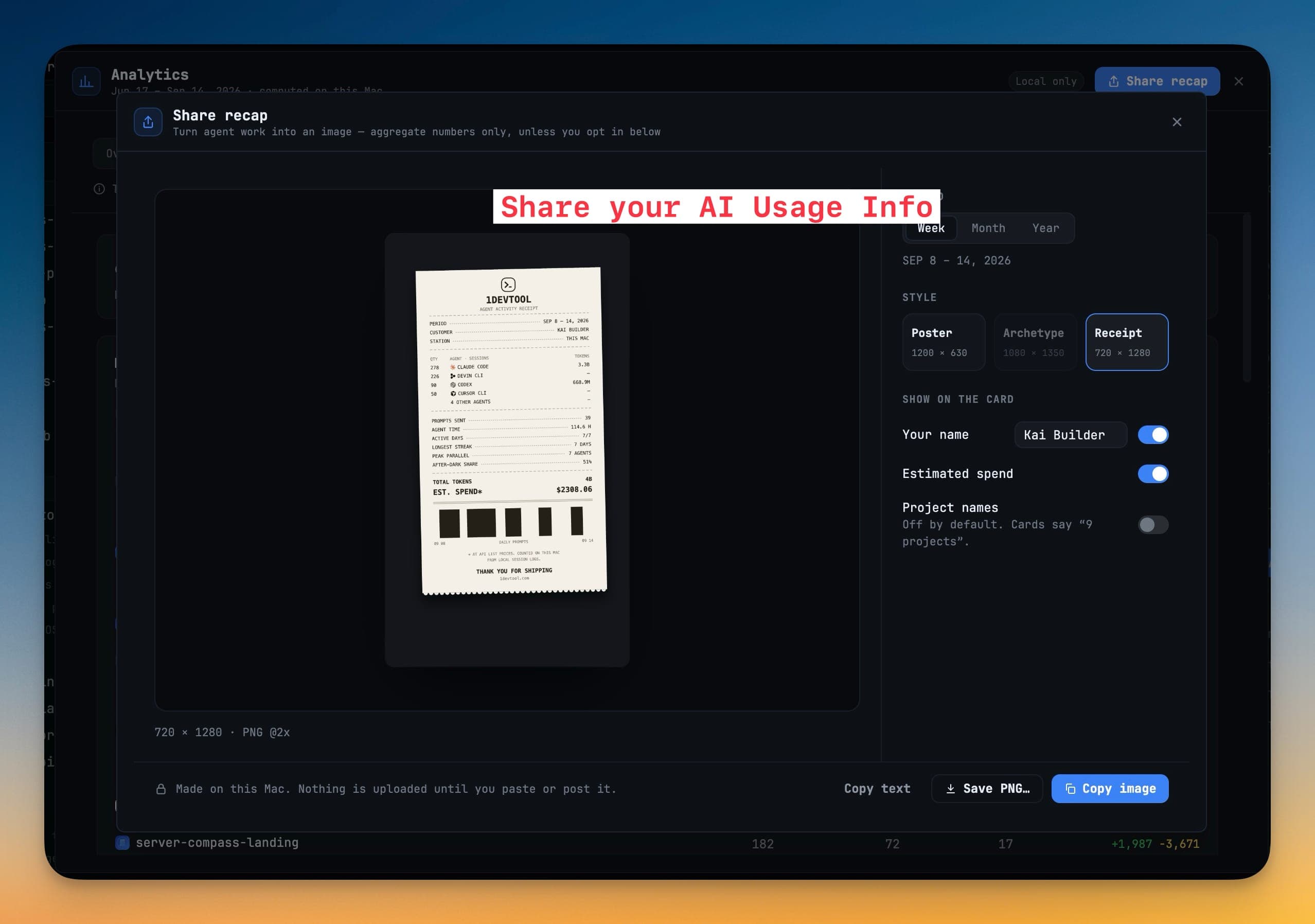
- एक Period चुनें: Week, Month या Year — यानी पिछले 7, 30 या 365 दिन।
- एक Style चुनें: Poster (1200 × 630), Archetype (1080 × 1350) या Receipt (720 × 1280)। Archetype आपके कोडिंग आर्कटाइप का नाम बताता है और उसके लिए अवधि में पर्याप्त गतिविधि चाहिए — कम से कम 50 प्रॉम्प्ट और 7 सक्रिय दिन।
- Show on the card के अंतर्गत चुनें कि Your name और Estimated spend दिखें या नहीं। Project names डिफ़ॉल्ट रूप से बंद है, इसलिए कार्ड प्रोजेक्ट के नाम बताने के बजाय सिर्फ़ उनकी संख्या बताता है।
- Copy image, Save PNG… या Copy text।
कार्ड में सिर्फ़ कुल आँकड़े होते हैं। प्रॉम्प्ट और सेशन टाइटल कभी शामिल नहीं किए जाते, और जब तक आप खुद कार्ड को पेस्ट या पोस्ट नहीं करते, कुछ भी अपलोड नहीं होता।
Settings → Analytics
- Default range — वह रेंज जिस पर Analytics खुलता है।
- Share recap defaults — नया रीकैप जिस Card style और Period से शुरू होता है, और क्या वह आपका नाम (एक Display name के साथ जो डिफ़ॉल्ट रूप से आपका git यूज़र नाम होता है), अनुमानित खर्च और प्रोजेक्ट नाम दिखाए।
- Analytics cache — Reset cache कैलकुलेट किए गए सेक्शन को मेमोरी और डिस्क से साफ़ कर देता है। आपके agent लॉग, प्रॉम्प्ट हिस्ट्री और git अछूते रहते हैं।
संबंधित
- AI Usage & Quota — काम करते समय लाइव कोटा और रीसेट समय
- Accounts & Quota — हर AI अकाउंट के लिए बचा हुआ कोटा और खर्च
- Resume Sessions — Analytics जिन सेशन को गिनता है उन्हें दोबारा खोलें
- Orchestration Dashboard — ऑर्केस्ट्रेशन रन का पूरा रिकॉर्ड