Agent Input
प्रॉम्प्ट लिखने के लिए एक असली टेक्स्ट बॉक्स — फ्लोटिंग, रीसाइज़ करने योग्य, ड्राफ़्ट, मेंशन, अटैचमेंट और सत्यापित सेंड के साथ।
AI एजेंट फ़ुल-स्क्रीन टर्मिनल इंटरफ़ेस (TUI) के अंदर चलते हैं, जो कीबोर्ड पर पूरा कब्ज़ा कर लेते हैं। इनके भीतर सामान्य टेक्स्ट एडिटिंग — कर्सर कीज़, सेलेक्ट-ऑल, पेस्ट, मल्टी-लाइन — अनिश्चित व्यवहार करती है। Agent Input आपको टर्मिनल के बाहर एक असली टेक्स्ट बॉक्स देता है और आपने जो लिखा है उसे एजेंट तक पहुँचाता है।
macOS पर Cmd+I दबाएँ, या Windows और Linux पर Ctrl+Alt+I।
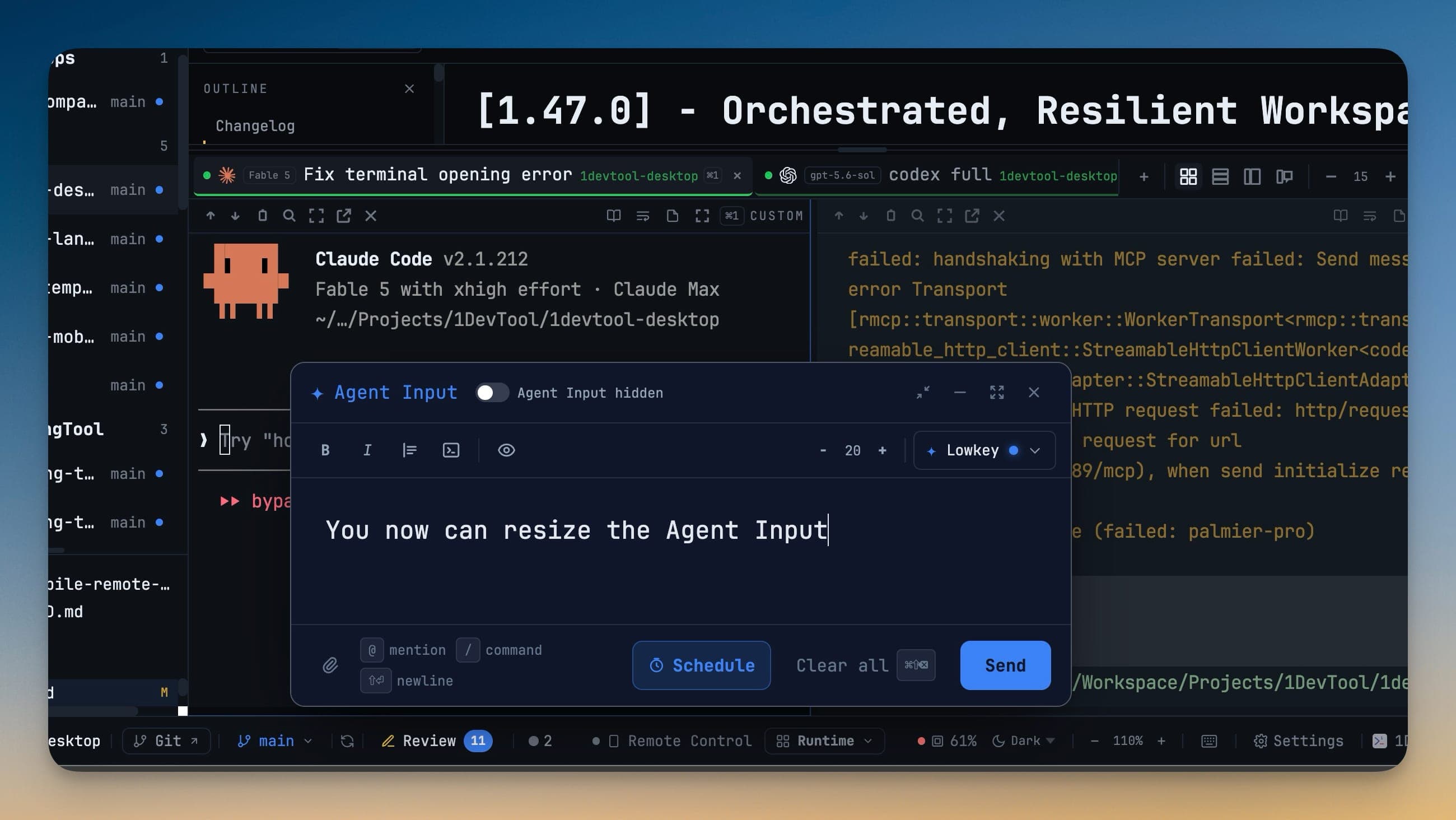
फ्लोटिंग और रीसाइज़ करने योग्य
कंपोज़र को अलग करके जहाँ चाहें रखें: उसे विंडो में कहीं भी खींचें, और किसी भी किनारे या कोने से उसका आकार बदलें। जब टर्मिनल पेन इतना संकरा हो कि कंपोज़र आराम से न समा सके, तो वह अपने आप फ्लोट करने लगता है, और आपका पसंदीदा आकार सत्रों के बीच याद रखा जाता है।
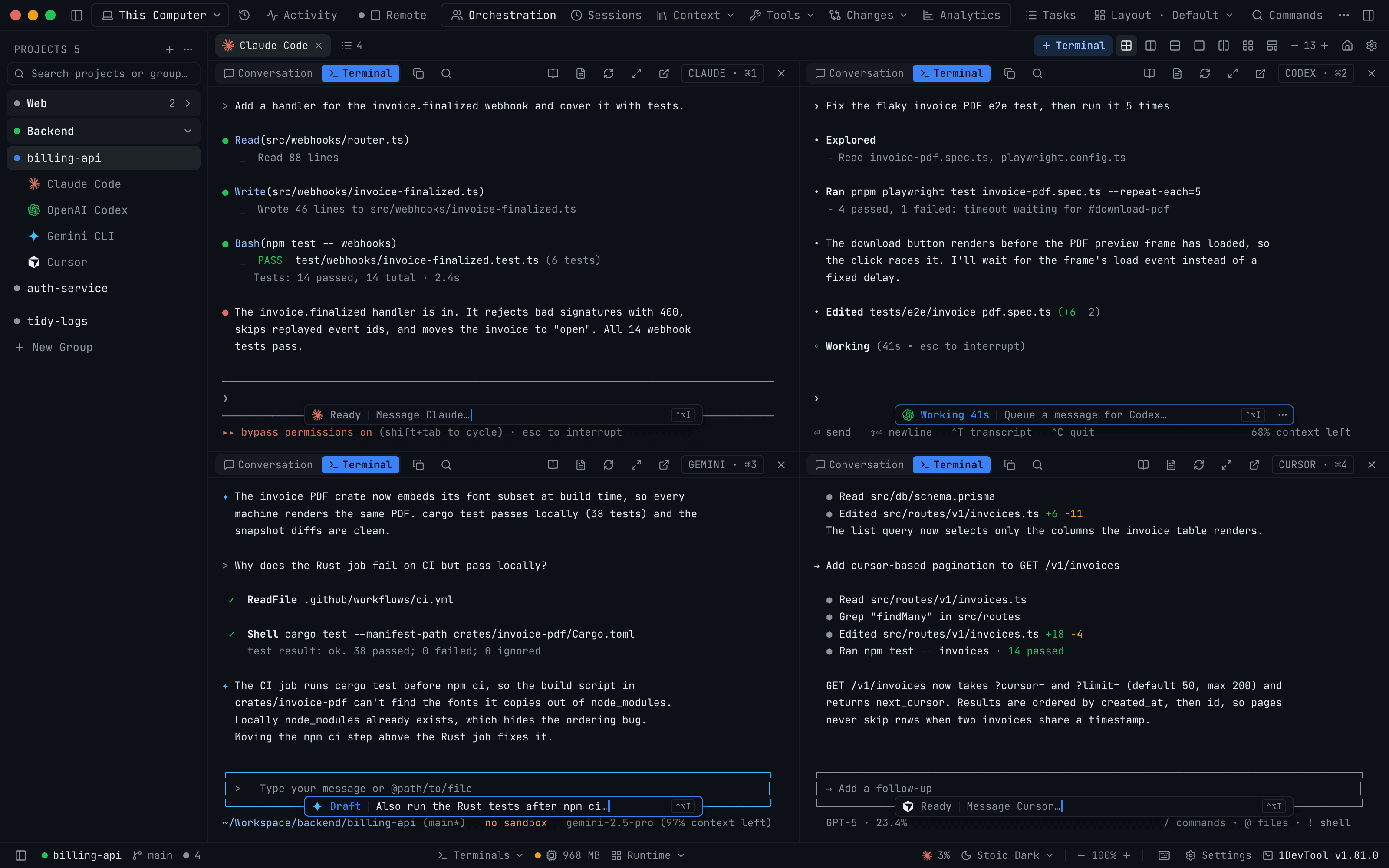
जब कंपोज़र बंद होता है, तो हर AI टर्मिनल एजेंट की अपनी स्टेटस लाइन के ठीक ऊपर डिवाइडर पर एक छोटा कैप्सूल दिखाता है, ताकि वह एजेंट द्वारा प्रिंट किए जाने वाले फ़ुटर को कभी न ढके। कैप्सूल एजेंट का लोगो और उसकी स्थिति दिखाता है:
- Ready — एजेंट खाली है, और कैप्सूल पर Message Claude… लिखा होता है।
- Working — एजेंट चल रहा है। शब्द के बगल में बीता हुआ समय बढ़ता रहता है, और कैप्सूल पर Queue a message for Codex… लिखा होता है, क्योंकि आप जो टाइप करते हैं वह मौजूदा टर्न के पूरा होने तक इंतज़ार करता है।
- Draft — यहाँ आपका एक अनभेजा प्रॉम्प्ट है, और कैप्सूल उसका पूर्वावलोकन दिखाता है।
Agent Input खोलने के लिए उस पर क्लिक करें, या उस पर दिखाया गया शॉर्टकट दबाएँ। 2×2 और 3×3 ग्रिड में वह पेन के अनुसार छोटा हो जाता है। पहले शब्द एक स्टेटस ग्लिफ़ में बदलता है, फिर टेक्स्ट छोटा होता है, और सबसे संकरे पेन में केवल लोगो, ग्लिफ़ और शॉर्टकट बचते हैं। इसके ⋯ मेनू में Hide in this pane है, जो बाकी सत्र के लिए पेन हेडर में एक छोटा Agent Input बटन छोड़ देता है, और Turn off in all terminals है, जिसे आप Settings → Terminal में वापस पलट सकते हैं।
ड्राफ़्ट कभी नहीं खोते
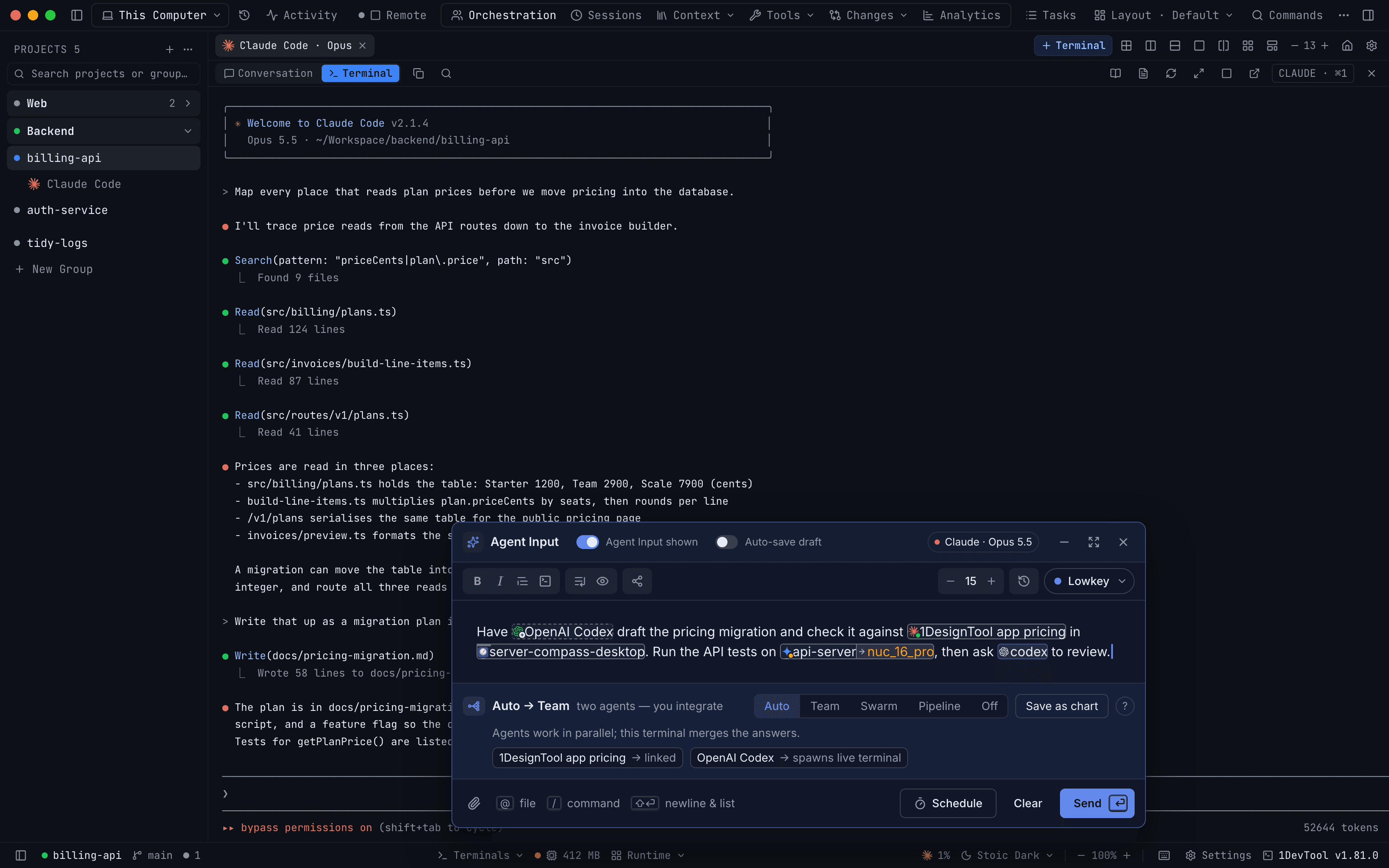
आपका टाइप किया हुआ टेक्स्ट आपका ही रहता है। टर्मिनल बदलें, कंपोज़र बंद करें, रीस्टार्ट करें — ड्राफ़्ट वापस आ जाता है, कर्सर वहीं जहाँ आपने छोड़ा था, और अटैचमेंट चिप्स के रूप में लौट आते हैं। टर्मिनल टैब पर एक छोटा बैज अनभेजे ड्राफ़्ट का पूर्वावलोकन दिखाता है, ताकि आप यह न भूलें कि वह वहाँ है।
कंपोज़र खोलने पर आपका क्लिपबोर्ड नहीं पढ़ा जाता और न ही उससे कुछ पहले से भरा जाता है, और मल्टी-लाइन टर्मिनल पेस्ट चुपचाप उसमें नहीं भेजे जाते।
मेंशन
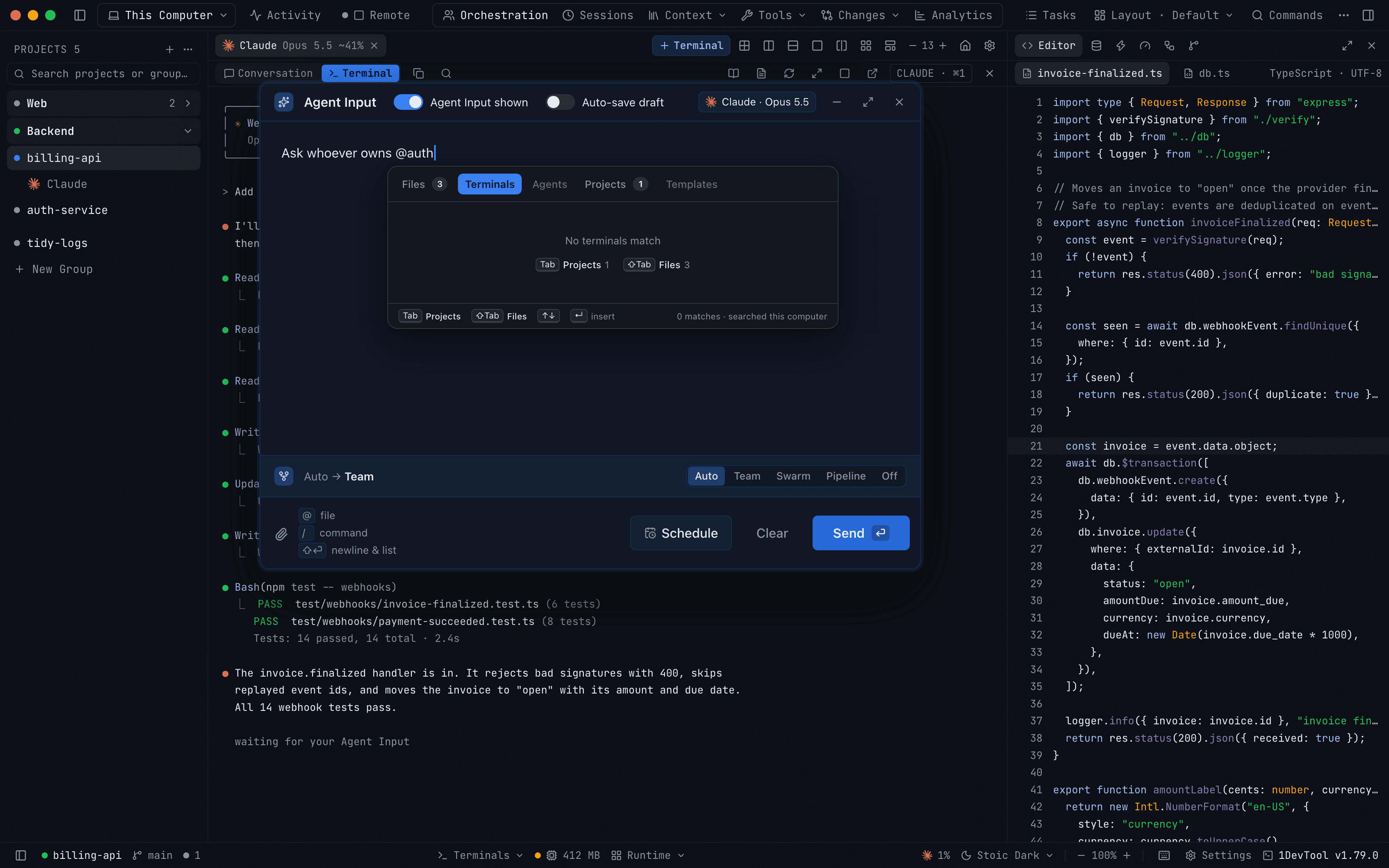
पिकर खोलने के लिए @ टाइप करें:
- Files — अपने प्रोजेक्ट से कोई पाथ डालें
- Agents — किसी एजेंट को काम सौंपें, ड्रिल-इन मॉडल पिकर के साथ
- Terminals — यह प्रॉम्प्ट किसी पहले से खुले लिंक किए गए टर्मिनल में भेजें। हर पेयर किए गए कंप्यूटर का भी यहाँ अपना सेक्शन होता है, जिस पर online या किसी समय से offline since लिखा होता है, और हर टर्मिनल ● ready, ○ stopped या ↻ last known के रूप में दिखता है
- Templates — अपने प्रॉम्प्ट टेम्पलेट में से कोई एक कर्सर की जगह डालें
- Skills — कोई स्किल या स्लैश कमांड डालें; देखें Skills और स्लैश कमांड
- Projects — अपने एजेंट को किसी दूसरे प्रोजेक्ट, या पूरे साइडबार ग्रुप का संदर्भ दें, और अपना मौजूदा टर्मिनल छोड़े बिना। नीचे किसी प्रोजेक्ट या ग्रुप को मेंशन करना देखें
आप साइडबार से किसी फ़ाइल, फ़ोल्डर या प्रोजेक्ट को कंपोज़र में खींचकर उसका पाथ भी पा सकते हैं।
हर चिप क्या दिखाता है
हर मेंशन एक चिप बन जाता है, और हर प्रकार का अपना आकार होता है, ताकि Send दबाने से पहले ही आप जान सकें कि वह क्या करेगा:
- नया एजेंट की रूपरेखा डैश वाली होती है और उसके लोगो पर + होता है। Send करने पर उसके लिए एक नया टर्मिनल शुरू होता है।
--dangerously-skip-permissionsजैसे फ़्लैग हल्के रंग में दिखाए जाते हैं। - लिंक किया हुआ खुला टर्मिनल की रूपरेखा ठोस होती है और उस पर एक लाइव डॉट होता है। उस टर्मिनल पर जाने के लिए इस पर क्लिक करें।
- प्रोजेक्ट फ़ोल्डर टैब के नीचे अपना अवतार और इमोजी दिखाता है। उसका संदर्भ प्रॉम्प्ट के साथ जाता है।
- पेयर किए गए कंप्यूटर पर टर्मिनल उस कंप्यूटर का नाम एक शेडेड सेगमेंट में दिखाता है, ऑनलाइन होने पर हरे डॉट के साथ और ऑफ़लाइन होने पर एम्बर डॉट के साथ। दोनों सेगमेंट के बीच का तीर Send once के लिए → और Converse के लिए ⇄ दिखाता है, और रिमोट टर्मिनल के रीस्टार्ट होने पर ↻ दिखाई देता है।
चिप का नाम आसपास के टेक्स्ट के आकार का ही रहता है, और ब्रांड का रंग केवल लोगो में इस्तेमाल होता है। किसी चिप पर होवर करके देखें कि Send उसके साथ ठीक क्या करेगा। चिप को हिलाने के लिए खींचें, उसे दूसरे चिप पर छोड़कर दोनों की जगह बदलें, या पैलेट से किसी एजेंट को सीधे टेक्स्ट में छोड़ दें।
चिप ड्राफ़्ट में फ़ाइल मेंशन की तरह @name के रूप में लिखा जाता है। Send पर @ हटा दिया जाता है, इसलिए एजेंट को वही टेक्स्ट मिलता है जो हमेशा मिलता था। 1.81.0 से पहले सहेजे गए ड्राफ़्ट अपने चिप बनाए रखते हैं। @ के बिना सहेजा गया टेक्स्ट, जैसे शेड्यूल किया गया प्रॉम्प्ट या Prompt History से दोबारा इस्तेमाल किया गया प्रॉम्प्ट, फिर भी अपना चिप आकार दिखाता है, लेकिन एजेंट के लोगो के बिना।
टैब अपने लेबल के आकार के होते हैं, और हर टैब के बगल में एक गिनती होती है। जिस टैब में दिखाने को कुछ नहीं होता वह धुंधला कर दिया जाता है। Tab अगले ऐसे टैब पर जाता है जिसमें नतीजे हों और Shift+Tab पिछले टैब पर वापस जाता है, और पिकर का फ़ुटर बताता है कि हर कुंजी कहाँ ले जाएगी। खाली टैब बताता है कि वह खाली क्यों है और वही शॉर्टकट सुझाता है, जैसे Tab Projects 1 और ⇧Tab Files 3। संकरी पॉप-आउट टर्मिनल विंडो में पिकर विंडो के अनुसार छोटा हो जाता है और उसके टैब बग़ल में स्क्रोल होते हैं।
किसी प्रोजेक्ट या ग्रुप को मेंशन करना
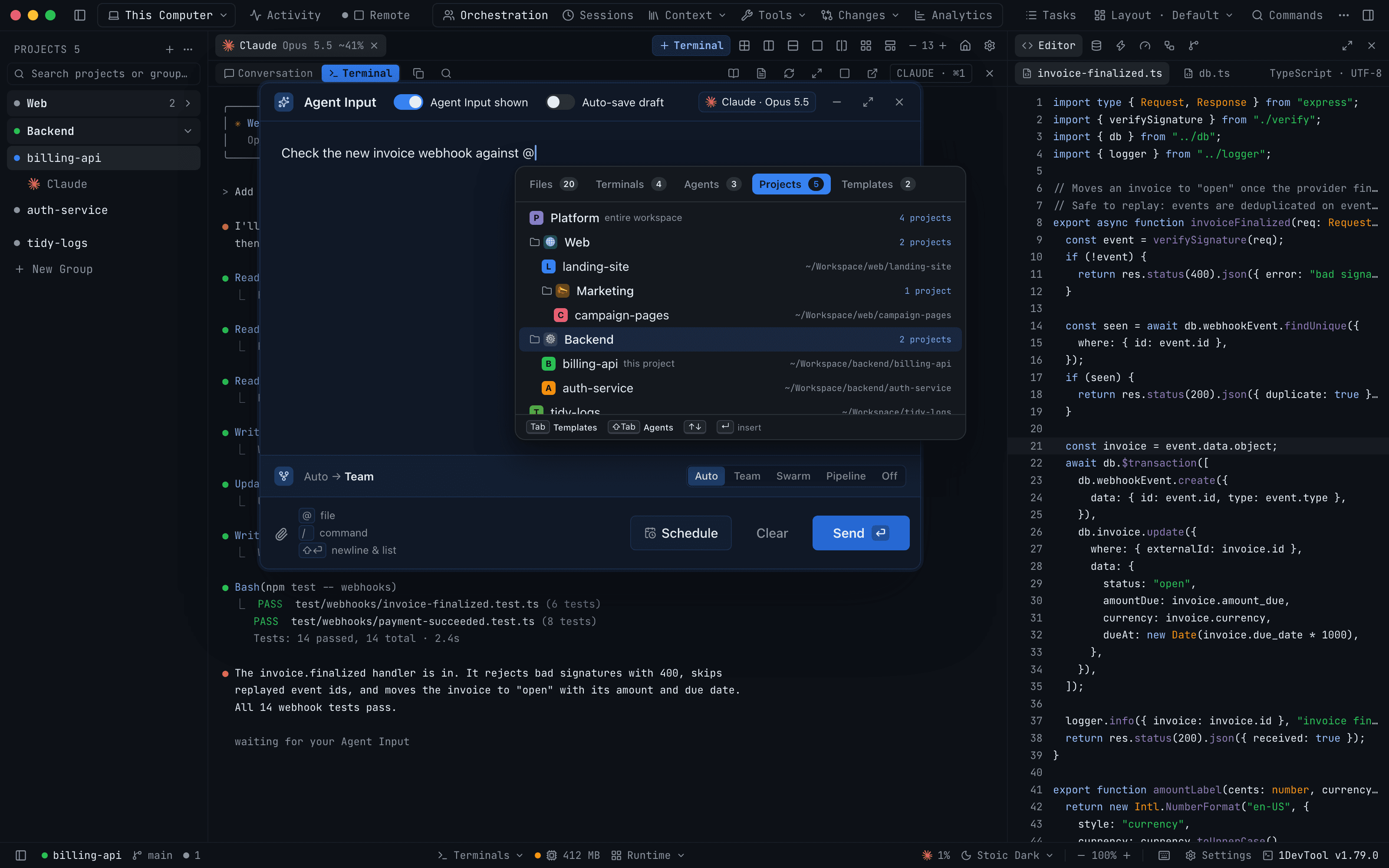
Projects टैब आपके प्रोजेक्ट्स को वैसे ही दिखाता है जैसे साइडबार दिखाता है, उन्हीं ग्रुप और नेस्टेड ग्रुप के साथ, उसी क्रम में। इसके लिए आपको वर्कस्पेस की ज़रूरत नहीं है।
- कोई प्रोजेक्ट चुनें उसे मेंशन करने के लिए। आपका अपना प्रोजेक्ट this project के रूप में चिह्नित होता है।
- कोई ग्रुप चुनें उसके अंतर्गत आने वाले हर प्रोजेक्ट को मेंशन करने के लिए, नेस्टेड ग्रुप समेत। पंक्ति में दिखता है कि वे कितने प्रोजेक्ट हैं, और Send दबाने पर सूची दोबारा तैयार की जाती है।
- वे वर्कस्पेस जिनसे यह प्रोजेक्ट जुड़ा है सूची में सबसे ऊपर, हर एक की अलग पंक्ति के रूप में आते हैं, entire workspace से चिह्नित, जो उनके सभी प्रोजेक्ट्स को मेंशन करता है।
भेजते समय, हर मेंशन किया गया प्रोजेक्ट एजेंट तक एक छोटे ब्लॉक के रूप में पहुँचता है, जिसमें उसका नाम, रूट फ़ोल्डर, जिस ग्रुप से वह आया और उसमें खुले AI टर्मिनल होते हैं। यदि सूची बहुत लंबी हो जाए, तो आखिरी प्रोजेक्ट छोड़ दिए जाते हैं और एक पंक्ति बताती है कि कितने छूटे।
यदि दो मेंशन का नाम एक जैसा हो, तो चिप उन्हें अलग दिखाता है, जैसे Web · group के बगल में Web · web। ठीक एक दूसरे प्रोजेक्ट को मेंशन करने पर Files टैब भी उस प्रोजेक्ट के फ़ोल्डर की ओर इशारा करने लगता है, ताकि आपके @ फ़ाइल मेंशन उसके अंदर तक पहुँच सकें।
दूसरे कंप्यूटर पर टर्मिनल
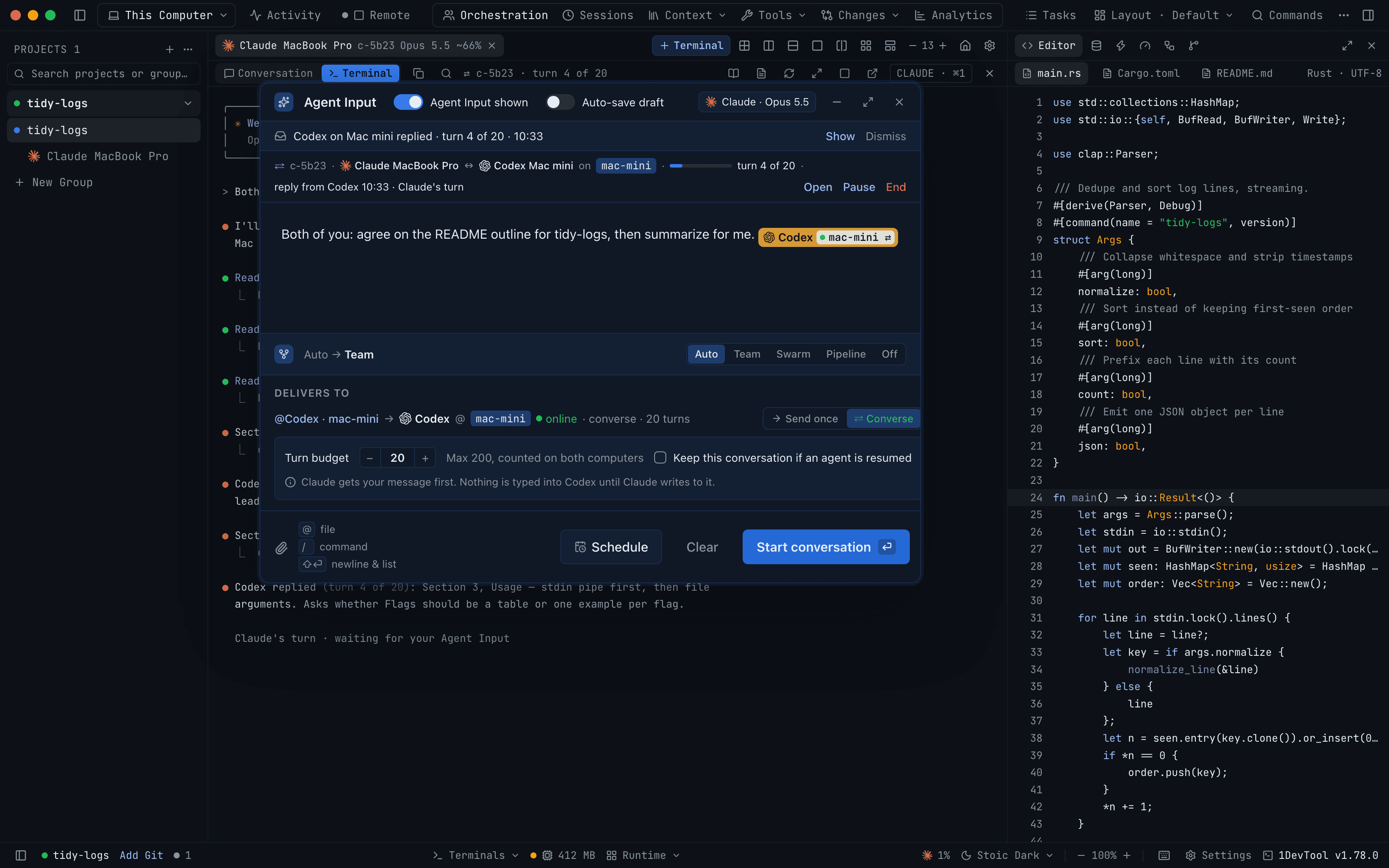
जब आप पेयर किए गए कंप्यूटर के किसी टर्मिनल को मेंशन करते हैं, तो Delivers to दिखाता है कि वह किस कंप्यूटर पर चलता है, वह कंप्यूटर पहुँच में है या नहीं, और Send कैसे डिलीवर करेगा:
- → Send once आपका संदेश उस टर्मिनल में एक बार टाइप करता है, उस एजेंट के अपने सत्र में।
- ⇄ Converse आपके एजेंट और उस एजेंट के बीच Turn budget के तहत एक बातचीत खोलता है। Send बदलकर Start conversation हो जाता है, या जब वह कंप्यूटर ऑफ़लाइन हो तो Queue conversation।
जब Send अभी नहीं चल सकता, तो कारण बटन के बगल में एकमात्र समाधान के साथ दिखता है, जैसे Open Settings → Machines जब दूसरे कंप्यूटर ने Control terminals की अनुमति नहीं दी हो, या Pipeline मोड में Switch to Auto, जहाँ हर स्टेज एक लाइव लोकल टर्मिनल होना ज़रूरी है। जो टर्मिनल रीस्टार्ट हुआ हो वह ↻ refreshed से चिह्नित होता है, और दोबारा Send दबाने से नए सत्र की पुष्टि होती है।
बातचीत चलने के दौरान, कंपोज़र के ऊपर एक पट्टी लाइव थ्रेड, हर जवाब उसके टर्न नंबर के साथ, कोई टर्न कतार में हैं या नहीं, और Open, Pause, Resume और End दिखाती है।
ऑर्केस्ट्रेशन पैटर्न चुनना
कंपोज़र के बगल का मोड कंट्रोल तय करता है कि भेजने पर क्या होगा: Auto / Team / Swarm / Pipeline / Off।
Auto आपके टाइप किए को पढ़कर सही पैटर्न लागू करता है, और फिर कारण बताता है — Using Pipeline · you wrote "then"। जब उसे यकीन नहीं होता, तो वह अंदाज़ा लगाने के बजाय यह कहता है और आपसे चुनने को कहता है।
कोई और मोड क्लिक करना एक लॉक है। आगे आप जो भी टाइप करें, वह तब तक वैसा ही रहता है जब तक आप दोबारा Auto न चुनें — और आपका पहले से किया गया चुनाव लॉक के रूप में रखा जाता है, ताकि आपके नीचे कुछ न बदले।
कंट्रोल के बगल का ? Pattern Guide खोलता है: Team, Swarm, Hierarchy, Pipeline और Mesh आमने-सामने, उस एक क्रिया के साथ जो हर एक को बाकियों से अलग करती है।
सहेजे गए चार्ट भी यहाँ दिखते हैं — कोई हाइरार्की प्रीसेट चुनने पर वह उसी एक क्लिक से लागू और सक्रिय हो जाता है।
अटैचमेंट
कोई इमेज अटैच करें और वह प्रॉम्प्ट के साथ जाती है। फ़ोन से आप कैमरा रोल से सीधे फ़ोटो अटैच कर सकते हैं — देखें Remote Control।
सत्यापित सेंड
Send के बाद, 1DevTool एजेंट के कंपोज़र की जाँच करता है कि संदेश सच में उससे निकल गया या नहीं। यदि यह साबित हो जाए कि टेक्स्ट अब भी वहीं पड़ा है, तो एक और Enter अपने आप आज़माया जाता है।
यदि फिर भी वह नहीं गया, तो टर्मिनल ऐसा रन रिपोर्ट करने के बजाय, जो कभी शुरू ही नहीं हुआ, साफ़ बता देता है: Mission Control "not submitted — press Enter" दिखाता है और आपको टर्मिनल पर ले जाता है, और टैब आपका टेक्स्ट ड्राफ़्ट के रूप में रखता है। खुद Enter दबाने से चेतावनी हट जाती है।
रन शुरू करना, टैब का अपने आप नाम रखना और AI Diff सत्र खोलना — ये सब तब तक रुके रहते हैं जब तक प्रॉम्प्ट के भेजे जाने का प्रमाण न मिल जाए — ताकि जब एजेंट खाली बैठा हो तब कोई डेलिगेशन कभी लाइव न दिखे।
शेड्यूल किए गए प्रॉम्प्ट
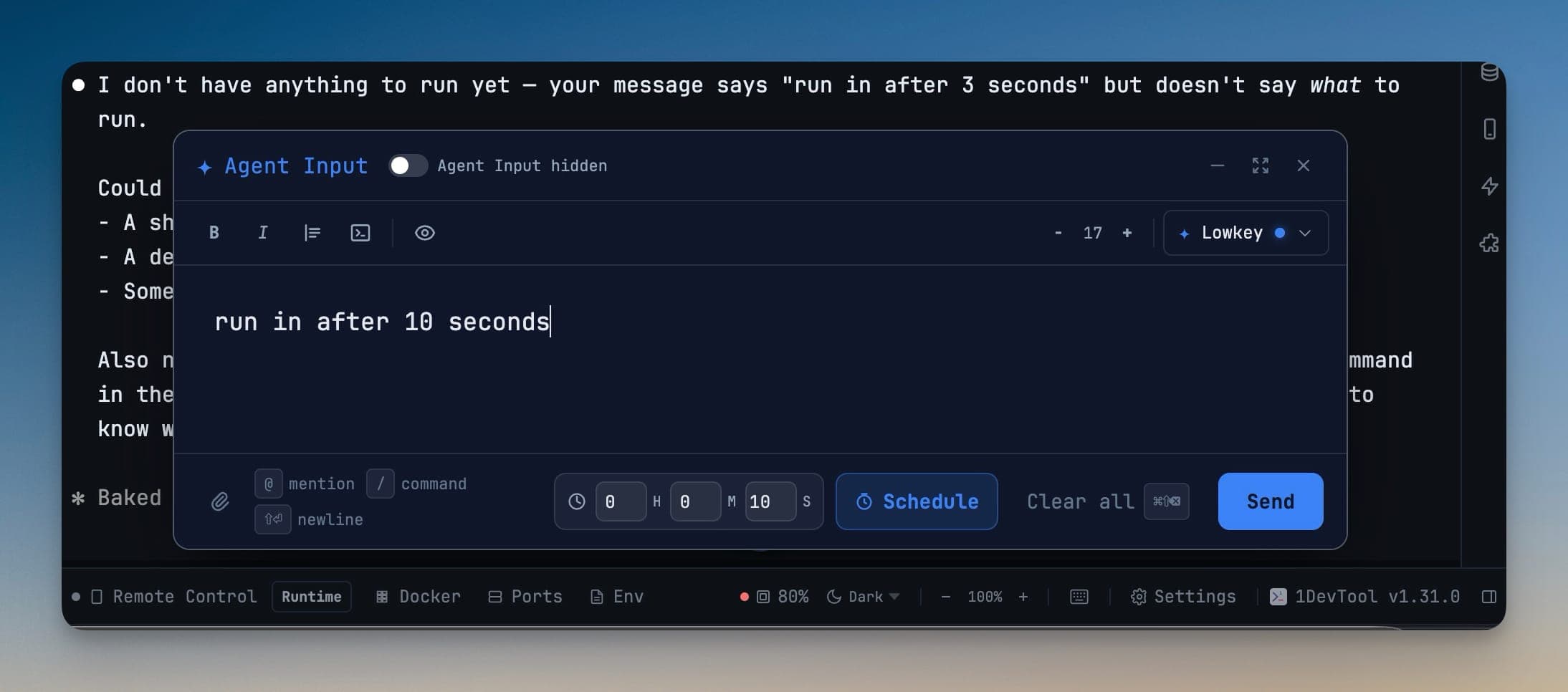
किसी प्रॉम्प्ट को बाद में भेजने के लिए सेट करें। चुनें कि वह कैसे चले:
- Timer — आपके तय किए गए अंतराल के बाद।
- At time — आज या कल के किसी घड़ी के समय पर।
- AI reset — टर्मिनल की AI कोटा विंडो रीसेट होने के कुछ मिनट बाद। बफ़र को बदला जा सकता है, न्यूनतम दो मिनट के साथ, क्योंकि विंडो खुलते ही भेजने पर एरर आ सकता है।
घड़ी डेस्कटॉप के पास रहती है, इसलिए शेड्यूल किया गया प्रॉम्प्ट तब भी चलता है जब आपका फ़ोन जागा हुआ न हो।
हर टर्मिनल के लिए एक कतार
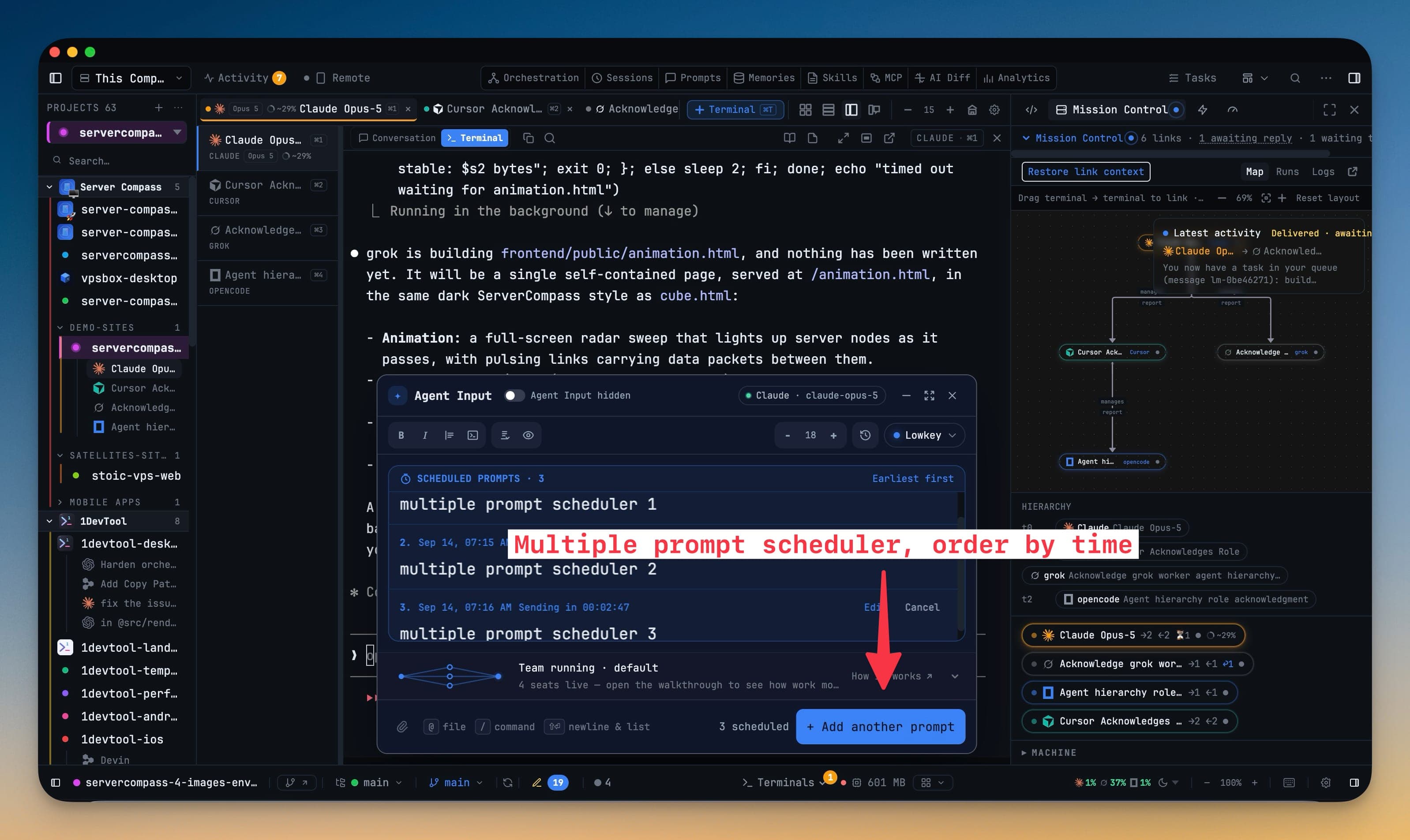
एक टर्मिनल एक से अधिक शेड्यूल किए गए प्रॉम्प्ट रख सकता है। अगला प्रॉम्प्ट + Add another prompt से शेड्यूल करें और वह पिछले प्रॉम्प्ट की जगह लेने के बजाय कतार में जुड़ जाता है; फ़ुटर दिखाता है कि कितने scheduled हैं।
कतार पैनल Scheduled prompts · N, Earliest first सूचीबद्ध करता है। हर प्रविष्टि अपना नंबर, कब चलेगी और किसका इंतज़ार कर रही है — घड़ी का समय या किसी एजेंट का रीसेट — दिखाती है, और उसके दो एक्शन होते हैं:
- Edit प्रॉम्प्ट को कतार से निकालकर ड्राफ़्ट के रूप में वापस कंपोज़र में रख देता है।
- Cancel उस प्रॉम्प्ट को अकेले हटा देता है।
असफल सेंड उस टर्मिनल की कतार रोक देता है। प्रविष्टि Delivery failed के साथ Restore और Remove दिखाती है, और पैनल पर Queue paused. Restore or remove the failed prompt to continue. लिखा होता है। जब तक आप तय नहीं करते, ऐसे कंपोज़र में कुछ और नहीं भेजा जाता जिसमें अब भी अधूरा लिखा प्रॉम्प्ट हो सकता है।
नींद से जागने पर क्रम से भरपाई होती है। जो प्रॉम्प्ट मशीन के सोते समय देय हो गए थे, वे एक साथ नहीं बल्कि एक-एक करके, सबसे पहले वाला पहले, भेजे जाते हैं।
Send to many
Send to many एक ड्राफ़्ट को आपके चुने हर AI टर्मिनल तक पहुँचाता है — वर्कस्पेस के हर प्रोजेक्ट में, केवल स्क्रीन पर दिख रहे में ही नहीं।
इसे Agent Input टूलबार से खोलें। पिकर पर Pick the agent terminals this prompt goes to लिखा होता है और एक Filter by terminal or project… बॉक्स, Select all और Clear all मिलते हैं। एक क्रू चुनें, फिर Send to N terminals दबाएँ।
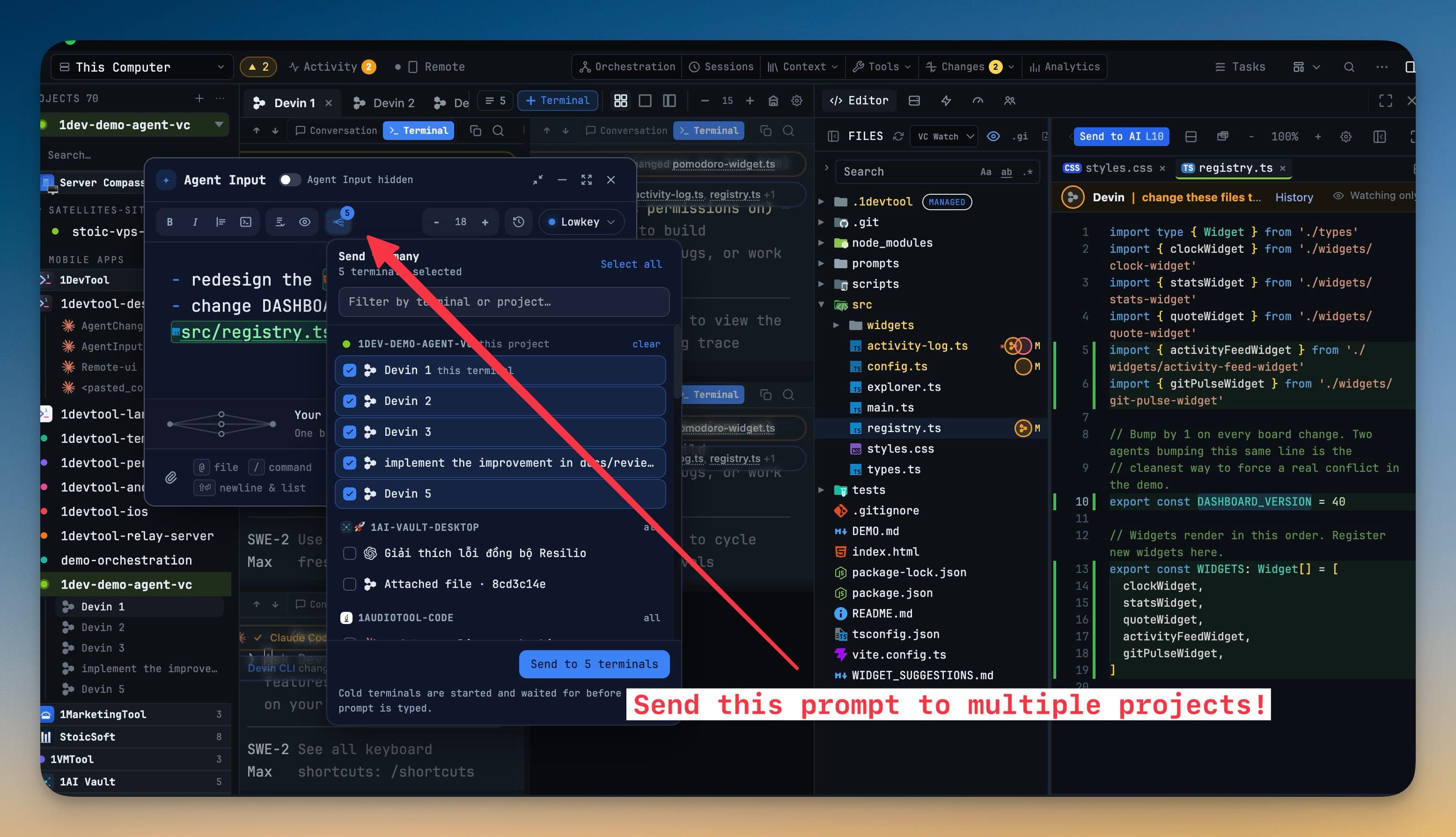
- कोल्ड टर्मिनल अपने आप शुरू होते हैं। जो टैब केवल सहेजा गया था, उसे लॉन्च किया जाता है, उसका कंपोज़र खाली होने तक इंतज़ार किया जाता है, और फिर उसमें टाइप किया जाता है। तैयारी विफल होने पर उसे कभी भेजा हुआ रिपोर्ट नहीं किया जाता।
- आंशिक सेंड आपका ड्राफ़्ट बनाए रखता है। केवल पूरी सफलता ही कंपोज़र को साफ़ करती है। विफलताओं पर रीट्राई केवल उन टर्मिनलों तक सीमित रहता है जो चूक गए, ताकि रीट्राई उन्हें दोबारा न भेज दे जिन्हें पहले ही मिल चुका है।
- आपका क्रू याद रखा जाता है। पिकर बंद करने पर चयन टूलबार बैज पर बना रहता है; दोबारा खोलें तो वही टर्मिनल चुने मिलते हैं।
- फ़ोकस वहीं रहता है जहाँ आपने टाइप किया। डिलीवरी चलने के दौरान फ़ैन-आउट आपको कभी किसी दूसरे प्रोजेक्ट के टैब में नहीं खींचता।
यदि ड्राफ़्ट खाली है तो सेंड सीधे अस्वीकार कर दिया जाता है — Nothing to send — the draft is empty.
प्रॉम्प्ट हिस्ट्री
आपका भेजा हर प्रॉम्प्ट सहेजा जाता है। Cmd+Up / Ctrl+Up पिछले प्रॉम्प्ट्स में पीछे स्क्रोल करता है ताकि आप उन्हें दोबारा इस्तेमाल या एडिट कर सकें, और Cmd+Down / Ctrl+Down फिर आगे ले जाता है। फ़ाइल मेंशन वाला प्रॉम्प्ट उस एक प्रॉम्प्ट के रूप में दर्ज होता है जो आपने असल में भेजा, कई पंक्तियों के रूप में नहीं।
Related
- प्रॉम्प्ट टेम्पलेट — दोबारा इस्तेमाल होने वाले निर्देश जो भेजते समय जोड़े जाते हैं
- लिंक किए गए टर्मिनल — किसी दूसरे एजेंट को प्रॉम्प्ट पहुँचाना
- AI एजेंट चलाएँ
- The Builder — जहाँ मोड कंट्रोल द्वारा सुझाए गए चार्ट बनाए जाते हैं