ब्राउज़र प्रोफ़ाइल
किसी भी ब्राउज़र टैब को उसका अपना लॉगिन दें — अलग कुकीज़, स्टोरेज और हिस्ट्री — ताकि एक ही साइट के दो अकाउंट साथ-साथ चल सकें।
एक सामान्य ब्राउज़र में सिर्फ़ एक कुकी जार होता है, इसलिए एक ही वेबसाइट पर दो बार साइन-इन करने के लिए आपको इंकॉग्निटो विंडो, दूसरा ब्राउज़र या अभी इस्तेमाल हो रहे टैब से लॉग आउट करना पड़ता है। ब्राउज़र प्रोफ़ाइल 1DevTool के अंदर यह सीमा हटा देती हैं: हर प्रोफ़ाइल एक स्वतंत्र लॉगिन होती है, और कोई भी टैब किसी भी प्रोफ़ाइल की ओर इशारा कर सकता है।
प्रोफ़ाइल क्या है
एक प्रोफ़ाइल अपनी कुकीज़, स्टोरेज और हिस्ट्री अलग रखती है, जो ऐप के बाकी हिस्सों से पूरी तरह स्वतंत्र होती हैं। यानी आप एक ही साइट पर दो अलग अकाउंट के रूप में एक साथ साइन-इन रह सकते हैं — हर टैब में एक — और कोई भी दूसरे को प्रभावित नहीं करता।
दो चीज़ें हमेशा मौजूद रहती हैं:
- Shared session — एक ही कुकी जार, जिसे वे सभी टैब साझा करते हैं जिन्हें अपनी प्रोफ़ाइल नहीं दी गई है। नए टैब यहीं से शुरू होते हैं, जब तक आप कुछ और न चुनें।
- आपकी प्रोफ़ाइलें — वे अलग लॉगिन जो आप बनाते हैं, हर एक का एक नाम और एक रंग होता है।
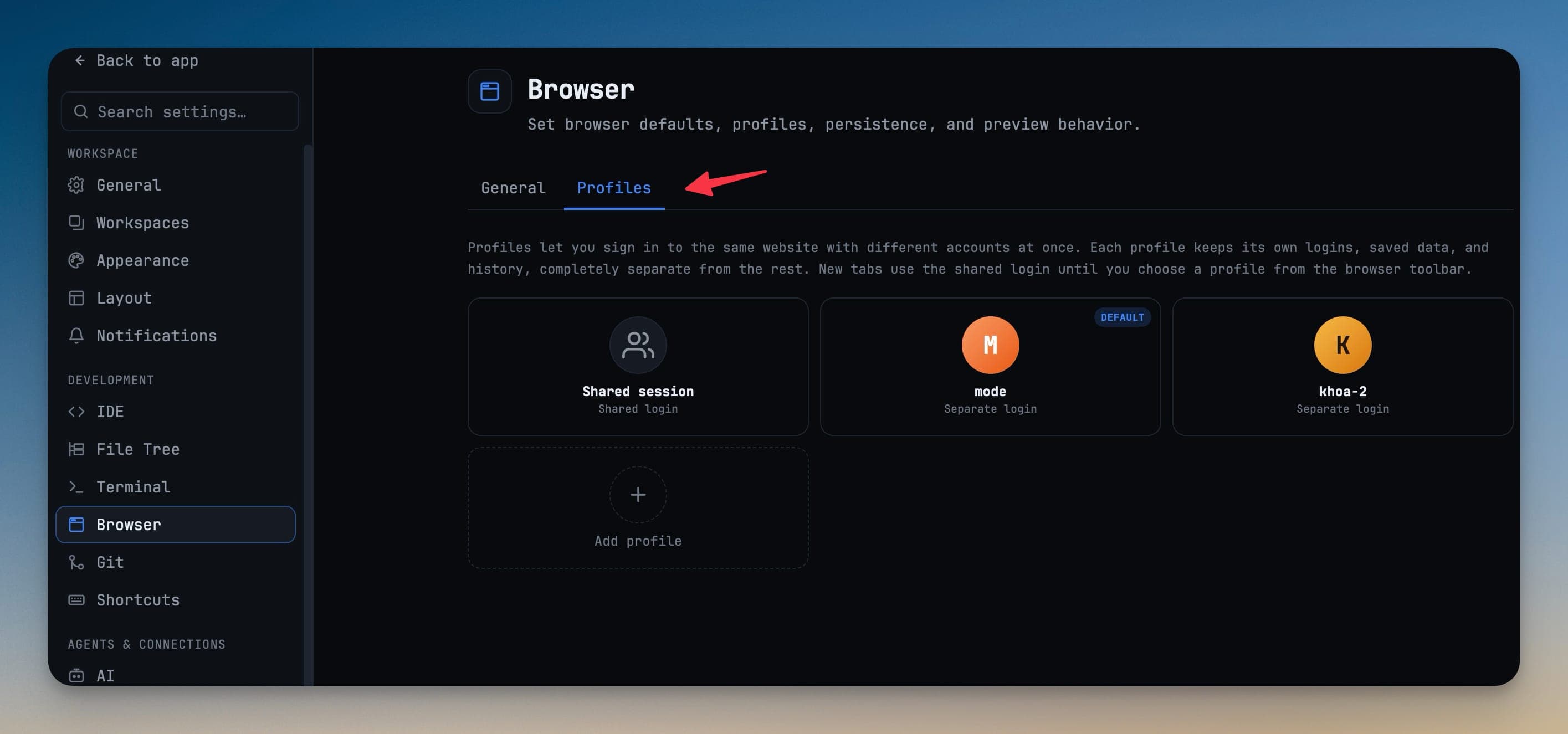
प्रोफ़ाइल बनाएँ और प्रबंधित करें
Settings → Browser → Profiles खोलें:
- नया लॉगिन बनाने के लिए Add profile दबाएँ। उसे एक नाम दें ताकि पिकर में आप उसे पहचान सकें।
- किसी एक प्रोफ़ाइल को नए टैब के लिए default के रूप में चिह्नित करें, या नए टैब को Shared session पर ही रहने दें।
- किसी भी समय प्रोफ़ाइल का नाम बदलें या उसे हटाएँ। प्रोफ़ाइल हटाने पर उसका संग्रहीत डेटा भी हट जाता है।
टूलबार से टैब का लॉगिन बदलें
हर ब्राउज़र टैब के टूलबार में एक प्रोफ़ाइल पिकर होता है। उसे खोलें और Open this tab as चुनें:
- Shared — पूरे ऐप का सेशन।
- आपकी बनाई कोई भी प्रोफ़ाइल — टैब उस प्रोफ़ाइल के कुकी जार के साथ रीलोड हो जाता है।
बगल का टैब वही लॉगिन बनाए रखता है जो उसके पास पहले से था, इसलिए एक टैब बदलने से दूसरा कभी साइन-आउट नहीं होता।
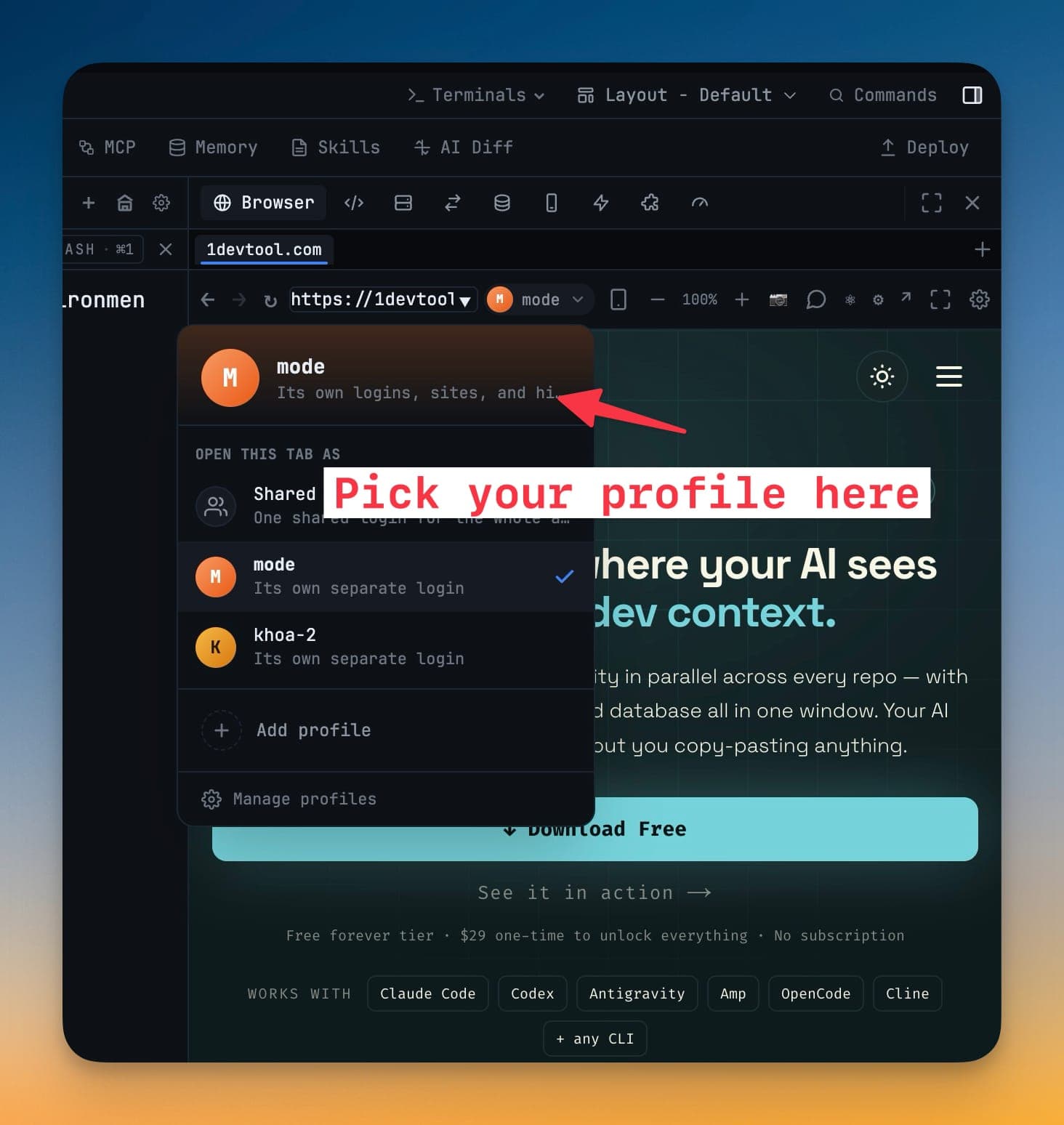
एजेंट प्रोफ़ाइल को अपनाते हैं
ब्राउज़र ऑटोमेशन को सौंपा गया टैब वही समान साइन-इन सेशन इस्तेमाल करता है जो आप देखते हैं। जब आप किसी AI एजेंट से कोई पेज चलाने को कहते हैं — चेकआउट में क्लिक करना, फ़ॉर्म भरना, डैशबोर्ड पढ़ना — तो वह उसी टैब के अकाउंट के रूप में काम करता है, न कि किसी और लॉगिन के रूप में जो संयोग से सक्रिय था। पहले टैब पर प्रोफ़ाइल चुनें, और एजेंट उसी पहचान के साथ काम करेगा। एजेंट ऑटोमेशन Browser पैनल को कैसे लक्षित करता है, यह जानने के लिए एजेंट को ब्राउज़र चलाने दें देखें।
साइटों को बताएँ कि ब्राउज़र कैसा दिखे
कुछ लॉगिन और चेकआउट पेज गैर-मानक ब्राउज़र को लेकर सख़्त होते हैं। हर प्रोफ़ाइल में आप चुन सकते हैं कि वह खुद को कैसे प्रस्तुत करे:
- Look like Chrome (अनुशंसित) — ताकि साइन-इन, OAuth और पेमेंट पेज वैसे ही काम करें जैसे वे सामान्य ब्राउज़र में करते हैं।
- 1DevTool की अपनी पहचान — उन कभी-कभार के पेजों के लिए जिन्हें इसकी विशेष रूप से ज़रूरत होती है।
प्रोफ़ाइल की हिस्ट्री देखें और साफ़ करें
हर प्रोफ़ाइल याद रखती है कि वह कहाँ-कहाँ गई है। उसकी हिस्ट्री से आप अलग-अलग एंट्री हटा सकते हैं, या काम पूरा होने पर प्रोफ़ाइल का पूरा डेटा मिटा सकते हैं — किसी और प्रोफ़ाइल पर कोई असर पड़े बिना।
प्रोफ़ाइल का उपयोग कब करें
- क्लाइंट का काम अपने अकाउंट के साथ चलाना, बिना इंकॉग्निटो की उठा-पटक के।
- साइन-इन और साइन-आउट फ़्लो को एक ही समय में टेस्ट करना।
- ब्राउज़र चलाने वाले एजेंट को किसी चुने हुए, विशिष्ट अकाउंट के रूप में पेज पर भेजना।