लिंक्ड टर्मिनल
पहले से खुले AI टर्मिनल को @mention करें और आपका प्रॉम्प्ट सीधे उस लाइव एजेंट में पहुँच जाता है — साथ में आप तक वापस जवाब आने का रास्ता भी रहता है।
दो एजेंट्स से साथ काम करवाने का सबसे आसान तरीका है एक के अंदर से दूसरे से बात करना। 1DevTool में इसे टर्मिनल लिंक करना कहते हैं: आप किसी पहले से खुले टर्मिनल को mention करते हैं, और नया एजेंट बनाने के बजाय आपका प्रॉम्प्ट उसी लाइव एजेंट में डिलीवर हो जाता है।
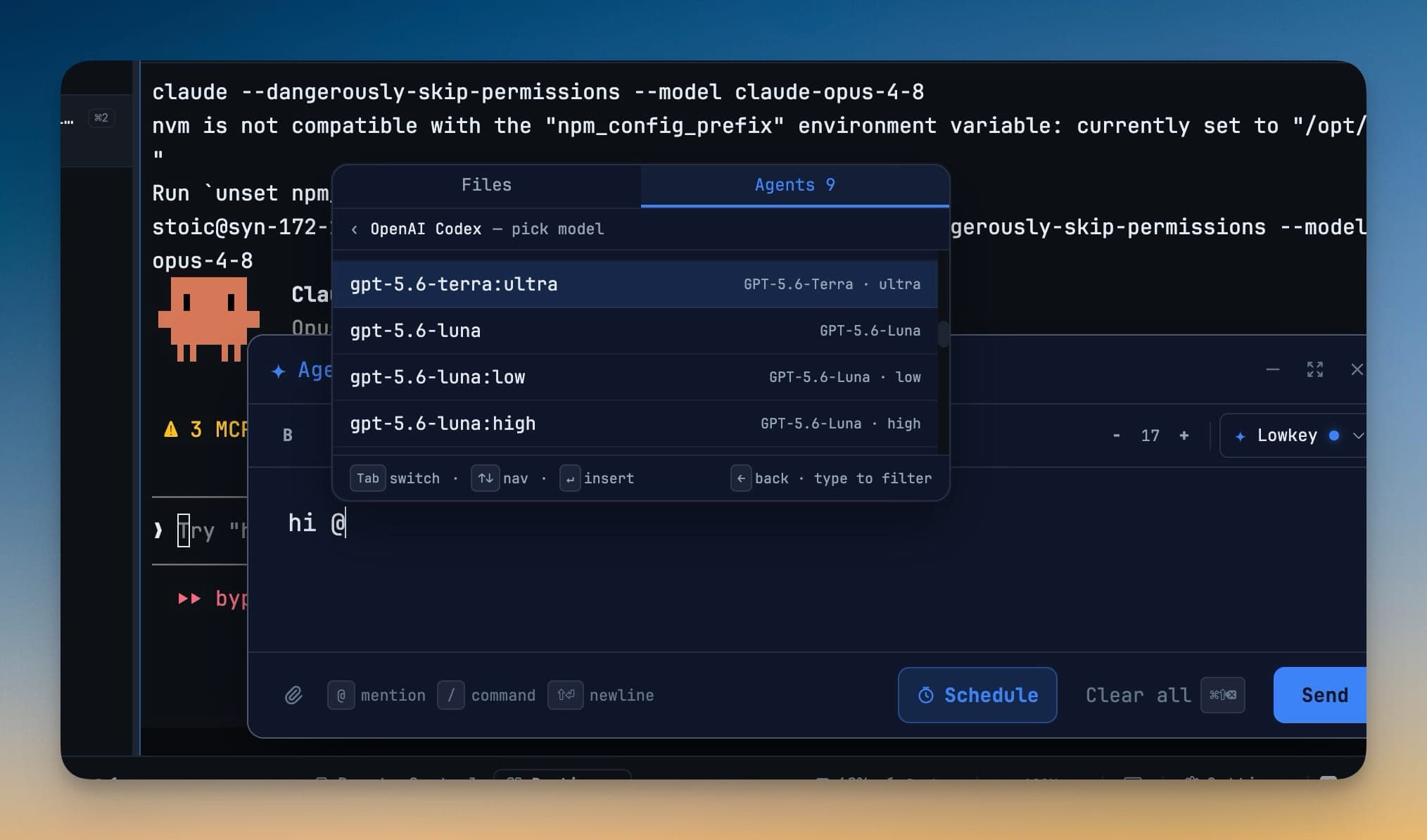
किसी टर्मिनल को mention करें
Agent Input खोलें और @ टाइप करें। mention पिकर में एक Terminals टैब होता है, जिसमें हर खुला AI टर्मिनल प्रोजेक्ट के अनुसार ग्रुप होकर दिखता है, और आप टर्मिनल या प्रोजेक्ट के नाम से खोज सकते हैं।
एक चुनें, अपना निर्देश लिखें और भेज दें। प्रॉम्प्ट उस एजेंट के composer में डिलीवर होकर सबमिट हो जाता है।
लिंक प्रोजेक्ट्स के बीच भी काम करते हैं। acme-api में काम कर रहा टर्मिनल acme-storefront के किसी एजेंट को काम सौंप सकता है — यह तब काम आता है जब एक बदलाव बैकएंड और फ्रंटएंड दोनों को छूता हो और आप चाहते हों कि हर एजेंट अपनी ही रिपॉज़िटरी में रहे।
जवाब वापस पाएँ
उसी मैसेज में this terminal को भी mention करें, तो आपके पास वापस जवाब आने का एक चैनल खुल जाता है। तब जवाब सामने वाले के टर्मिनल में प्रिंट होने के बजाय आपके टर्मिनल में आता है, जो लगभग हमेशा वही होता है जो आप चाहते हैं।
डिलीवर होने वाले हर मैसेज में यह जानकारी रहती है कि उसे किसने भेजा और जवाब देने के लिए ठीक कौन-सा कमांड चलाना है, इसलिए पाने वाले एजेंट को जवाब देने का तरीका अंदाज़े से नहीं ढूँढना पड़ता। जवाब मिलने पर मूल रिक्वेस्ट "उत्तर दिया गया" मार्क हो जाती है — और यह तभी होता है जब जवाब खुद डिलीवर हो चुका साबित हो जाए, इसलिए queued, रद्द या फेल हुए जवाब की स्थिति में मूल रिक्वेस्ट साफ़ तौर पर लंबित दिखती रहती है।
Delivered या delivery-unconfirmed
1DevTool तब तक यह नहीं बताता कि मैसेज पहुँच गया, जब तक वह इसे साबित न कर सके।
- Delivered — पाने वाले एजेंट ने वही मैसेज साफ़ तौर पर स्वीकार किया: वह उसके सेशन में असली मैसेज के रूप में दिखता है, या उसके composer में आपका टेक्स्ट दिखा और फिर साफ़ हो गया।
- Delivery-unconfirmed — कीस्ट्रोक्स टर्मिनल तक पहुँचे, लेकिन स्वीकार होना साबित नहीं हो सका। इसे जान-बूझकर दोबारा नहीं भेजा जाता; फिर से Enter दबाने पर वही टास्क दो बार चल सकता है, इसलिए फ़ैसला 1DevTool आप पर छोड़ देता है।
- Queued — पाने वाले एजेंट का composer अभी खाली साबित नहीं हो सका। queued डिलीवरी हर 15 सेकंड में अपने आप दोबारा कोशिश करती है, अधिकतम 10 मिनट तक, और बताती है कि वह किसका इंतज़ार कर रही है। जिस टारगेट के पास readiness contract नहीं है, या जिस लिंक पर strict confirmation सेट है, वहाँ आपसे Submit now या Cancel पूछा जाता है।
वही कारण-टेक्स्ट हर उस जगह दिखता है जहाँ मैसेज दिखता है: Mission Control, Team Map, AI सेटिंग्स और फ़ोन।
डिलीवरी पहुँचने से पहले मंज़ूर करें
किसी लिंक को confirm mode पर सेट किया जा सकता है, जिसमें मैसेज आपकी मंज़ूरी का इंतज़ार करता है। ऐसी queued डिलीवरी Mission Control और Team Map में पाने वाले एजेंट के कार्ड पर Submit और Reject बटन के साथ दिखती हैं, इसलिए confirm-mode लिंक का मतलब कभी यह नहीं कि मैसेज ढूँढने के लिए पूरी सूची खंगालनी पड़े।
एजेंट्स की लिंक रिक्वेस्ट खुद मंज़ूर हो जाती हैं
Auto-approve agent link requests डिफ़ॉल्ट रूप से चालू रहता है। जब कोई एजेंट दूसरे टर्मिनल से लिंक करने को कहता है — मैसेज भेजने, कुछ पूछने या कोई artifact साझा करने के लिए — तो लिंक auto delivery के साथ तुरंत चालू हो जाता है, इसलिए कोई worker अपने lead को रिपोर्ट कर सकता है, बिना किसी के Approve link क्लिक किए। read access की रिक्वेस्ट फिर भी आपकी समीक्षा का इंतज़ार करती है, और Activity उसी पंक्ति पर यह बताती है: Auto-approve is on — this one waits because it asks for read access.
स्विच चालू करने पर वे रिक्वेस्ट मंज़ूर हो जाती हैं जो सिर्फ़ इसी के इंतज़ार में थीं। जिस रिक्वेस्ट के टर्मिनल उसके बनने के बाद बदल गए हों, वह इसके बजाय रद्द कर दी जाती है। मौजूदा लिंक अपनी-अपनी डिलीवरी सेटिंग बनाए रखते हैं, और किसी लिंक को Auto delivery पर स्विच करने से उस पर पहले से queued मैसेज रिलीज़ हो जाते हैं, इसलिए हर एक के लिए Submit now दबाने की ज़रूरत नहीं पड़ती।
यह स्विच Settings → AI → Orchestration में है, जो एक ही पेज है और जिसमें पाँच सेक्शन हैं: Delegation, Models, Skill install, Links & approvals और Diagnosis & Autopilot। इसकी Pending for you सूची में वही पंक्तियाँ दिखती हैं जो Activity → Needs you में दिखती हैं।
टर्मिनल खुद को व्यवस्थित करते हैं
लाइव orchestration चला रहा प्रोजेक्ट 2×2 ग्रिड पर स्विच हो जाता है, ताकि आप प्रतिभागियों को काम करते देख सकें। लेआउट आप खुद बदलें तो वही मान्य होता है, और प्रोजेक्ट के शांत होते ही कैप्चर किया गया पुराना लेआउट बहाल हो जाता है। यह व्यवहार Settings → AI में एक असली सेटिंग है, कोई छिपी हुई प्राथमिकता नहीं।
जब कोई टर्मिनल रीस्टार्ट होता है
जिन लिंक्स का टर्मिनल बंद या रीस्टार्ट हो गया हो, वे quarantined हो जाते हैं। Mission Control उन्हें Relink और Clear all के साथ सूचीबद्ध करता है, और Resume team एक ही क्रिया में पूरे प्रोजेक्ट के एजेंट्स को फिर से जोड़ देता है — हर टर्मिनल को हर लिंक के लिए अलग नोटिस के बजाय एक ही catch-up नोटिस मिलता है। जिन लिंक्स के टर्मिनल हमेशा के लिए जा चुके हैं, उन्हें साफ़ कर दिया जाता है, ताकि वे काउंटर में हमेशा जमा न होते रहें।
कमांड लाइन से
एजेंट CLI यही सब कवर करता है: whoami से पता चलता है कि आप कौन-सा टर्मिनल हैं, link send से मैसेज डिलीवर होता है (जवाबों के साथ), और link status से एक बोर्ड मिलता है जिसमें आपके भेजे हर मैसेज और आपके इंतज़ार में पड़ी हर चीज़ का सार होता है।
Related
- Mission Control — काउंटर, nudges और relinking
- Read Permissions — एजेंट्स को एक-दूसरे का काम पढ़ने देना
- Agent Input — जहाँ
@पिकर मिलता है