AI सेशन फिर से शुरू करें
हर एजेंट की पिछली बातचीत ब्राउज़ करें और ठीक वहीं से आगे बढ़ें जहाँ आपने छोड़ा था — पूरी टीम को एक साथ भी।
आपके एजेंट अपनी बातचीत डिस्क पर रखते हैं। Resume AI Sessions उन्हें पढ़ता है, दिखाता है कि हर बातचीत किस बारे में थी, और एक टर्मिनल शुरू करता है जो उसे आगे जारी रखता है।
इसे खोलना
टॉप बार में Sessions बटन, ऐप मेनू में Resume AI Sessions…, या कमांड पैलेट में Resume एंट्री।
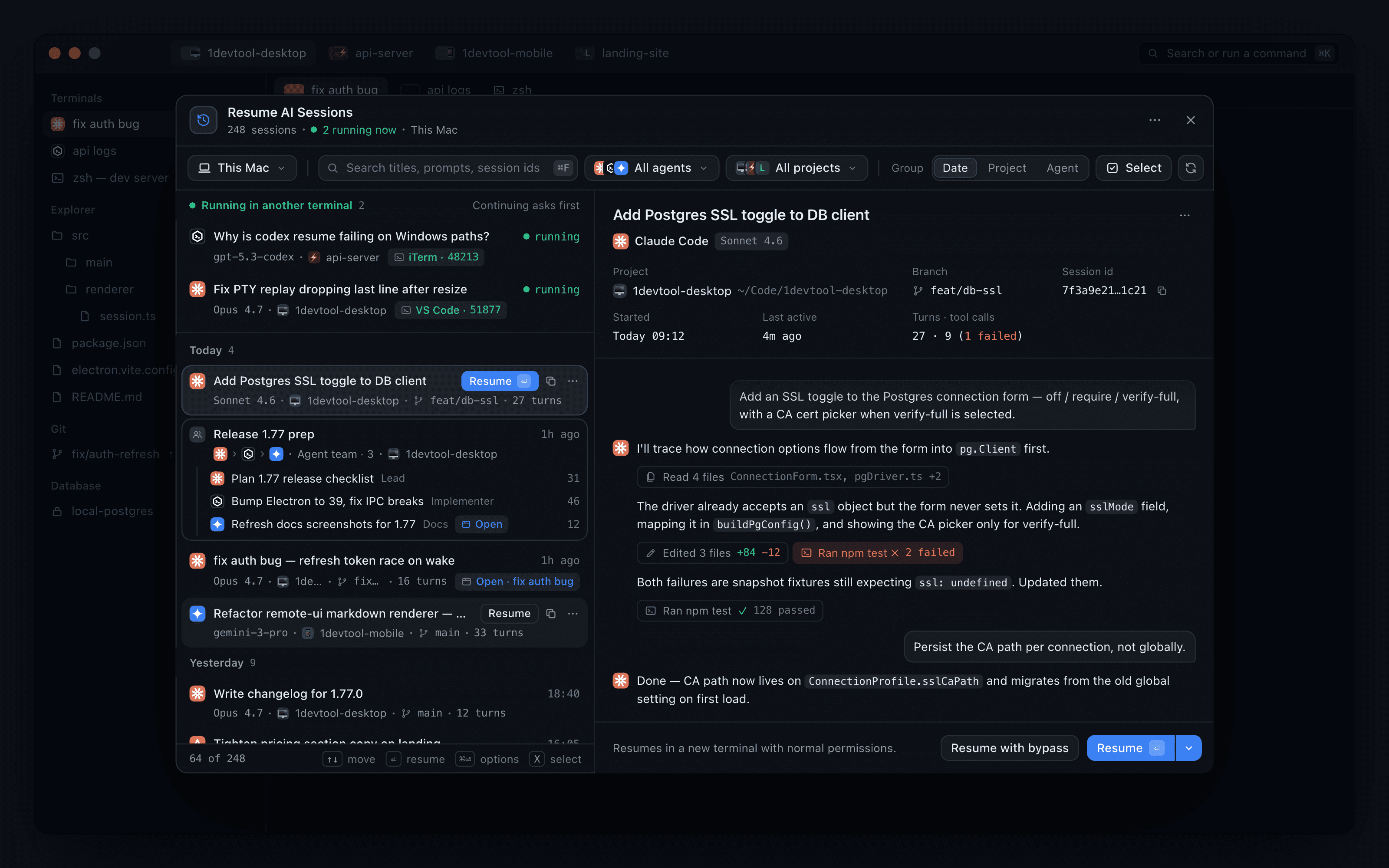
विंडो एक स्प्लिट व्यू है: बाईं ओर दो-पंक्ति वाली शांत सूची और दाईं ओर चुने गए सेशन का लाइव प्रीव्यू। किसी पंक्ति को चुनने पर सूची की जगह प्रीव्यू नहीं आता, बल्कि प्रीव्यू भर जाता है, इसलिए आप सूची में नीचे जाकर तुलना कर सकते हैं। संकरी विंडो में प्रीव्यू सूची के ऊपर स्लाइड होकर आता है, और Back to sessions आपको वापस सूची में ले जाता है।
स्क्रॉल करने पर सूची आगे लोड होती रहती है, इसलिए हज़ारों बातचीत वाली मशीन पर भी यह तुरंत खुलती है।
सेशन ढूँढना
- Search शीर्षकों, प्रॉम्प्ट और सेशन id से मेल खाता है, इसलिए लॉग से पेस्ट की गई id सीधे उसका सेशन ढूँढ देती है।
- Group सूची को Date, Project और Agent के बीच बदलता है, और आपकी पसंद याद रखी जाती है। Date ग्रुपिंग इतिहास को आज, कल, इस सप्ताह, इस महीने और उससे पुराने में बाँटती है, और स्क्रॉल करते समय हेडर दिखते रहते हैं।
- Machine फ़िल्टर, प्रोजेक्ट और एजेंट फ़िल्टर के बगल में, सूची को This computer, आपकी किसी SSH मशीन या किसी पेयर किए गए डिवाइस तक सीमित करता है।
हर पंक्ति में एजेंट का लोगो, शीर्षक और दूसरी लाइन में मॉडल, प्रोजेक्ट, ब्रांच और टर्न की संख्या दिखती है। सामान्य स्थिति में पंक्तियों में कोई बटन नहीं होता: होवर या चयन करने पर समय की जगह Resume, कॉपी-id बटन और ⋯ मेनू आ जाते हैं। ⋯ मेनू में Resume with bypass permissions, Resume with options…, Copy session id और किसी दूसरे एजेंट को Hand off to करने के विकल्प मिलते हैं।
प्रीव्यू
प्रीव्यू हेडर में प्रोजेक्ट और उसका पाथ, ब्रांच, सेशन id, सेशन कब शुरू हुआ और आखिरी बार कब सक्रिय था, और Turns · tool calls दिखता है, जिसमें विफल टूल कॉल लाल रंग में गिने जाते हैं। इसके बाद बातचीत आती है। टूल कॉल छोटे चिप के रूप में दिखते हैं जिन्हें आप खोल सकते हैं, और लंबी बातचीत आखिरी 40 संदेशों पर खुलती है, जिनके ऊपर Show N earlier messages होता है। एजेंट के जवाब Markdown के रूप में रेंडर होते हैं, इसलिए हेडिंग, सूचियाँ, बोल्ड टेक्स्ट और कोड वैसे ही दिखते हैं जैसे एजेंट ने लिखे थे, कच्चे asterisk के रूप में नहीं; लंबा जवाब Show more के पीछे सिमट जाता है, और लिंक आपके ब्राउज़र में खुलते हैं।
जो सेशन अभी चल रहे हैं
किसी दूसरे टर्मिनल में चल रहे सेशन Running in another terminal के नीचे सबसे ऊपर रहते हैं, उन्हें रखने वाले ऐप और प्रोसेस के लेबल के साथ, और हर एक पर Continue here → होता है। जारी रखने से पहले पूछा जाता है, ताकि एक ही बातचीत की दो कॉपी अनजाने में अलग-अलग दिशा में न बढ़ें:
- कहीं और लाइव सेशन के लिए Close it & continue here का विकल्प मिलता है।
- आपके किसी टैब में पहले से खुले सेशन के लिए डुप्लिकेट खोलने की बजाय Go to tab का विकल्प मिलता है।
Resume विकल्प
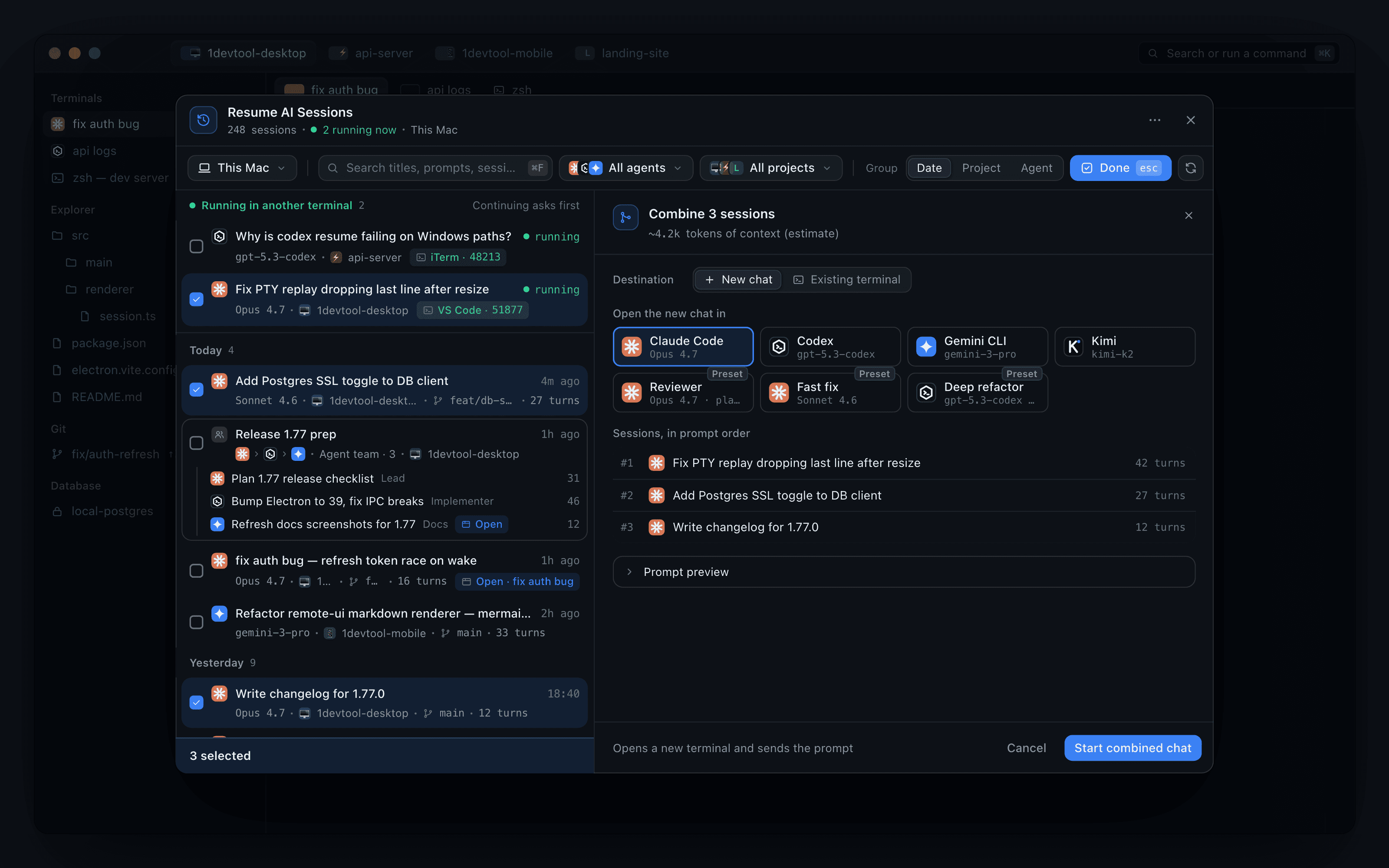
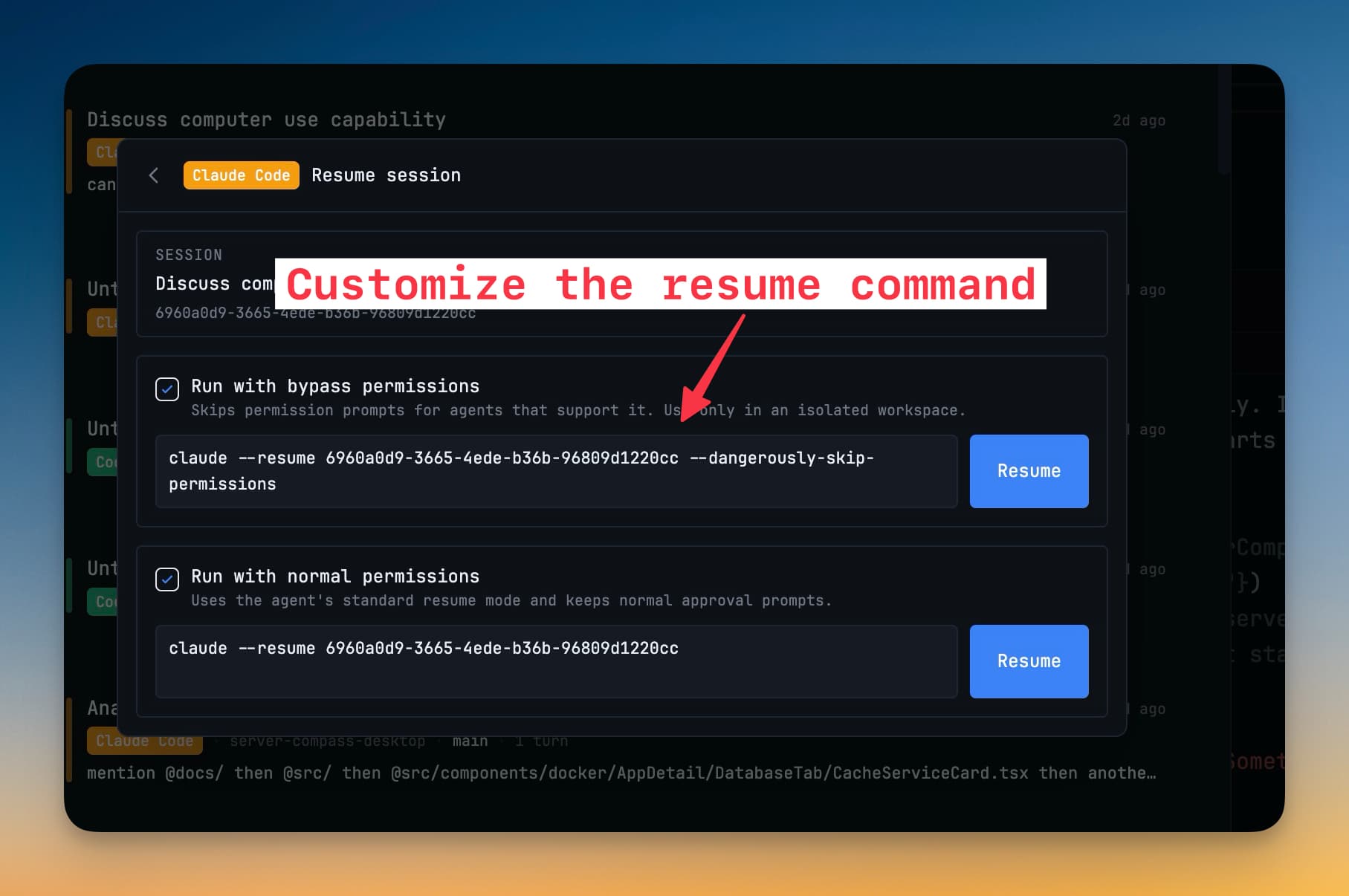
प्रीव्यू का Resume एक स्प्लिट बटन है; इसके मेनू में Copy transcript भी जुड़ता है। Resume with options… प्रीव्यू के अंदर एक शीट खोलता है:
- Normal permissions या Bypass permissions चुनें।
- चलाने से पहले सटीक Command बदलें, उदाहरण के लिए
claude --resume <session id>। - देखें कि वह किस टर्मिनल में खुलेगा, फिर Resume दबाएँ।
आपने जो परमिशन मोड आखिरी बार इस्तेमाल किया था, वही अगले सामान्य Resume का डिफ़ॉल्ट बन जाता है।
सेशन को मिलाएँ या हैंड ऑफ़ करें
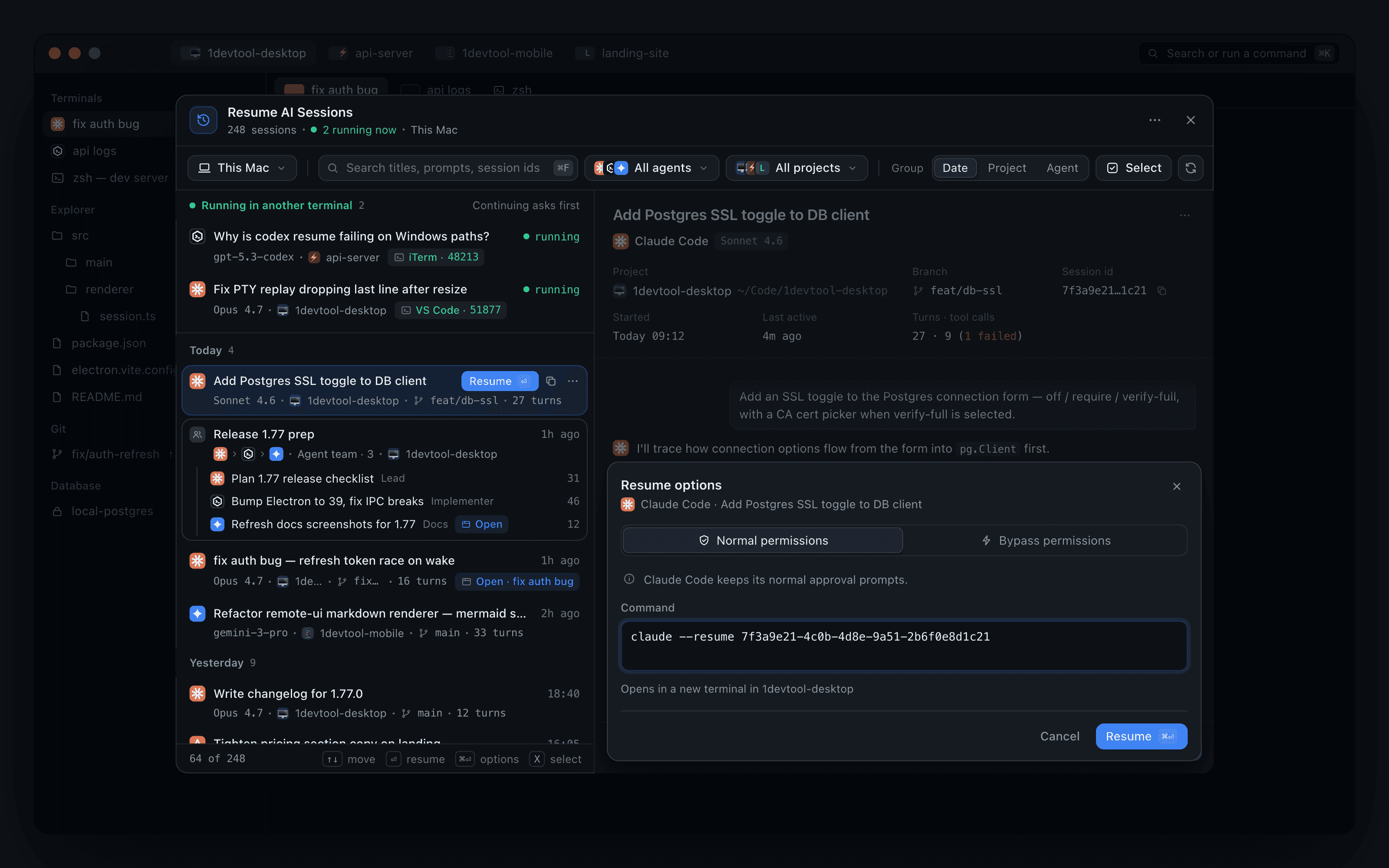
Select दबाएँ और सेशन पर टिक करें। किसी एक को दूसरे एजेंट को सौंपने के लिए उसे चुनें, या कई सेशन को Sessions, in prompt order के नीचे दिखाए गए क्रम में एक शुरुआती प्रॉम्प्ट में मिलाने के लिए उन्हें चुनें।
Destination के नीचे, नतीजा किसी भी एजेंट या सहेजे गए प्रीसेट के साथ New chat में भेजें, या ऐसे Existing terminal में जिसे आप खोज सकते हैं। पेन में अनुमान दिखता है कि प्रॉम्प्ट कितने टोकन का कॉन्टेक्स्ट जोड़ता है, और Start combined chat या Send to terminal दबाने से पहले Prompt preview खुद प्रॉम्प्ट दिखाता है।
कीबोर्ड
| Key | Action |
|---|---|
| ↑ ↓ | चयन को ले जाएँ और प्रीव्यू अपडेट करें |
| ⏎ | Resume |
| ⌘⏎ | Resume with options… |
| X | सेलेक्ट मोड में जाएँ |
| ⌘C | सेशन id कॉपी करें |
| Esc | पीछे हटें |
समर्थित एजेंट
Claude, Codex, Gemini, Cursor, Antigravity, Cline, Grok, Hermes, Amp, OpenCode, Qwen, Kimi, Kilo Code, Command Code — साथ ही आपके द्वारा कॉन्फ़िगर किए गए कोई भी कस्टम एजेंट प्रीसेट और observed एजेंट, सही नामों और आइकन के साथ।
Cursor की बातचीत उनके शीर्षक और प्रीव्यू के साथ सूचीबद्ध होती हैं, और किसी को resume करने पर वह किसी भी अन्य एजेंट की तरह आगे जारी रहती है। Antigravity सेशन अपना वर्कस्पेस, शीर्षक, हाल के संदेश और पूरी बातचीत का विवरण दिखाते हैं।
जिस एजेंट के पास अलग से संपादन योग्य मेमोरी स्टोर नहीं है, वह खाली सामान्य व्यू दिखाने की बजाय साफ़ तौर पर यह बता देता है।
पूरी टीम को फिर से शुरू करना
जो सेशन एक जुड़ी हुई टीम के रूप में चले थे, वे एक ही कार्ड के रूप में दिखते हैं जिसमें सदस्यों की चेन, हर सदस्य की भूमिका और टर्न की संख्या होती है, और एक Resume team एक्शन हर सदस्य को एक ही पुष्टि में वापस ले आता है।
टर्मिनल चलने लगने के बाद, Mission Control का Resume team उनके बीच के लिंक फिर से जोड़ देता है।
पहले से खुले सेशन
पहले से खुली बातचीत को resume करने पर डुप्लिकेट टैब बनाने की बजाय आप मौजूदा टर्मिनल पर पहुँच जाते हैं, जिस पर Open बैज लगा होता है (प्रीव्यू में Go to tab)। यह डेस्कटॉप पर और Remote Control में काम करता है।
Resume करते समय एजेंट बदलना
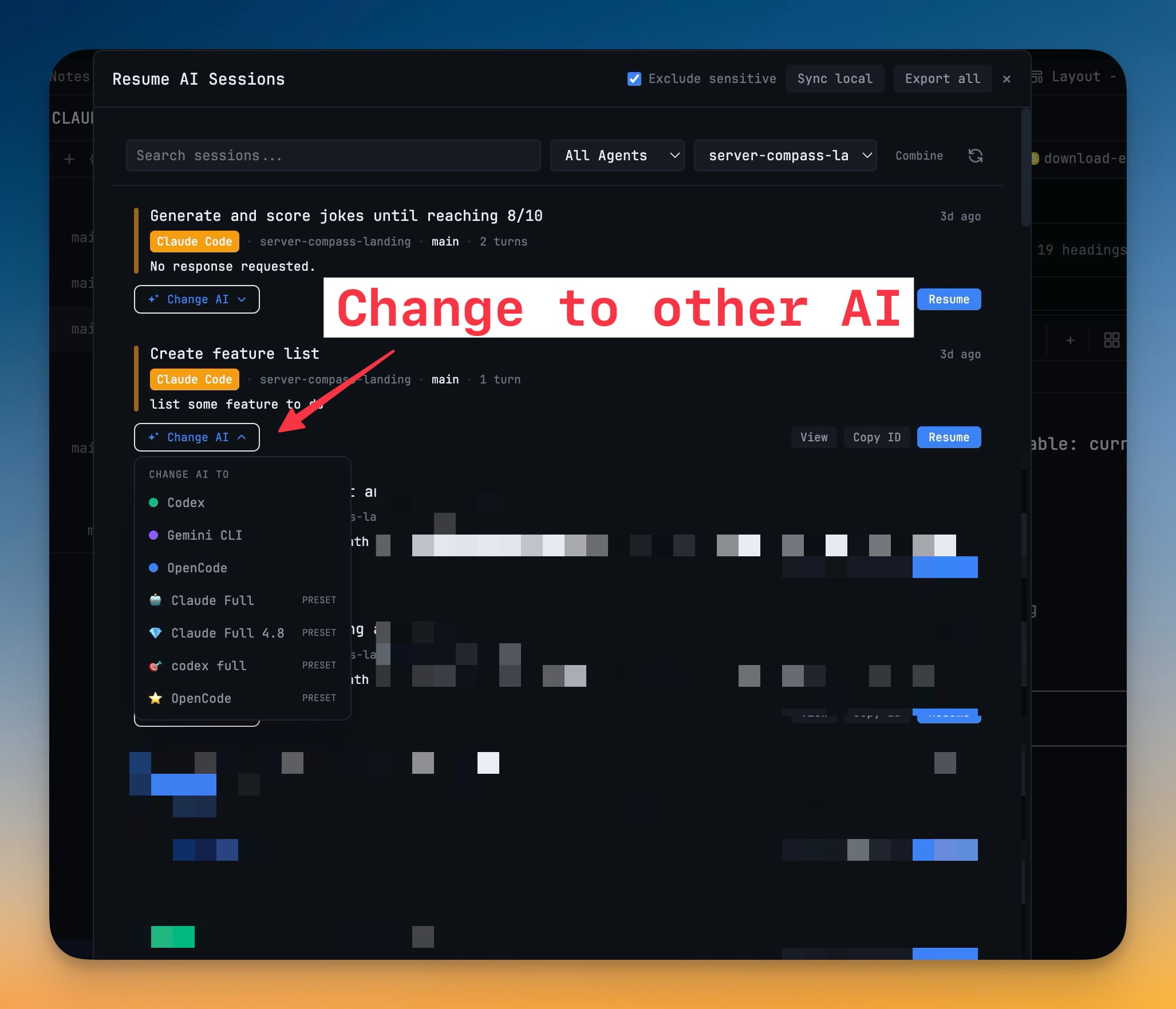
आप किसी बातचीत को दूसरे एजेंट में resume कर सकते हैं — उदाहरण के लिए, दूसरी राय के लिए Claude सेशन को Codex को सौंप दें। ट्रांसक्रिप्ट साथ जाती है; नया एजेंट वहीं से आगे बढ़ाता है।
Resume कमांड को कस्टमाइज़ करना
अगर आपके एजेंट को resume करने के लिए कोई खास कमांड चाहिए, तो आप हर एजेंट के लिए 1DevTool जो कमांड इस्तेमाल करता है उसे बदल सकते हैं।
कहीं और शुरू हुए सेशन अपनाना
जो बातचीत आपने 1DevTool के बाहर — Ghostty, iTerm या किसी एडिटर के टर्मिनल में — शुरू की थी, वे भी खोजी जा सकती हैं, इसलिए किसी सेशन का यहीं शुरू होना ज़रूरी नहीं कि वह यहाँ resume हो सके।
टर्मिनल अब ऐसा सेशन नहीं उधार लेते जो उनका नहीं है: 1DevTool के बाहर उसी फ़ोल्डर में चल रही Claude या Codex बातचीत को आपके खोले हुए टर्मिनल से नहीं मिलाया जा सकता, और बाद का सबूत किसी गलत बाइंडिंग को सुधार देता है।
Related
- सेशन परसिस्टेंस — बिना resume किए क्विट के बाद क्या बचा रहता है
- टर्मिनल चुनें और मर्ज करें — अभी खुले टर्मिनलों की ट्रांसक्रिप्ट को मिलाएँ
- Agent Teams और Swarms
- AI एजेंट चलाएँ