अपने फ़ोन से 1DevTool को नियंत्रित करें
LAN, Cloudflare टनल, या Tailscale पर Remote Control का उपयोग करके एजेंट चलाएँ, डिफ़ समीक्षा करें, योजनाएँ स्वीकार करें, और अपनी टीमों को देखें — अपने फ़ोन से।
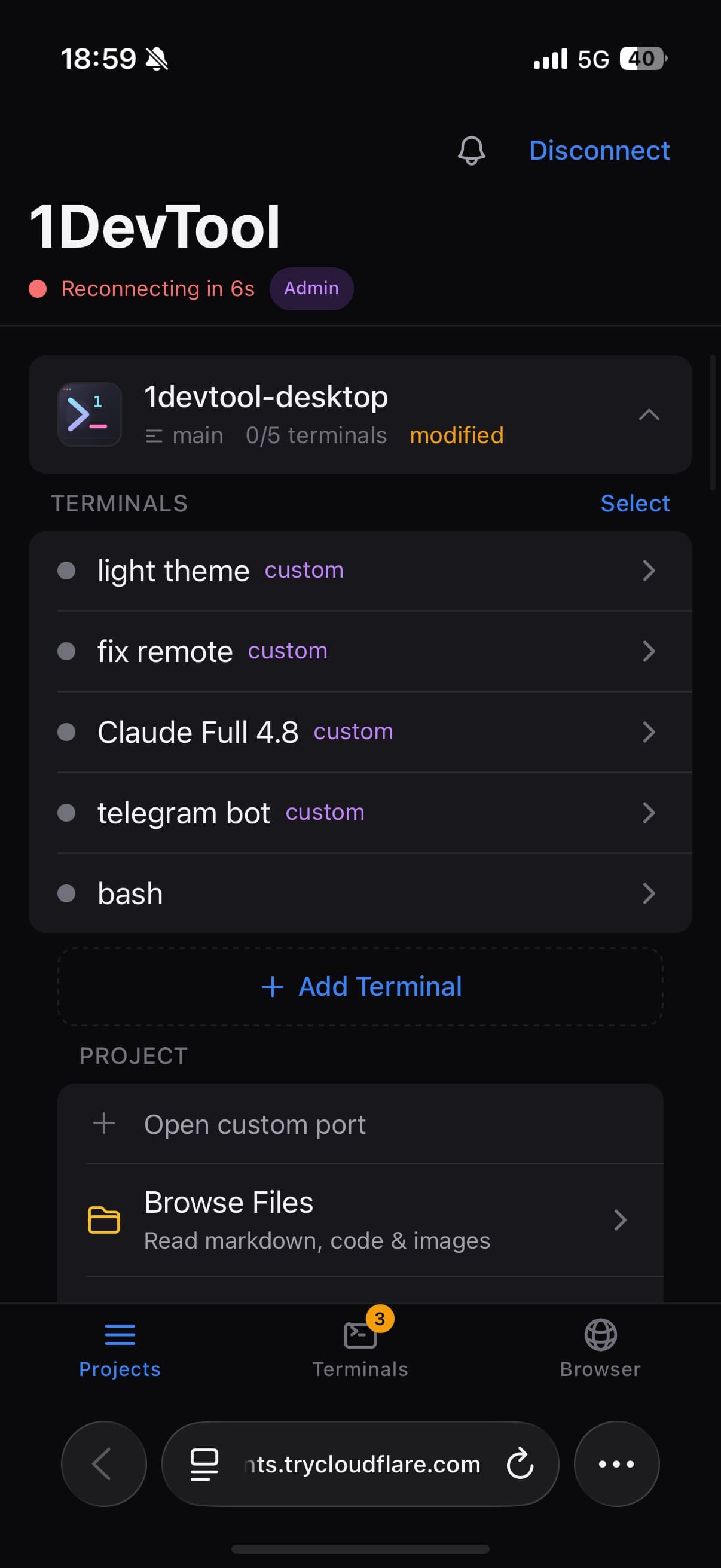
Remote Control आपके फ़ोन को एक खिड़की में बदल देता है, जिसमें से 1DevTool चल रहा है। सोफे से एक एजेंट शुरू करें, ट्रेन में एक डिफ़ समीक्षा करें, या एक प्रॉम्प्ट का जवाब दें जो आपके इनपुट का इंतज़ार कर रहा है — अपना लैपटॉप खोले बिना। सब कुछ आपकी अपनी मशीन पर चलता है; आपका फ़ोन बस रिमोट है।
इसे चालू करना
- डेस्कटॉप पर, स्टेटस बार से Remote Control खोलें और इसे सक्षम करें।
- 1DevTool एक निजी URL और एक QR कोड जनरेट करता है। अपने फ़ोन से कोड स्कैन करें, या मोबाइल ब्राउज़र में URL खोलें।
- जब संकेत दिया जाए, तो साइन इन करें। कनेक्शन आपकी मशीन से बंधा रहता है — केवल आप ही इस तक पहुँच सकते हैं।
तीन कनेक्शन मोड
- Local Network — फ़ोन और डेस्कटॉप एक ही Wi-Fi पर हैं।
- Cloudflare Tunnel — एक सुरक्षित Cloudflare टनल, ताकि आप कोई पोर्ट एक्सपोज़ न करें और कोई VPN सेट अप न करें।
- Tailscale / VPN — आपका फ़ोन आपके अपने tailnet पर डेस्कटॉप तक पहुँचता है।
Tailscale सेटअप के लायक है अगर आपके पास यह है: कुछ भी सार्वजनिक इंटरनेट पर एक्सपोज़ नहीं होता, कोई टनल वार्म-अप इंतज़ार नहीं है, और पूर्ण iOS Safari काम करता है, ताकि आपको घर के नेटवर्क पर इन-ऐप स्कैनर ब्राउज़र में धकेल न जाया जाए। पैनल स्पष्ट रूप से बताता है कि Tailscale इंस्टॉल्ड है, चल रहा है, और कनेक्टेड है, और QR कोड और पेयरिंग URL को tailnet पते पर स्विच कर देता है। जब आपके tailnet को HTTPS सक्षम करने की आवश्यकता होती है, तो एक निर्देशित एक-बार का चरण इसे करता है।
एक फ़ोन कब तक पेयर्ड रहता है
एक सप्ताह (डिफ़ॉल्ट), एक महीना, या कभी एक्सपायर न होने का चुनाव करें। हर कनेक्शन विंडो को रीस्टार्ट करता है, इसलिए एक फ़ोन जिसे आप वास्तव में उपयोग करते हैं पेयर्ड रहता है और एक जिसे आपने उपयोग करना बंद कर दिया है अपने आप हट जाता है।
एक बार कनेक्ट होने पर, आपके प्रोजेक्ट्स फ़ोन पर डेस्कटॉप की तरह ही दिखाई देते हैं, जैसे वे डेस्कटॉप पर व्यवस्थित हैं। किसी एक पर टैप करके उसके वर्कस्पेस में जाएँ।
अपने फ़ोन से आप क्या कर सकते हैं
Remote Control 1DevTool के उन हिस्सों को मिरर करता है जो कीबोर्ड से दूर होने पर मायने रखते हैं।
अपने AI एजेंट्स को प्रॉम्प्ट करें और निर्देश दें
किसी भी प्रोजेक्ट का टर्मिनल खोलें, एजेंट का नवीनतम आउटपुट पढ़ें, और एक नया प्रॉम्प्ट भेजें — जिसमें वे एजेंट भी शामिल हैं जो आपके हरी झंडी दिखाने का इंतज़ार कर रहे हैं। आप कर सकते हैं:
- मोबाइल-अनुकूल रीडर मोड में टर्मिनल टेक्स्ट स्क्रॉल और कॉपी करें
- अपने फ़ोन से सीधे प्रॉम्प्ट में एक इमेज अटैच करें
- रिपो में एक फ़ाइल का उल्लेख करें ताकि एजेंट के पास सही संदर्भ हो
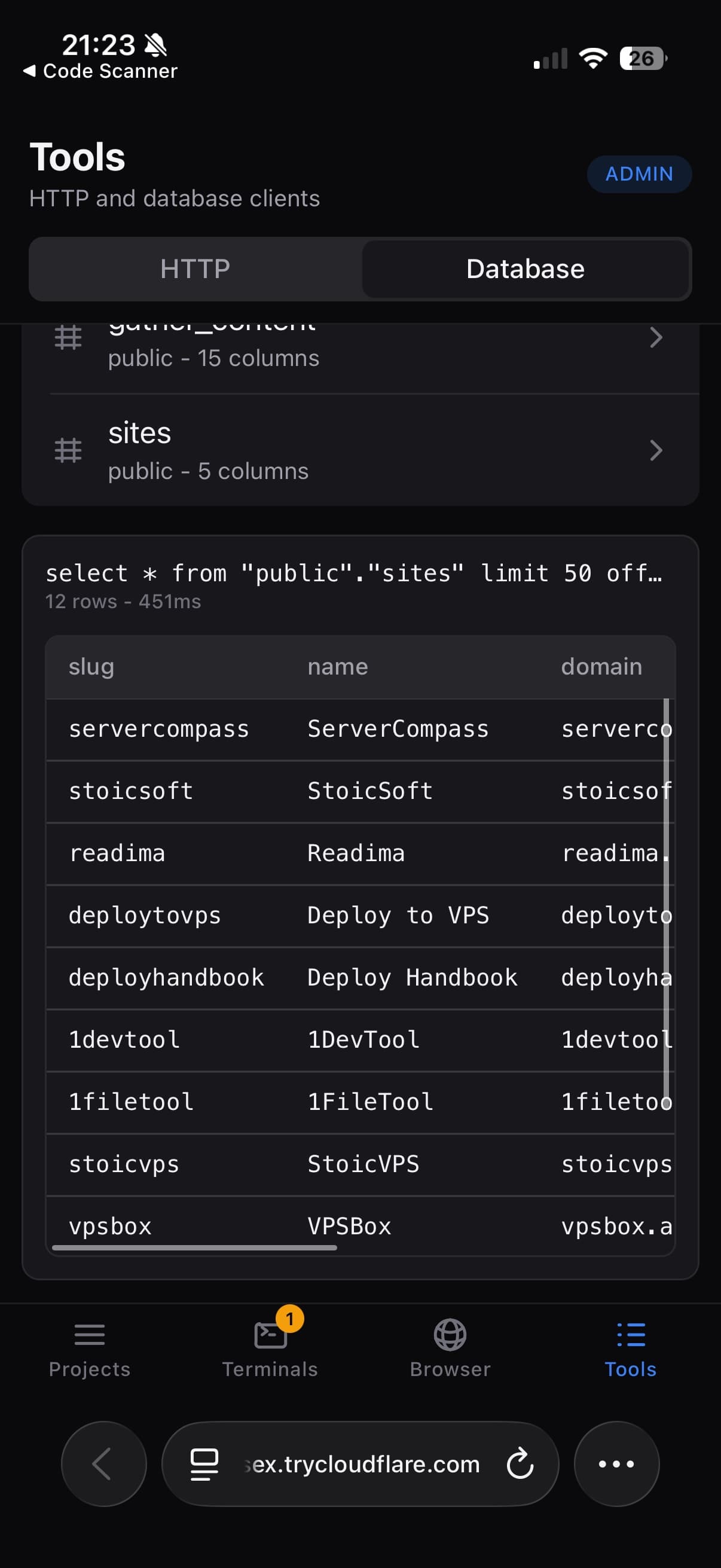
- अपनी प्रॉम्प्ट हिस्ट्री से एक पिछला प्रॉम्प्ट पुनः उपयोग करें
कोड समीक्षा करें और Git के साथ शिप करें
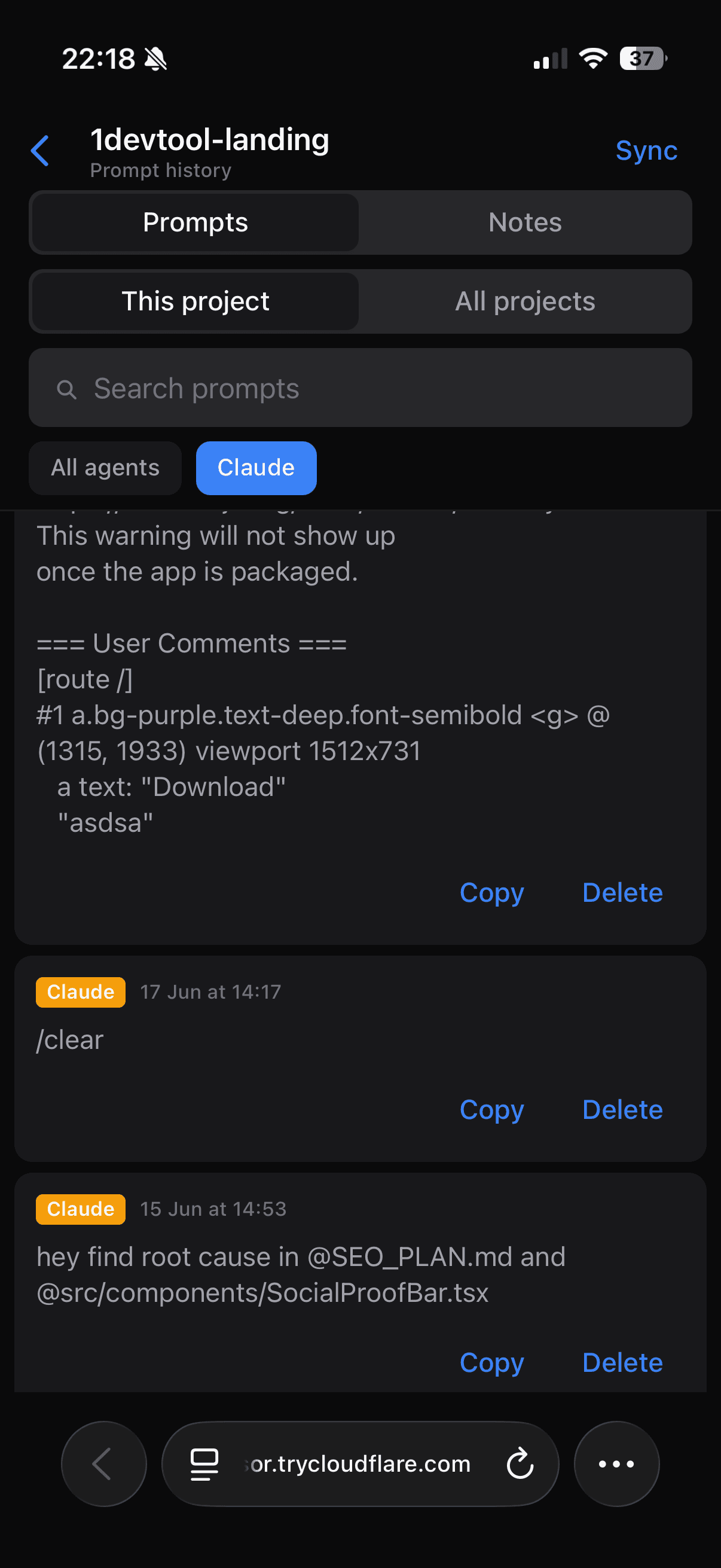
प्रोजेक्ट की फ़ाइलें ब्राउज़ करें, एक कमिट की विवरण खोलें, और अपने फ़ोन पर डिफ़ समीक्षा करें। जब कोई बदलाव अच्छा लगे, तो उसे स्टेज करें, एक संदेश लिखें, और पुश करें — अपनी हथेली से एक पूर्ण सोर्स-कंट्रोल लूप।
API टेस्ट करें और डेटाबेस क्वेरी करें
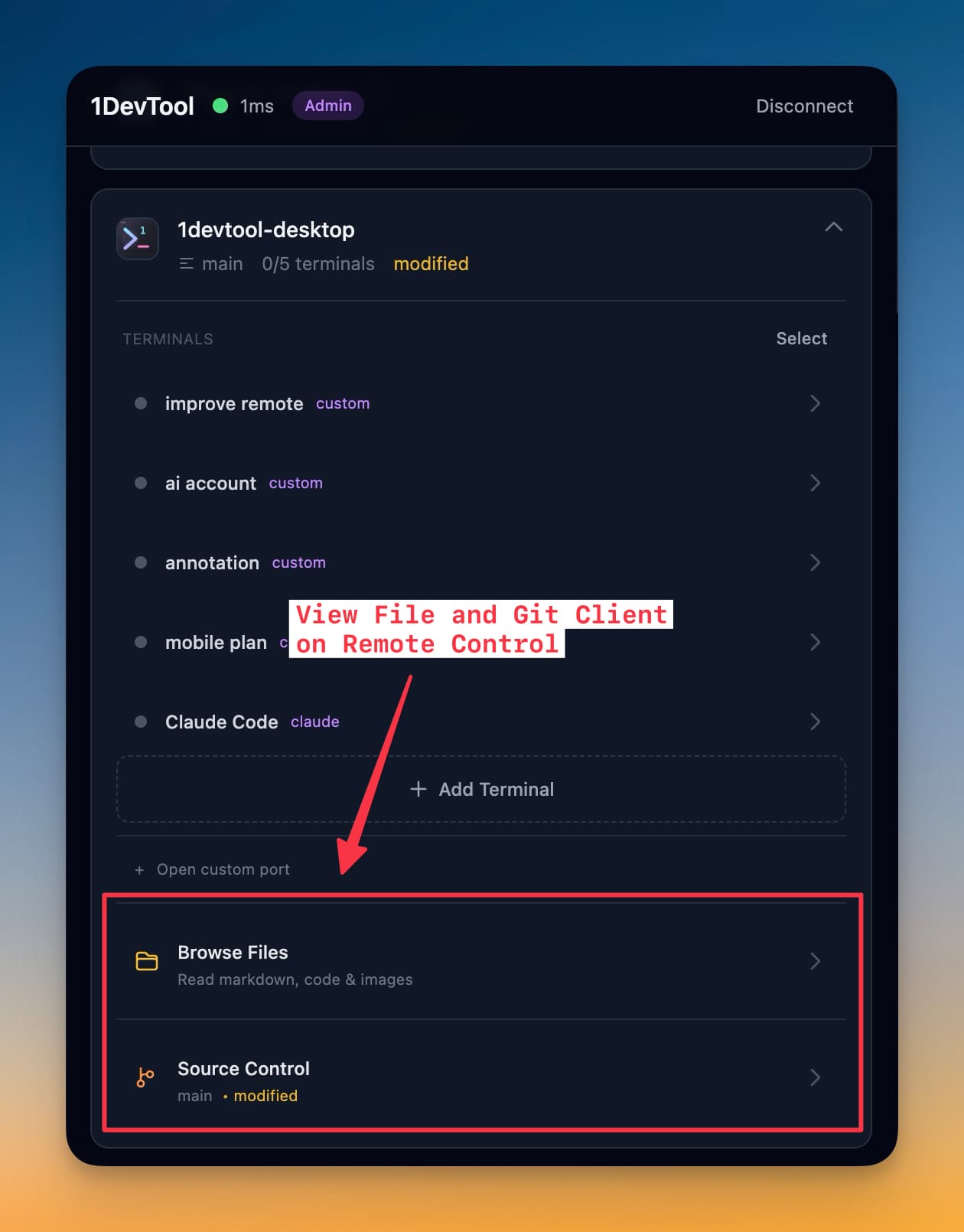
एक HTTP रिक्वेस्ट भेजें और प्रतिक्रिया का निरीक्षण करें, या एक डेटाबेस क्वेरी चलाएँ, वही कलेक्शन और कनेक्शन उपयोग करके जो आपने डेस्कटॉप पर सेट अप किए हैं। आपके द्वारा सेव की गई रिक्वेस्ट फ़ोन और डेस्कटॉप के बीच सिंक में रहती हैं।
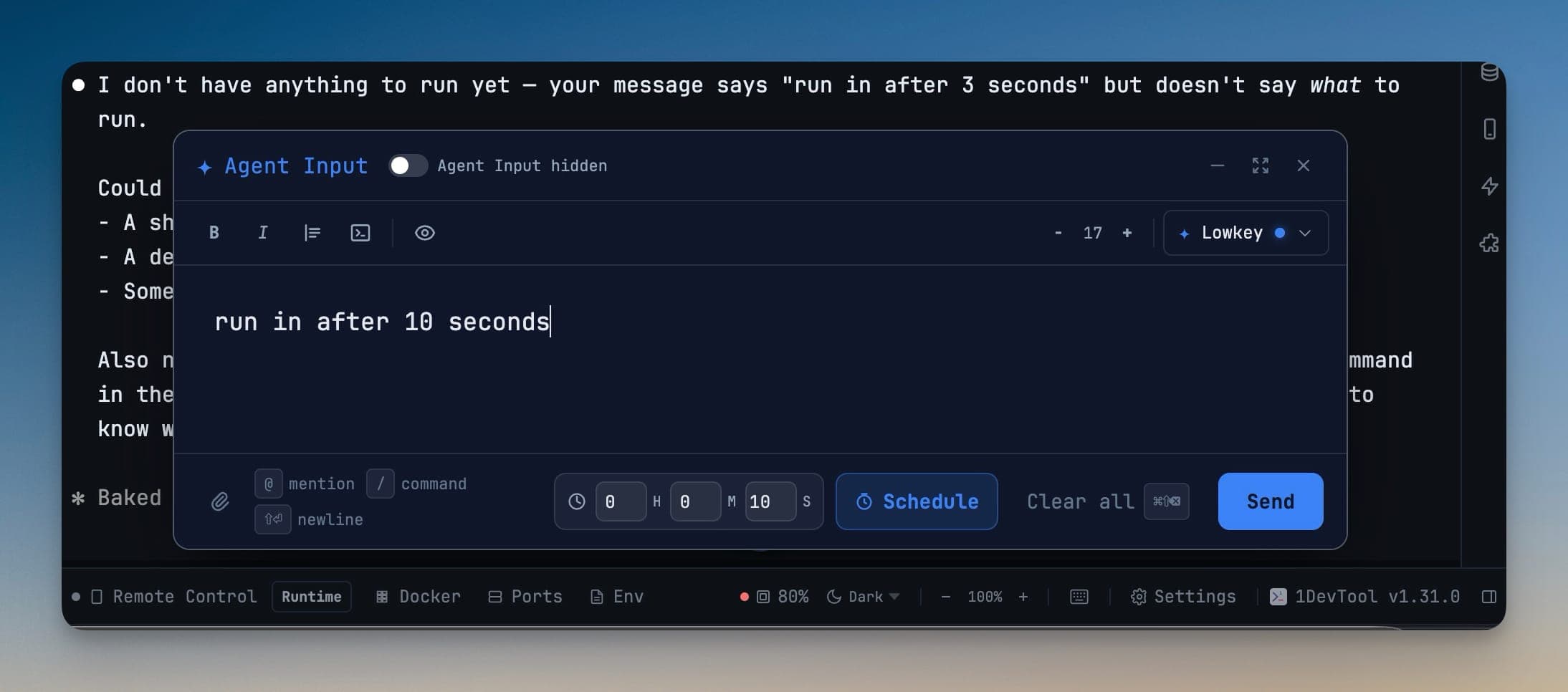
बाद के लिए एक प्रॉम्प्ट शेड्यूल करें
एक Agent Input प्रॉम्प्ट को कतारबद्ध करें जो एक टाइमर पर, एक विशिष्ट समय पर, या अगली कोटा रीसेट पर फायर हो — ताकि एक लंबा कार्य आपके दूर होने के दौरान शुरू हो सके और आपके वापस आने पर तैयार हो।
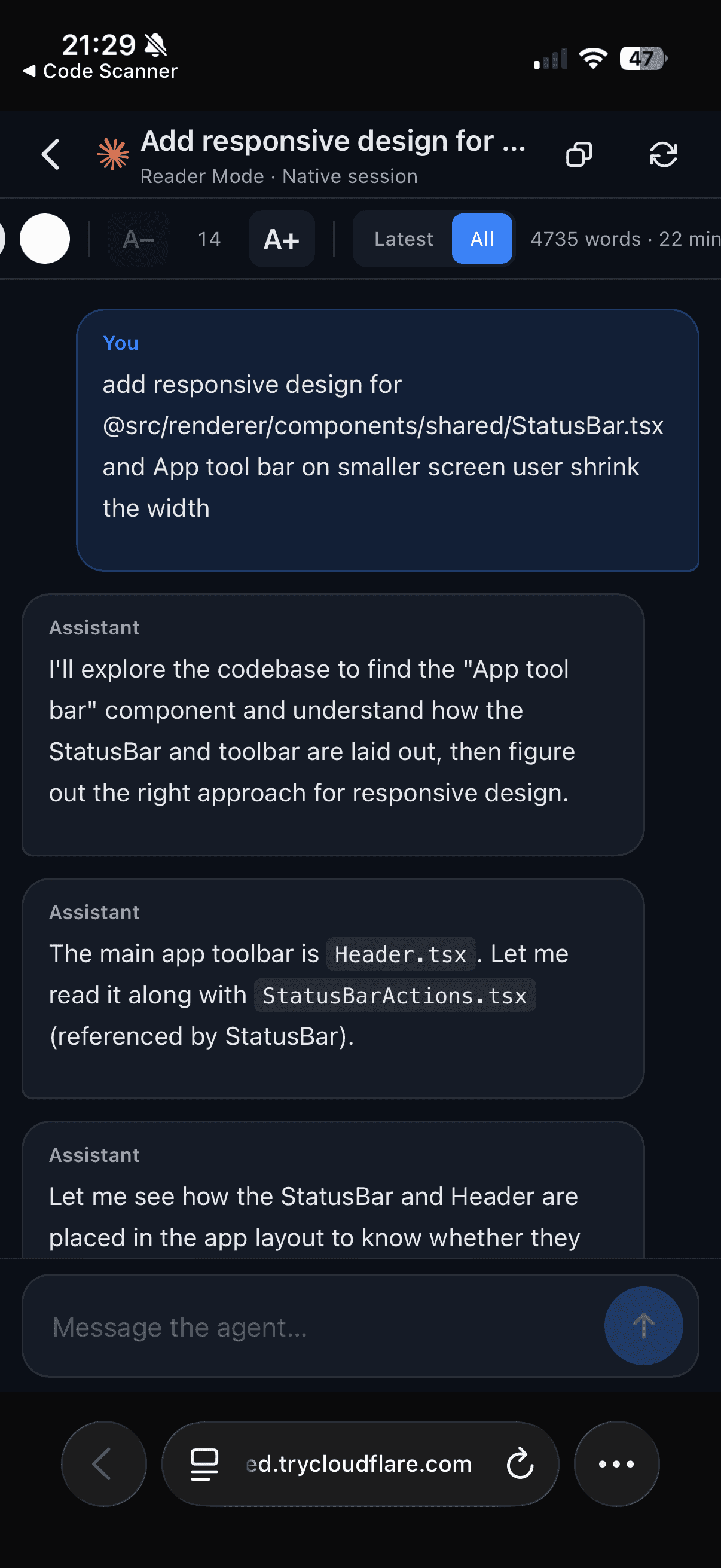
ट्रांस्क्रिप्ट को ठीक से पढ़ें
Reader Mode एक एजेंट की बातचीत को एक दस्तावेज़ के रूप में फिर से रेंडर करता है, जो फ़ोन से कैच-अप को सहनीय बनाता है। उपयोगकर्ता संदेश, एजेंट परिणाम, कोड, और कच्चा टर्मिनल आउटपुट अलग-अलग स्टाइल किए जाते हैं, जिसमें हल्का, सेफ़िया, और गहरा पठन सरफेस और एक डिफ़ॉल्ट जो आपके डिवाइस थीम का अनुसरण करता है।
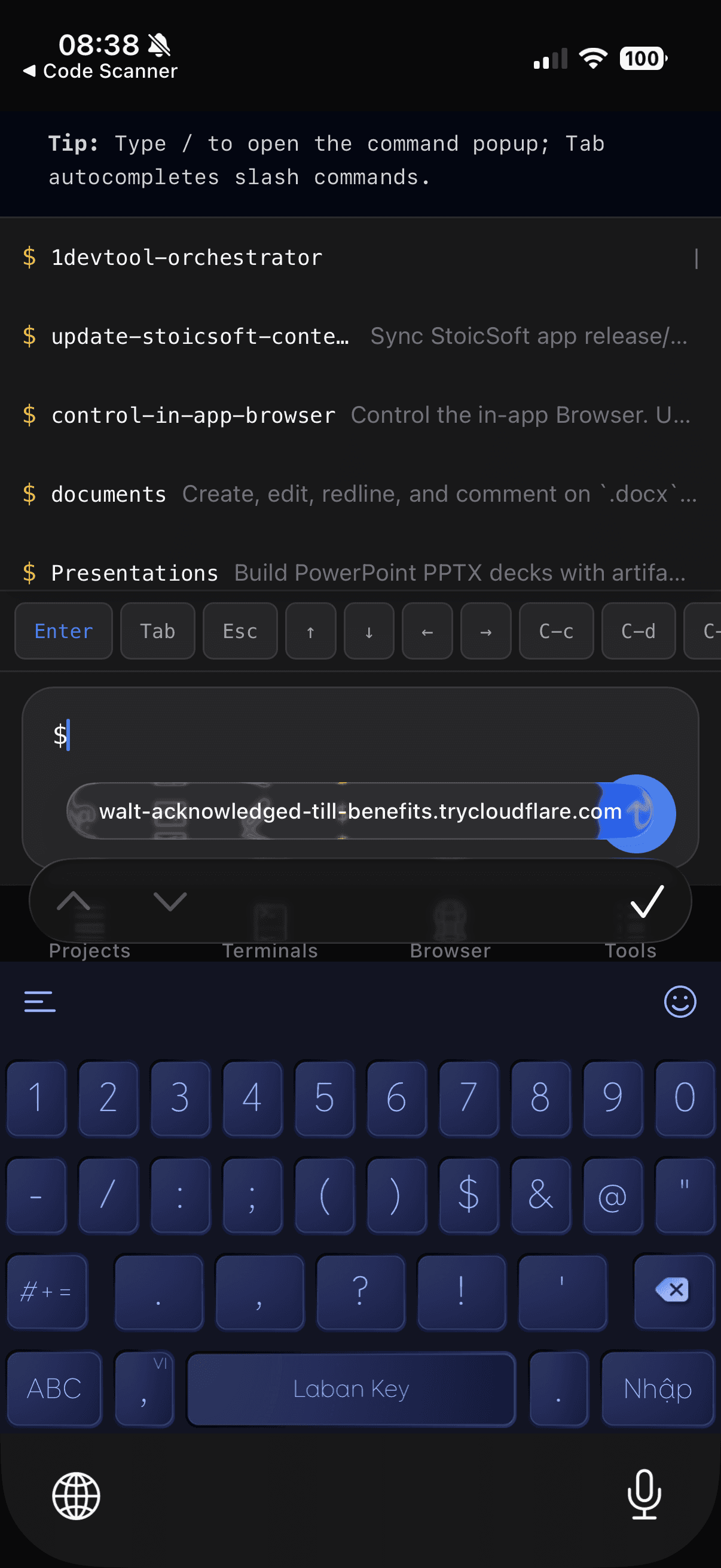
आपकी स्क्रीन के लिए आकार के टर्मिनल
अपने फ़ोन पर एक टर्मिनल खोलें और यह फिट होने के लिए रिफ्लो करता है: फ़ोन जो सक्रिय रूप से एक टर्मिनल देख रहा है उसकी चौड़ाई पर कब्ज़ा करता है, इसलिए लाइनें आपकी स्क्रीन के लिए रैप होती हैं, बजाय आपको एक डेस्कटॉप-चौड़ाई ग्रिड पर पैन करने के लिए मजबूर करने के। नवीनतम आउटपुट और एजेंट का इनपुट बॉक्स वहाँ बैठता है जहाँ आप उन्हें देख सकते हैं।
एक साथ देखने वाले दो फ़ोन दोनों के लिए काम करने वाले आकार पर सहमत हो जाते हैं, और जिस क्षण आप टर्मिनल बंद करते हैं, डेस्कटॉप पेन को अपना आकार वापस मिल जाता है। जब कोई फ़ोन अटैच्ड होता है, तो डेस्कटॉप पेन एक Sized for phone बैज के साथ और Reader Mode में एक शॉर्टकट के साथ यह बताता है। केवल-पढ़ने योग्य व्यूअर पिछले मिरर किए गए व्यू को बनाए रखते हैं।
रसोई से एक योजना स्वीकार करें
आपके फ़ैसले की प्रतीक्षा में लगे कार्यों को अपना पेज मिलता है। योजना पढ़ें, फिर Approve या Request changes करें — आपके शब्द शाब्दिक रूप से एजेंट तक पहुँचते हैं, और कुछ भी आपके दूर होने के दौरान स्वचालित रूप से स्वीकृत नहीं होता। Approval Gates देखें।
देखें कि आपके एजेंट साथ में क्या कर रहे हैं
एक Teams टैब दिखाता है कि कौन से एजेंट लिंक हैं, क्या डिलीवर किया गया है, क्या कतारबद्ध है, क्या जवाब का इंतज़ार कर रहा है, और कौन से लिंक टूटे हुए हैं। यह डिज़ाइन के अनुसार केवल-पढ़ने योग्य है: फ़ोन आपको चित्र दिखाता है, डेस्कटॉप बदलाव करता है। Team Map देखें।
लिंक रिक्वेस्ट और कतारबद्ध संदेश स्वीकार करें
एक Approvals पेज, प्लस Teams टैब में निर्णय कार्ड, आपको फ़ोन से एक लिंक रिक्वेस्ट देने या एक कतारबद्ध संदेश रिलीज़ करने की अनुमति देते हैं — परमिशन चिप्स के साथ ताकि आप देख सकें कि आप टैप करने से पहले क्या दे रहे हैं। अनुमोदक डिवाइसेस तय करते हैं; केवल-देखने वाले डिवाइसेस रिक्वेस्ट देखते हैं और डेस्कटॉप पर कन्फर्म करने के लिए कहा जाता है।
अपने फ़ोन से एक पदानुक्रम देखें
Teams पेज प्रत्येक सक्रिय org को स्तर के अनुसार दिखाता है — ऊपर होस्ट, नीचे सदस्य, प्रत्येक डेस्क एजेंट की वास्तविक स्थिति से रोशन, डेस्कटॉप के समान कार्यालय रूप के साथ — और रिक्तियों और रूटिंग उल्लंघनों को चिह्नित करता है। अनुमोदक डिवाइसेस एक टैप के साथ एक सीट रिबाइंड कर सकते हैं। Agent Hierarchy देखें।
ऑर्केस्ट्रेशन रन लॉग पढ़ें
हालिया रन ब्राउज़ करें, एक रन की फ़ाइलें खोलें, और डेस्क तक वापस न जाए बिना ऐप लॉग पढ़ें।
अपनी AI कोटा जाँचें
एक AI Quota अनुभाग प्रति प्रदाता और प्रति अकाउंट हेडरूम दिखाता है, ताकि आप यह बता सकें कि एक लंबा रन रात भर बचेगा या नहीं, इसे शुरू करने से पहले। Spend & Quota Center देखें।
Skills और स्लैश कमांड
स्किल पिकर फ़ोन पर भी उपलब्ध है, इसलिए आप एक स्किल या स्लैश कमांड मेमोरी से उसका नाम टाइप किए बिना डाल सकते हैं।
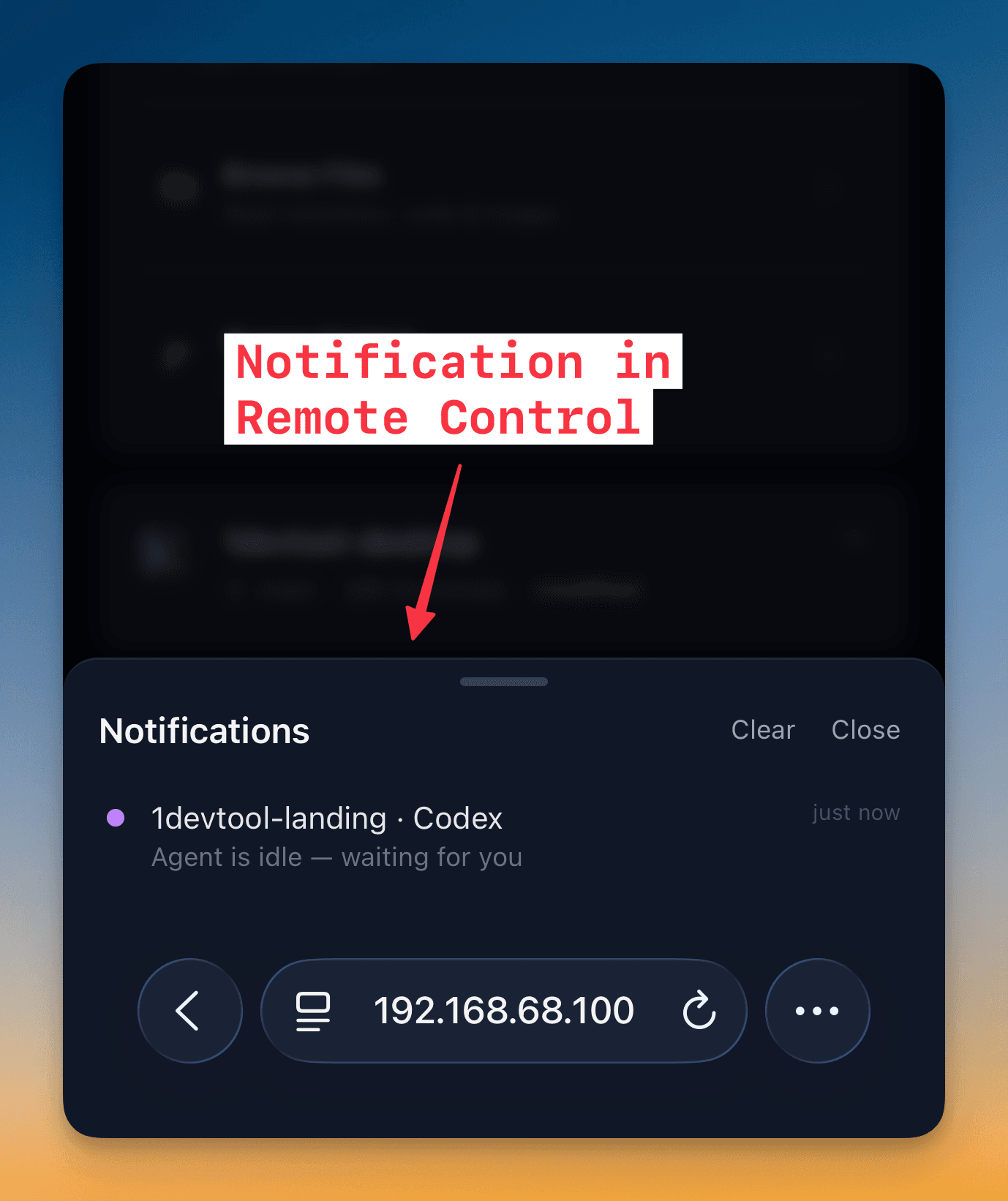
नोटिफिकेशन
activity notifications चालू करें और आपका फ़ोन आपको बताएगा जब एक एजेंट समाप्त हो, इनपुट चाहिए, या एक लंबे समय से चल रहा कमांड पूरा हो — इसलिए आपको यह जानने के लिए ऐप खुला रखने की ज़रूरत नहीं है कि कब वापस कदम रखना है।
अनुमतियाँ
Remote Control आपके द्वारा डेस्कटॉप पर सेट की गई ऑपरेटर अनुमतियों का सम्मान करता है, इसलिए आप तय करते हैं कि एक रिमोट सेशन कितना करने की अनुमति देता है। यदि आप एक मशीन साझा करते हैं या ऐसे एजेंट चलाते हैं जिन्हें आप फ़ोन से केवल-पढ़ने योग्य रखना चाहते हैं, तो कनेक्ट करने से पहले उन सेटिंग्स को कस दें।
Related
- Run an AI Agent — एजेंट्स को प्रॉम्प्ट करने और ऑर्केस्ट्रेट करने का डेस्कटॉप पक्ष
- AI Usage & Quota — आपका usage pill फ़ोन पर भी दिखाई देता है
- Reader Mode — एक छोटी स्क्रीन पर ट्रांस्क्रिप्ट पढ़ना
- Approval Gates — कहीं से भी एक एजेंट का जवाब देना
- Spend & Quota Center — कोटा अनुभाग का डेस्कटॉप व्यू
- Paired Devices — एक दूसरे कंप्यूटर के लिए वही विचार बजाय एक फ़ोन के