ऑर्केस्ट्रेशन डैशबोर्ड
टीमें, मैप, रूटिंग, रन और लॉग, प्रति-टीम टोकन उपयोग, और वह कंपाइल्ड स्किल जो आपके एजेंट्स को दी जाती है।
ऑर्केस्ट्रेशन डैशबोर्ड उन सभी कामों का रिकॉर्ड है जो आपके एजेंट्स ने मिलकर किए हैं। जहाँ Mission Control लाइव कॉकपिट है, वहीं यह लॉग बुक है।
इसे ऊपरी बार में Orchestration से खोलें।
Activity
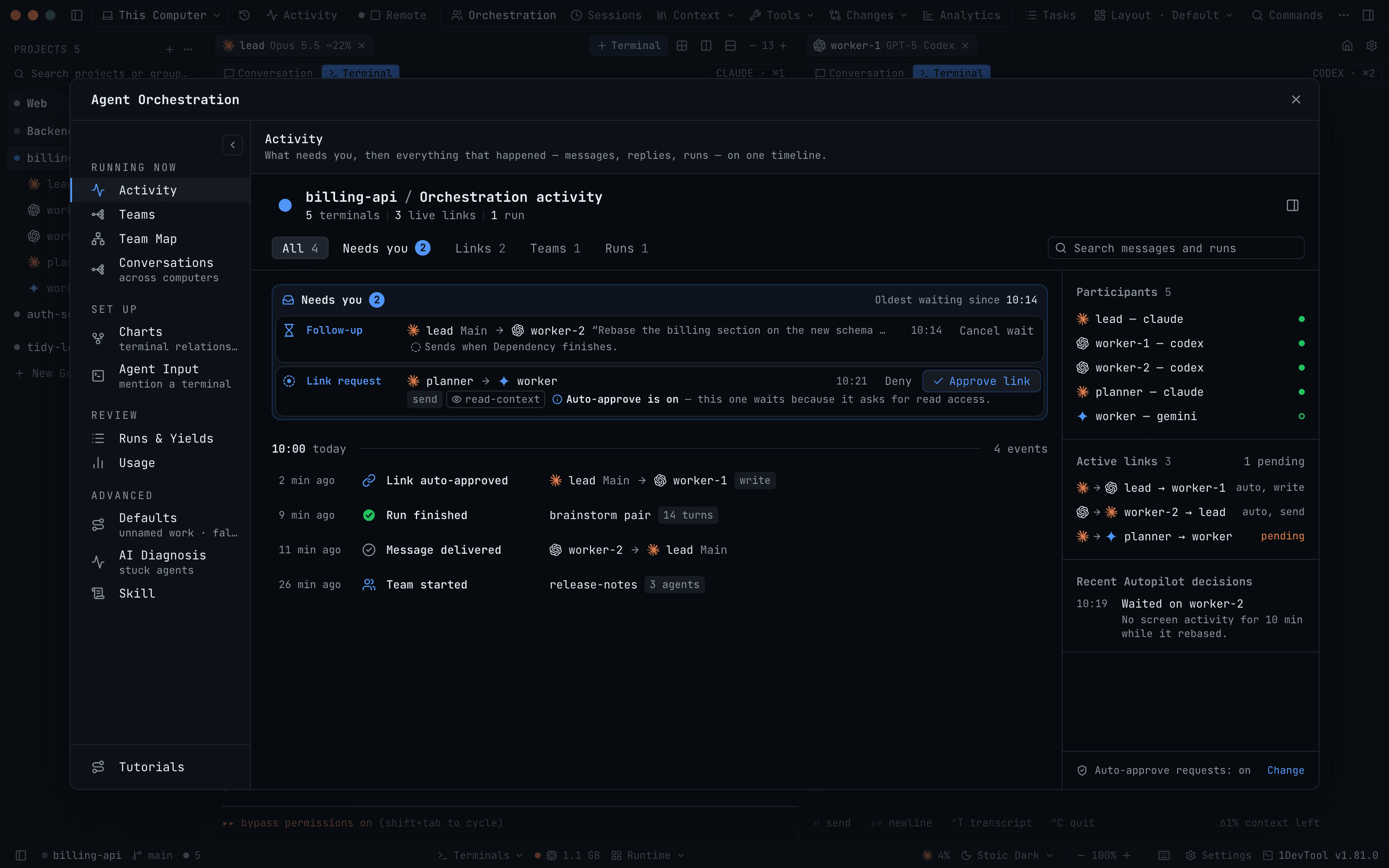
Activity, जो Running now के नीचे पहली एंट्री है, पहले यह दिखाती है कि किस चीज़ में आपकी ज़रूरत है और फिर वह सब कुछ जो हुआ: संदेश, जवाब, रन, एक ही टाइमलाइन पर। इसका हेडर प्रोजेक्ट का नाम बताता है और उसके टर्मिनल, लाइव लिंक और रन गिनाता है।
Needs you बॉक्स सबसे ऊपर रहता है और बताता है कि सबसे पुराना आइटम कितनी देर से इंतज़ार कर रहा है। हर पंक्ति में वह बटन होता है जो उसे क्लियर करता है:
- Link request — Deny या Approve link
- Read access — Deny या Review scope
- Confirm send — हर संदेश की पुष्टि वाले लिंक पर रोका गया संदेश, Cancel या Submit now के साथ
- Passive wait — Cancel wait
- Decision — Open
जिन एजेंट्स का आप इंतज़ार कर रहे हैं, वे इसके नीचे सूचीबद्ध होते हैं: No reply के साथ Remind, Quarantined के साथ Relink, और Retrying।
उसके नीचे, टाइमलाइन इवेंट्स को घंटे के अनुसार समूहित करती है। यह संदेश (डिलीवर हुए, जवाब मिले, डिलीवरी की पुष्टि नहीं), रन (done 2m, exit 0, failed, not installed) और टीमों का शुरू या बंद होना दिखाती है, और हर पंक्ति पर Jump to terminal, Open run log या Open teams मिलता है। इसे All, Needs you, Links, Teams और Runs से फ़िल्टर करें, या Search messages and runs का उपयोग करें। दाईं ओर की रेल में Participants, Active links और Recent Autopilot decisions सूचीबद्ध होते हैं। इसके फ़ुटर में दिखता है कि Auto-approve requests चालू है या नहीं, और उसके पास Change होता है। देखें Linked Terminals।
Teams
सक्रिय टीमें और स्वॉर्म, लाइव स्टेटस के साथ। किसी टीम का साझा वर्कस्पेस खोलकर उसके एजेंट्स के टर्मिनल में जाएँ, वर्कर पूल को पॉज़ या रिज़्यूम करें, और कतार में लगे वर्कर्स को रद्द करें जबकि चल रहे वर्कर्स को पूरा होने दें।
लिंक्ड टर्मिनल चला रहे प्रोजेक्ट भी यहाँ सूचीबद्ध होते हैं, उनके प्रतिभागियों, लाइव लिंक की संख्या, प्रतीक्षित जवाबों और View map एक्शन के साथ — पहले, तीन सहयोगी एजेंट्स वाला प्रोजेक्ट निष्क्रिय दिखता था।
Team Map
वही ग्राफ़ जो आपको Mission Control में इनलाइन मिलता है: टर्मिनल कार्ड के रूप में, लिंक एज के रूप में, ड्रैग करके लिंक करना, और एज पर क्लिक करके अनलिंक करना। देखें Team Map।
Routing
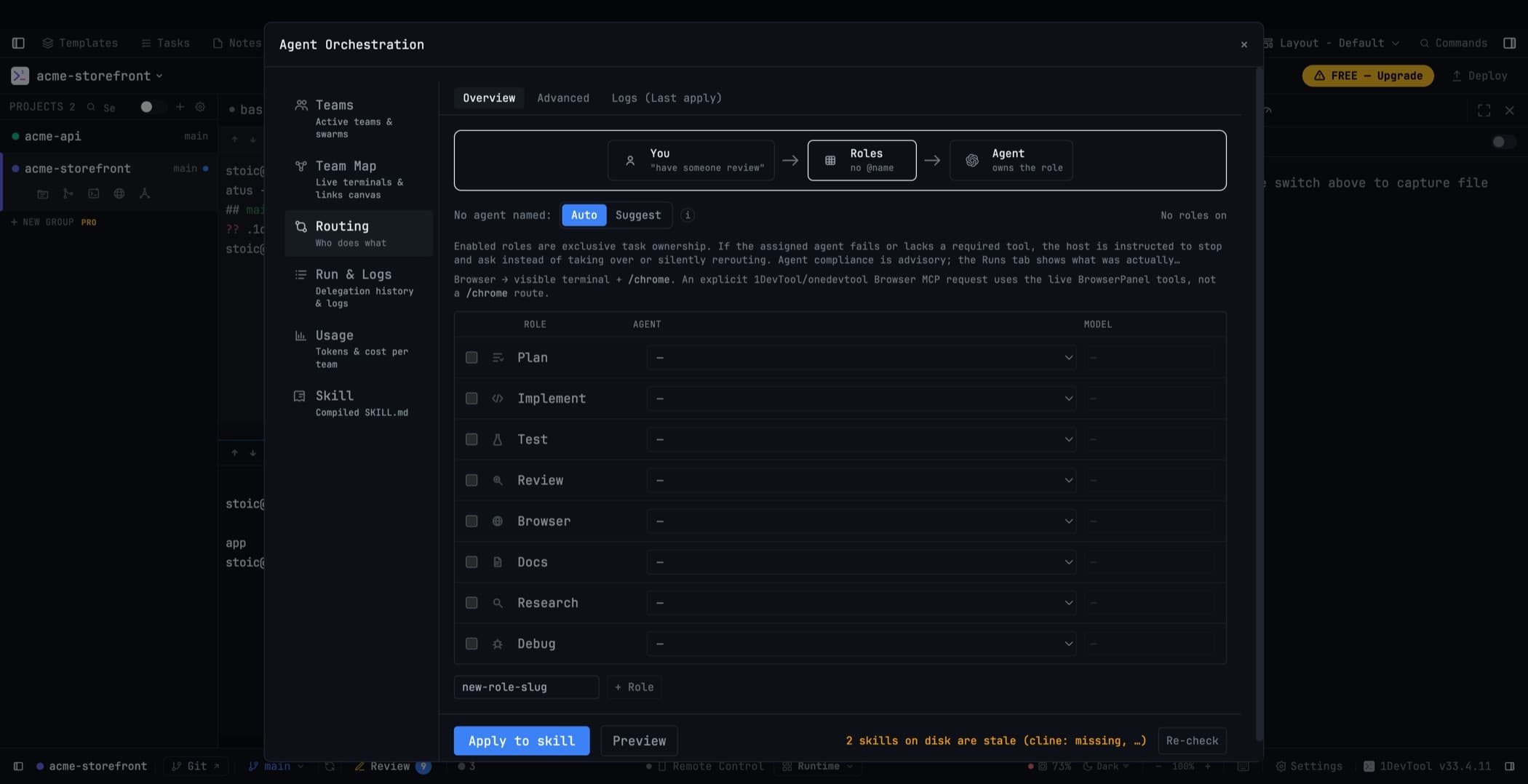
रूटिंग वह तालिका है जो तय करती है कि किस तरह का काम किस एजेंट को मिलेगा। यह उस स्वामित्व नियम को समझाती है जिसका आपके एजेंट्स पालन करते हैं — एक टास्क, एक मालिक — और वह मॉडल कैटलॉग दिखाती है जिन तक हर एजेंट को रूट किया जा सकता है।
Run & Logs
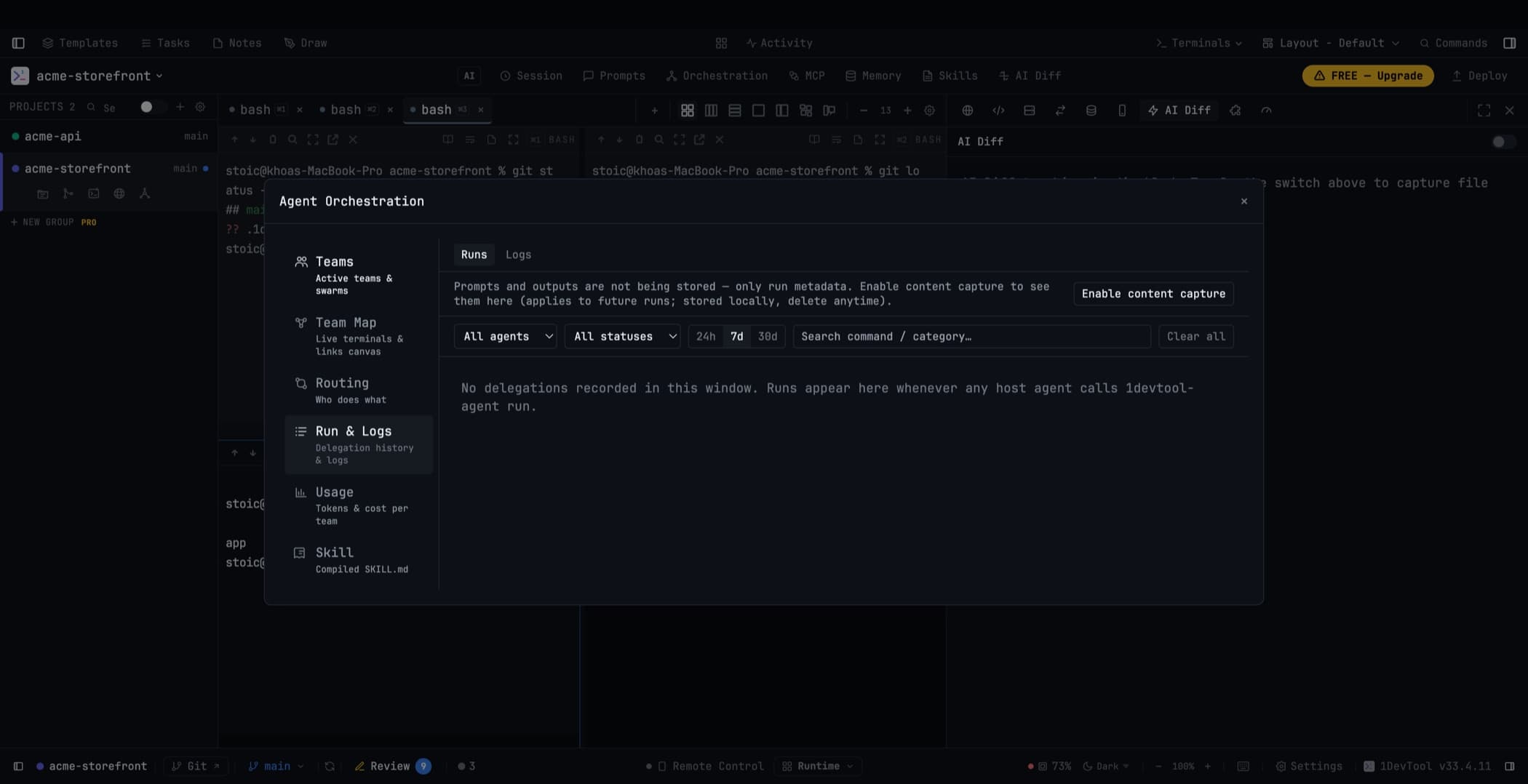
रन और लॉग एक ही सेक्शन साझा करते हैं। रन की पंक्ति बताती है कि क्या सौंपा गया, किसे सौंपा गया, और वह कैसे समाप्त हुआ; लॉग स्ट्रीम आउटपुट दिखाती है।
लॉग टीम के अनुसार समूहित होते हैं: रन उस टीम के नीचे नेस्ट होते हैं जिसने उन्हें बनाया, और टीम हेडर चुनने पर एक मर्ज्ड स्ट्रीम खुलती है जो रन की शुरुआत, आउटपुट और सदस्यों के बीच गए संदेशों को एक पठनीय बातचीत में जोड़ देती है। लॉग खोजे जा सकते हैं, और चेतावनियाँ विफलताओं से दृश्य रूप से अलग दिखती हैं।
लॉग के अंदर, Find in log Enter और Shift+Enter से मैच के बीच आगे-पीछे जाता है, Soft wrap लंबी पंक्तियों को रैप करता है, और Export रन का meta, प्रॉम्प्ट, आउटपुट, stderr और orchestration.log एक ज़िप में सेव करता है, जो बग रिपोर्ट में अटैच करने के लिए तैयार रहता है। रन सूची के ऊपर, Failures in window चिप्स, जैसे Codex: 2 errors या Gemini: not installed, सूची को उस एजेंट के रन तक फ़िल्टर कर देते हैं। रन ड्रॉअर त्रुटि और सरल व्याख्या के साथ खुलता है, जैसे Timed out after 10m: The run passed its deadline without finishing.
जो रन अपना एजेंट शुरू होने से पहले ही विफल हो गया, वह कारण दर्ज करता है — एजेंट इंस्टॉल नहीं है, सैंडबॉक्स असमर्थित है, लॉन्च अस्वीकार हुआ — ताकि विफलता का निदान किया जा सके, न कि एक्सपोर्ट में केवल "error" दिखे।
Usage
टोकन और लागत, केवल एजेंट के बजाय टीम के अनुसार समूहित। टीम का नाम उसके सदस्यों के आधार पर रखा जाता है (opus 5 + fable + codex), इसलिए पंक्ति खोले बिना ही उसका मतलब समझ आ जाता है।
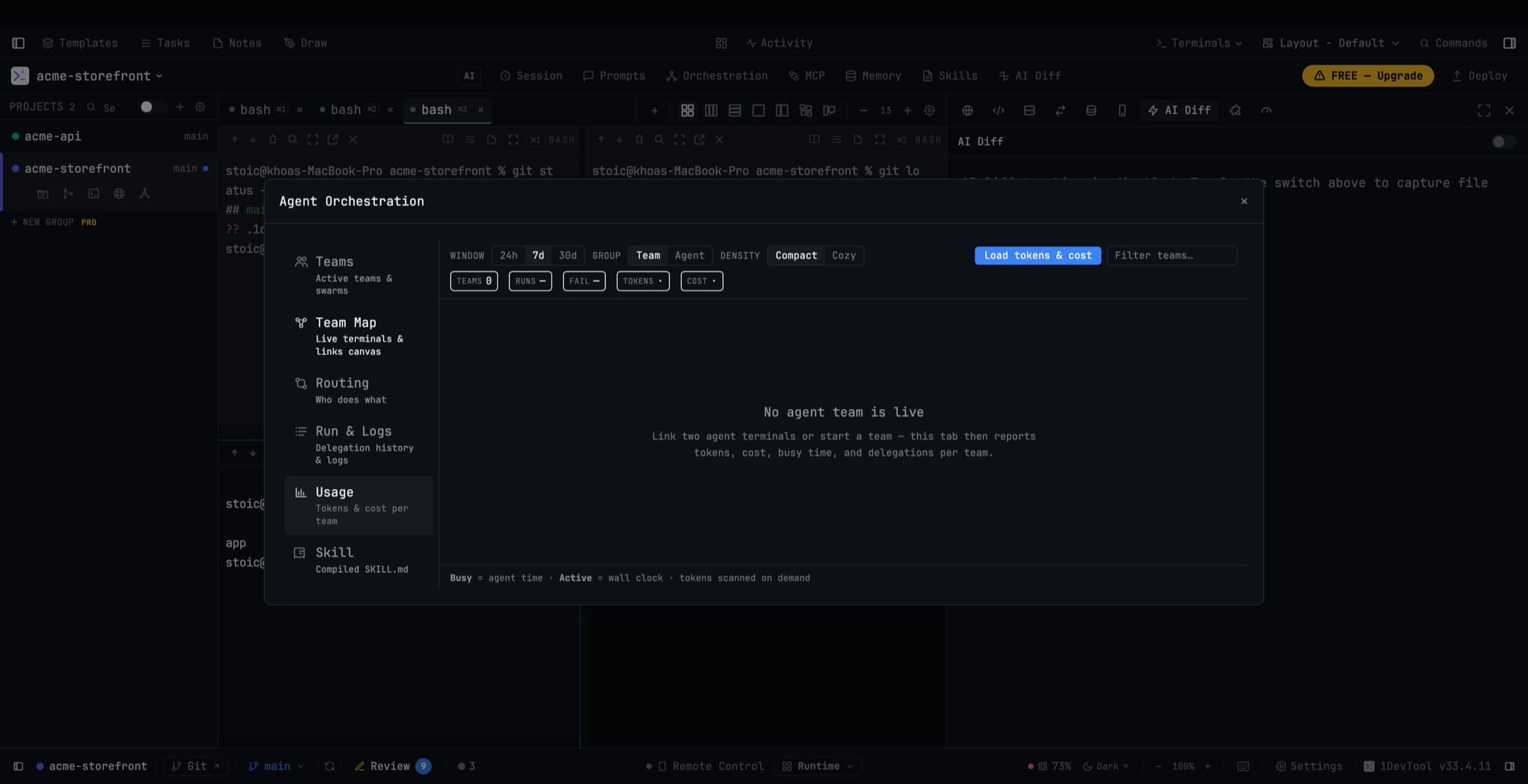
इन आँकड़ों के बारे में जानने योग्य बातें:
- उपयोग केवल कैप्चर की गई सेशन आईडी के माध्यम से आरोपित किया जाता है। जिस सदस्य का कुछ भी पढ़ने योग्य नहीं है, उसके लिए
not trackedलिखा आता है, गढ़ा हुआ शून्य नहीं। - जिन सेशन पर कोई लाइव टीम दावा नहीं करती, वे Not in a team के रूप में दिखते रहते हैं, ताकि पंक्तियों का योग हमेशा उतना ही रहे जितना मशीन ने वास्तव में खर्च किया।
- Busy (एजेंट समय, जो एजेंट्स के समानांतर काम करने पर घड़ी से ज़्यादा हो सकता है) और Active (टीम बनने के बाद का वॉल क्लॉक समय) को दो अलग तथ्यों के रूप में दिखाया जाता है, जो वे हैं।
- जब तक आप Load tokens & cost नहीं दबाते, कुछ भी स्कैन नहीं होता। नतीजे कैश किए जाते हैं, "tokens as of HH:MM" के साथ स्टैम्प किए जाते हैं, और उनके पास Rescan होता है। यह टैब खोलने से कभी ऐसा एजेंट CLI नहीं चलता जिसे आपने नहीं माँगा।
किसी टीम को विस्तार करके प्रति सदस्य ब्रेकडाउन देखें, और किसी सदस्य के टोकन पर क्लिक करके उस टर्मिनल पर जाएँ।
AI Diagnosis
Advanced → AI Diagnosis के अंतर्गत, एक चेकर AI अटके हुए टर्मिनल की स्क्रीन पढ़ता है, बताता है कि क्या गड़बड़ है, और बैकअप वाली सीट्स को स्विच ओवर करने देता है। Autopilot किसी ऐसे एजेंट को फिर से शुरू कर सकता है जो क्रैश हो गया या टास्क के बीच में कनेक्शन खो बैठा। देखें AI Diagnosis & Autopilot।
Skill
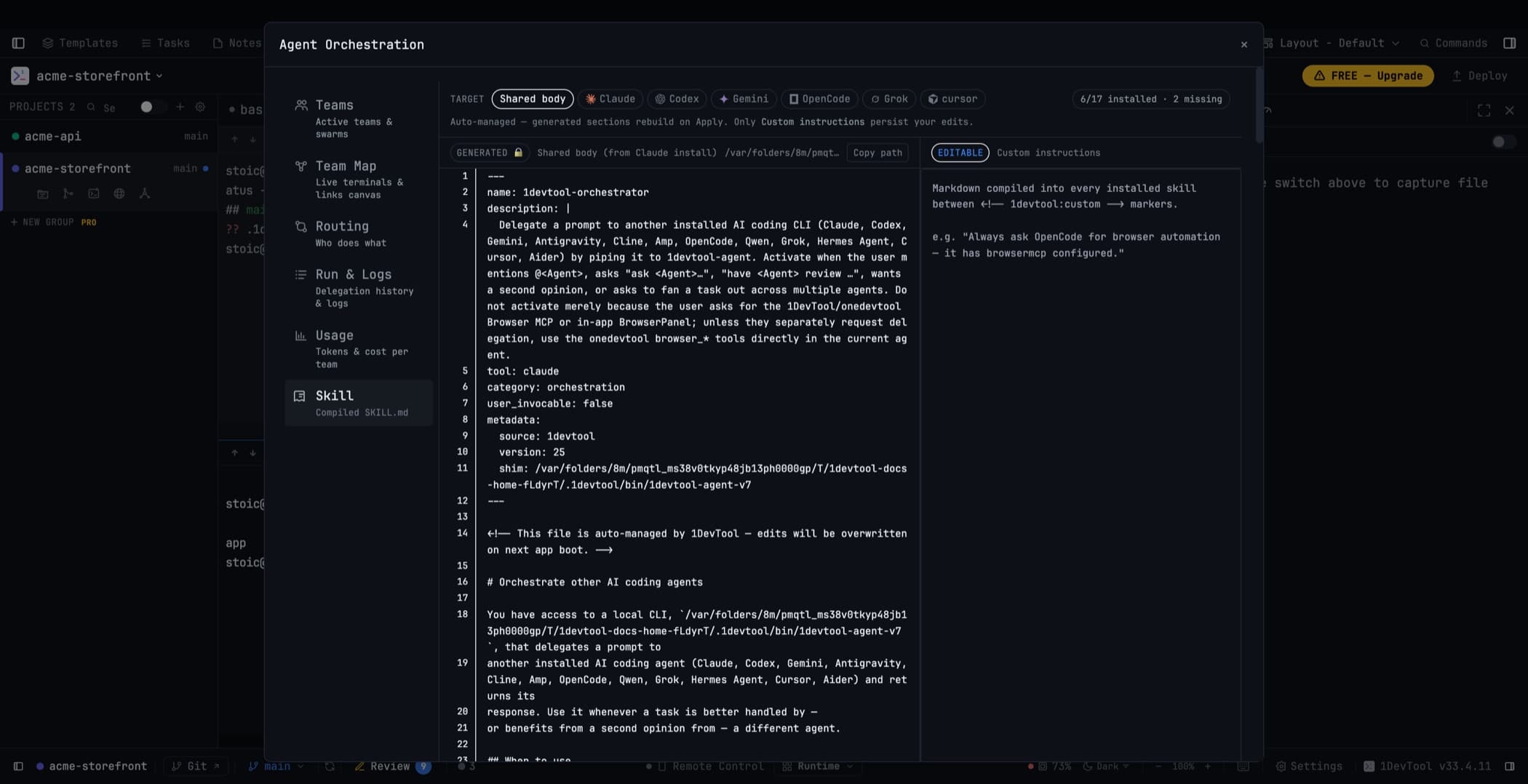
कंपाइल्ड SKILL.md जो आपके एजेंट्स को वास्तव में दी जाती है — वे निर्देश जो उन्हें सिखाते हैं कि काम कैसे सौंपना है, जवाब कैसे देना है, और कौन से स्वॉर्म टारगेट समर्थित हैं। इसे पढ़ना यह समझने का सबसे तेज़ तरीका है कि आपके एजेंट्स ऑर्केस्ट्रेशन के बारे में क्या मानते हैं। बदलाव के बाद यह अगली ऐप स्टार्ट पर रिफ़्रेश होती है।
Related
- Mission Control — लाइव व्यू
- Agent Teams & Swarms — वह काम शुरू करना जिसे यह डैशबोर्ड रिकॉर्ड करता है
- AI Usage & Quota — प्रति-प्रोवाइडर कोटा, प्रति-टीम लागत से अलग