アナリティクス
エージェント作業のローカルな振り返り。セッション、プロンプト、エージェント稼働時間、トークン、推定コスト、オーケストレーション実行、Git の成果に加え、共有できるリキャップカードも用意されています。データはアップロードされません。
アナリティクスは、お使いのコンピューターにすでに残っている活動の記録(入力したプロンプト、実行したエージェントセッション、消費したトークン、オーケストレーションの実行、Git の履歴)を読み取り、期間・プロジェクト・エージェントで絞り込める振り返りにまとめます。集計はすべてローカルで行われ、何もアップロードされません。ヘッダーの Local only チップがそれを示しています。
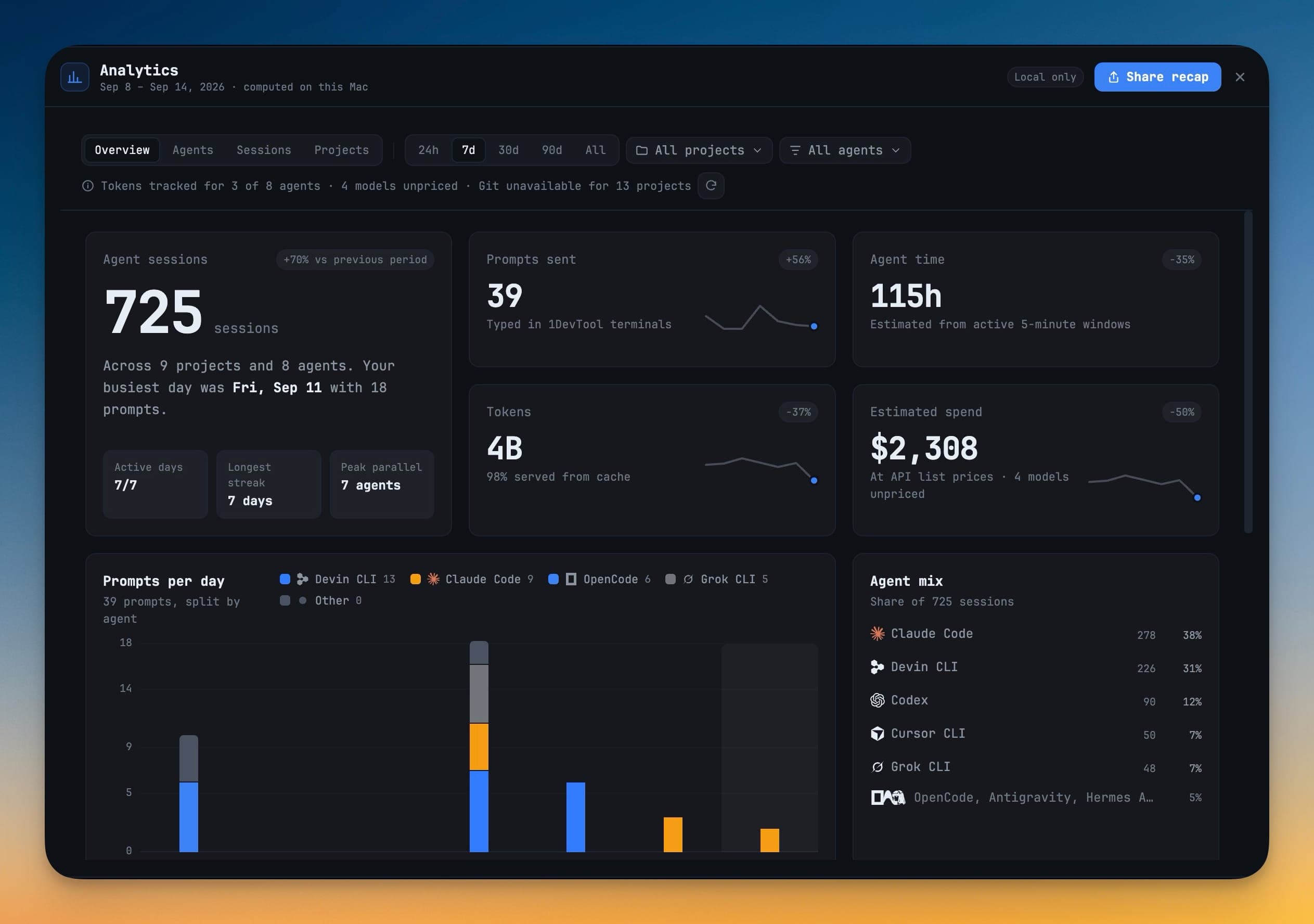
アナリティクスを開く
- macOS では
Cmd+Shift+A、Windows と Linux ではCtrl+Shift+Aを押します。 - アプリメニューから Navigate → Analytics… を選びます。
- コマンドパレットで Open Analytics を実行します。
- Settings → Analytics の Open Analytics をクリックします。
トップバーに Analytics ボタンを表示することもできます。デフォルトではオフで、Settings → Layout → Top Bar でオンにできます。
期間・プロジェクト・エージェント
ツールバーには Overview、Agents、Sessions、Projects の4つのタブと、すべてのタブに共通する絞り込みコントロールがあります。
- 24h、7d、30d、90d、All — 期間。デフォルトの期間(変更しない限り 7d)で開き、ダイアログ内で選んだ期間は閉じるまで保持されます。
- All projects と All agents — 表示を特定のプロジェクトまたはエージェントに絞り込みます。エージェントにはブランドロゴ、プロジェクトにはアバターが表示されます。
- Refresh — 現在のビューを再計算します。
長い期間でも見やすいように、グラフは日ごとの棒ではなく、週単位、月単位へとまとめて表示されます。
Overview
最上段では、その期間の全体像を確認できます。
- Agent sessions — セッション数、前期間との増減、さらに Active days、Longest streak、Peak parallel(同時に稼働したエージェントの最大数)。
- Prompts sent — 1DevTool のターミナルで入力したプロンプト数。
- Agent time — アクティブな5分間のウィンドウから推定するため、一晩開きっぱなしのタブが作業時間に含まれることはありません。
- Tokens — キャッシュから提供された割合も表示されます。
- Estimated spend — API の定価で算出した推定コスト。
その下には、エージェント別に積み上げた Prompts per day、Agent mix(エージェントごとのセッション比率)、When you work(曜日 × 時間帯のパンチカード)、Top projects、Shipped、Longest sessions が並びます。
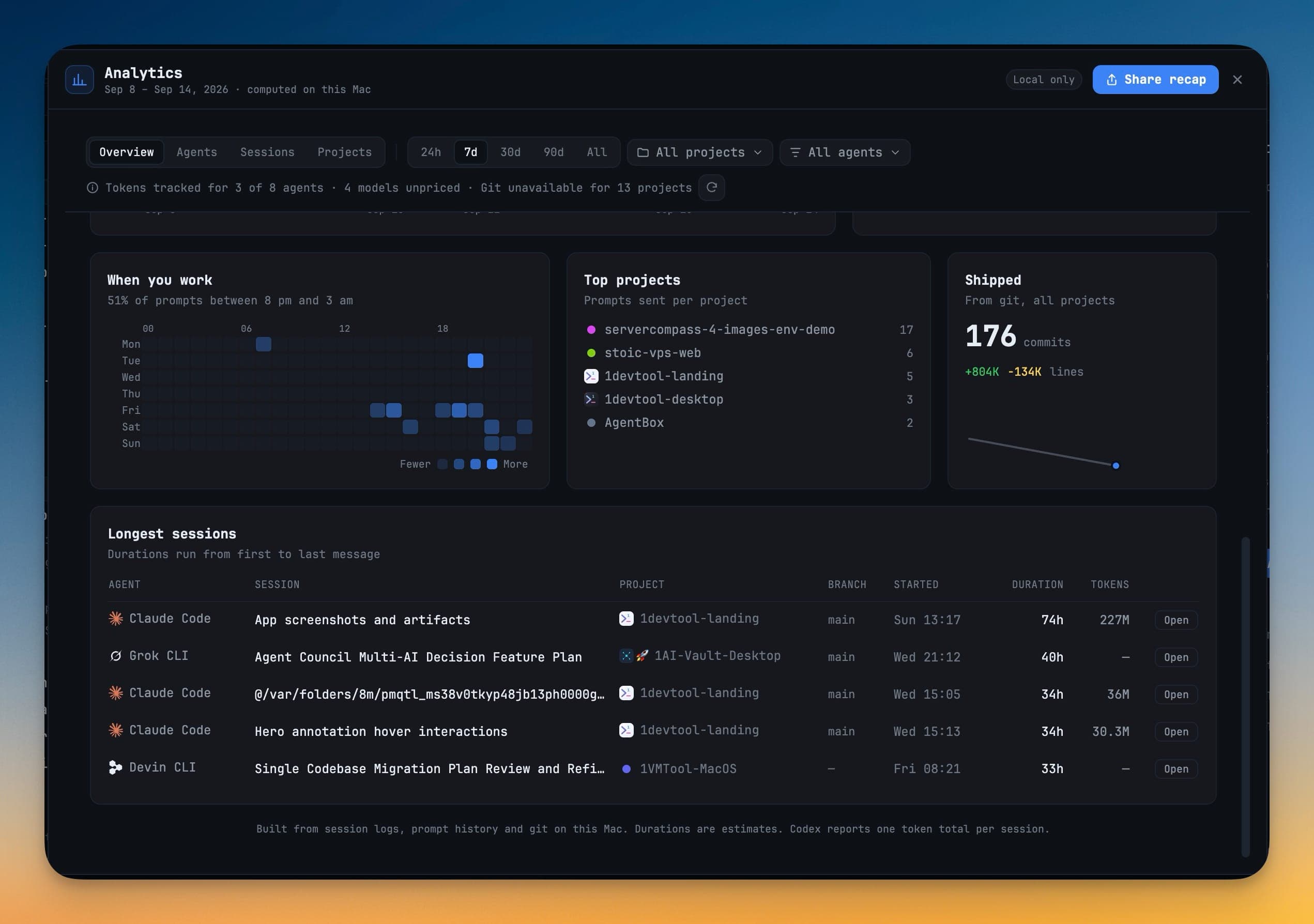
Shipped は、リポジトリに設定された user.email を作成者とするコミットについて、プロジェクトごとのコミット数と追加・削除行数を Git から集計します。マージコミットは除外され、複数の worktree に存在するコミットは1回だけカウントされます。
Agents
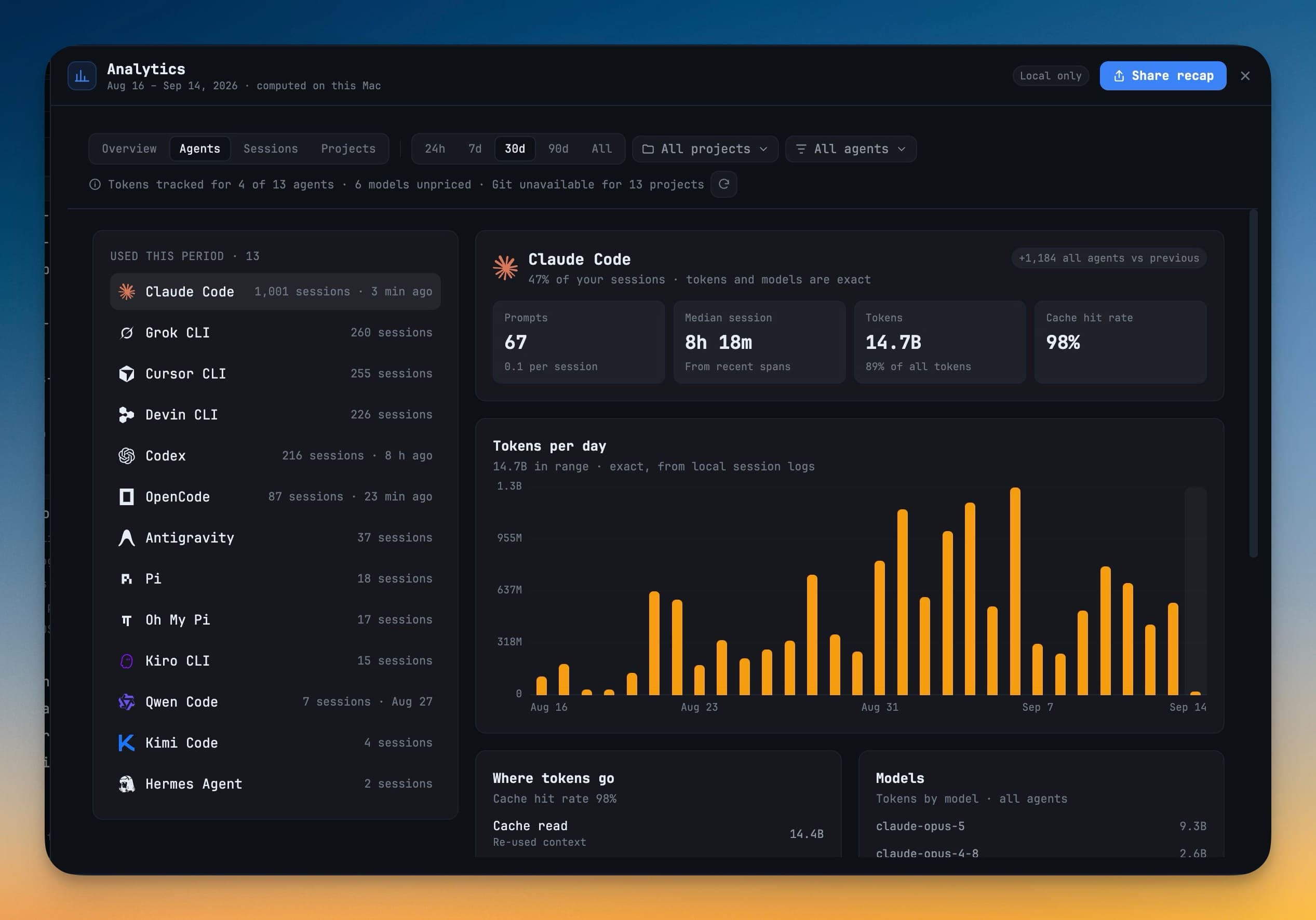
左側のレールには、Used this period(この期間に使用した)エージェントがセッション数とともに一覧表示され、その下に未使用のエージェントが並びます。エージェントを選択すると、次の情報を確認できます。
- Prompts、Median session、Tokens、Cache hit rate。
- Tokens per day — エージェントのローカルセッションログに基づく正確な値。
- Where tokens go — Cache read(再利用されたコンテキスト)、Cache write(新たに保存されたコンテキスト)、Output(エージェントが書き出した内容)、Input(キャッシュされていないプロンプトテキスト)。
- Models — モデル別のトークン数。定価が不明なモデルには警告が表示されます。そのモデルのコストは実際より低く見積もられているためです。
- Recent sessions。
Sessions
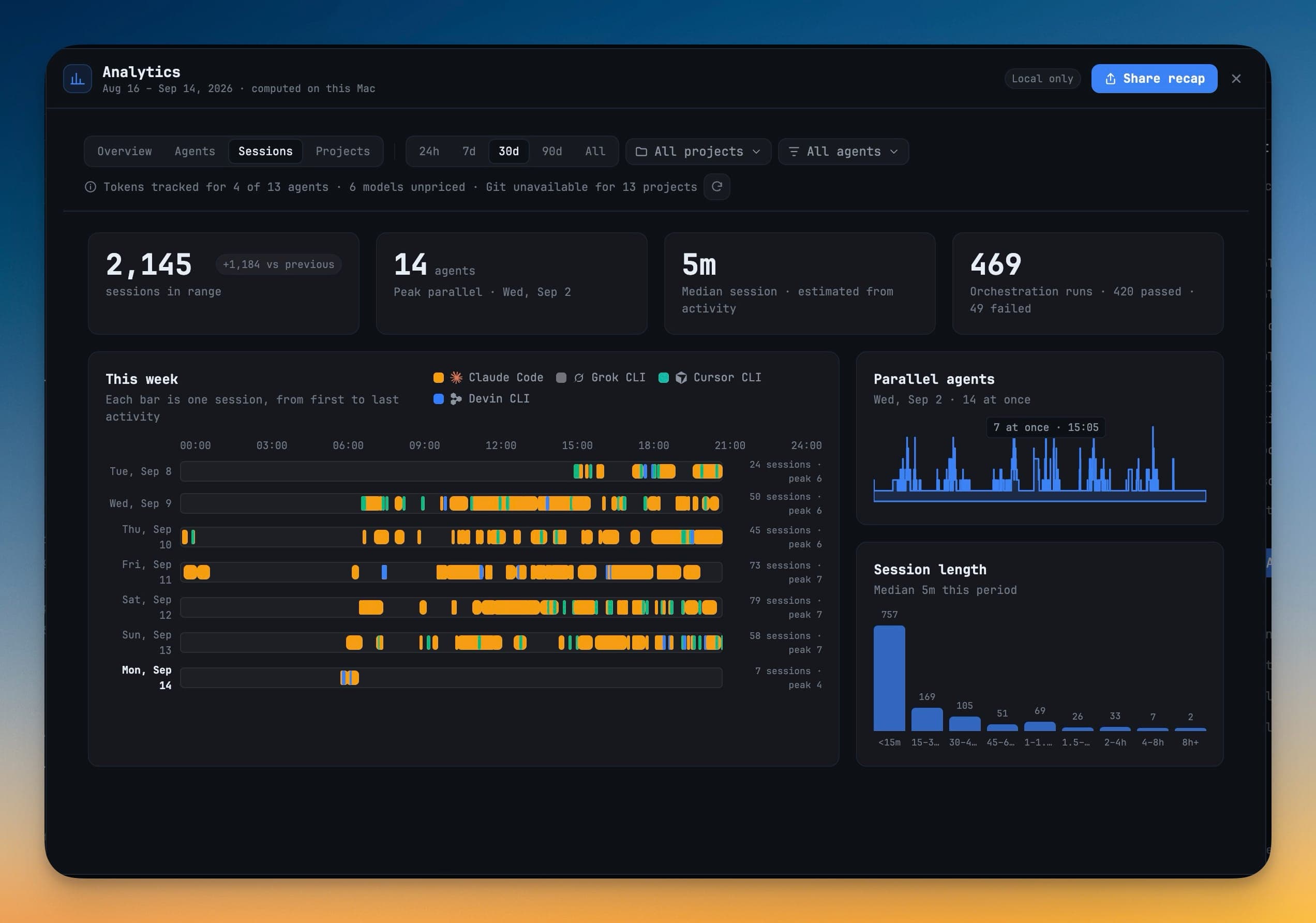
- sessions in range、Peak parallel、Median session、Orchestration runs の合計(オーケストレーション実行は成功と失敗に分けて表示)。
- This week — 1本のバーが1セッション(最初のアクティビティから最後まで)を表すタイムライン。
- Parallel agents — 同時に稼働したエージェントの数と、ピークが発生した時刻。
- Session length — セッション時間のヒストグラム。
セッションを選択すると、プロジェクト、ブランチ、モデル、期間、トークン、最初のプロンプトを確認できます。Copy resume command を押すと、そのセッションを再開するコマンドがクリップボードにコピーされます。
1つのセッションを詳しく調べる
Sessions テーブルには期間内のすべてのセッションが並び、タイトル、プロジェクト、エージェント、セッション ID で絞り込めます。また、開始時刻、期間、トークン、ツール、MCP 呼び出し、スキルで並べ替えもできます。
セッションを開くと、実際に何が行われたかがわかります。
- Where tokens go — 消費量を入力、出力、キャッシュ、推論に分けた内訳と、ツールターンとテキストのみのターンの比率の推定値。
- 実行されたツール、呼び出された MCP サーバー、起動されたスキル。
- スキャンがどの程度完了したかを示すピル。合計値が黙って過少に報告されることはありません。
2行目を選択すると、2つのセッションを並べて比較できます。
Orchestrate ビューでは、期間内のチーム、Swarm、ヘッドレス実行を評価します。成功率、タイムアウトと中断、所要時間の中央値と p90、消費したトークンを、スコアではなくわかりやすい言葉の所見とともに確認できます。
Projects
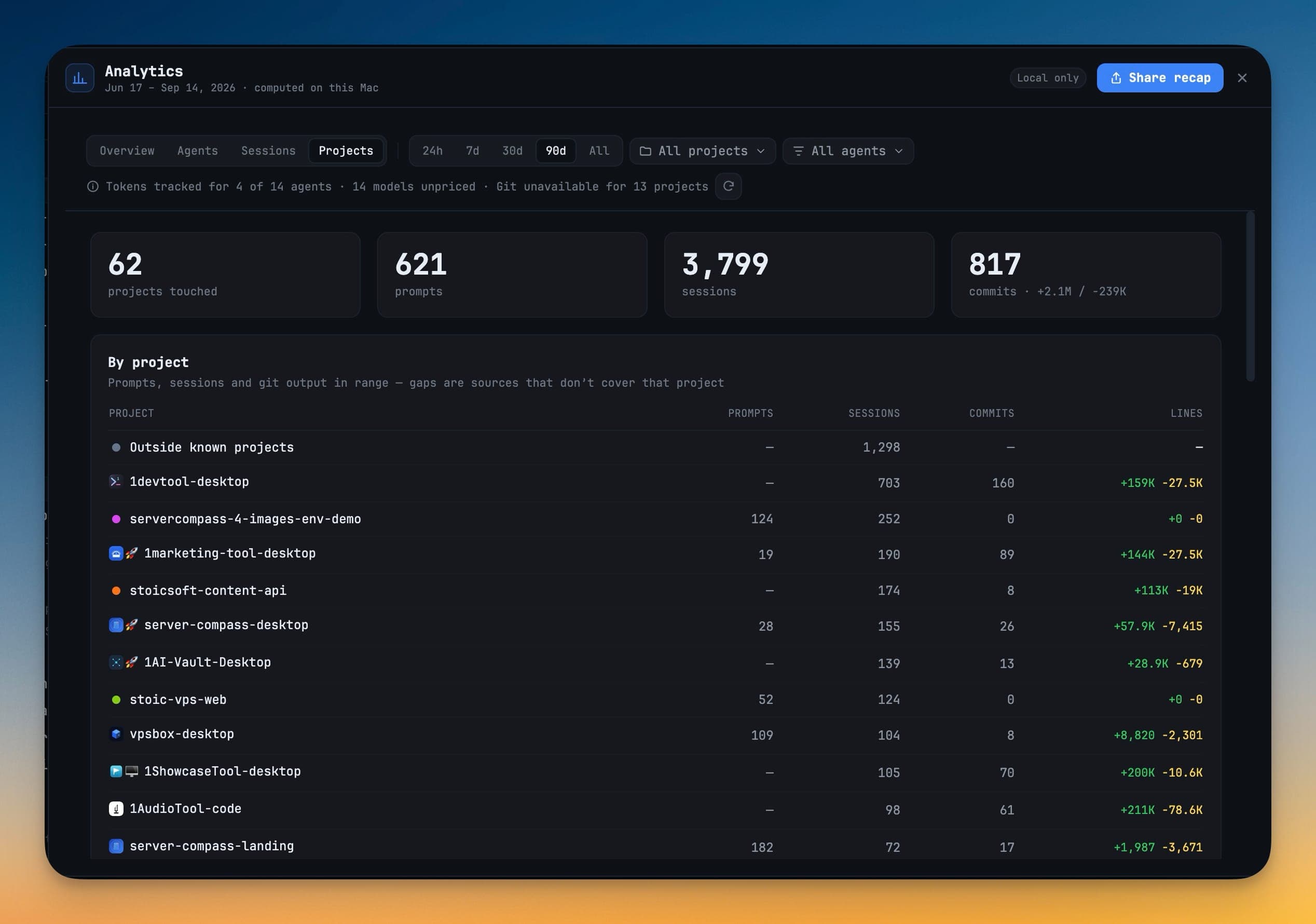
projects touched、prompts、sessions、commits の合計に続いて、期間内の各プロジェクトのプロンプト、セッション、コミット、行数を示す By project テーブルが表示されます。git unavailable や git partial のタグが付いたプロジェクトは、Git が十分にカバーできなかったものです。これはデータソースが欠けているという意味で、作業がゼロだったわけではありません。
数値の算出元
| 数値 | ソース |
|---|---|
| Prompts | 1DevTool のプロンプト履歴 |
| Sessions | Resume を支えるものと同じローカルセッションインデックス |
| Tokens and models | Claude Code、Codex、Gemini、Qwen、OpenCode が書き出すセッションログ |
| Estimated spend | 上記のトークンを API の定価で換算 |
| Orchestration runs | 最近のオーケストレーション実行履歴 |
| Shipped | 各プロジェクトの git log |
Codex はセッションごとにトークン合計を1つだけ報告するため、日ごとのトークングラフはメッセージ単位の正確な値ではなく、セッション単位の粒度になります。
カバレッジは隠さず表示
ビューの一部をデータソースがカバーしていない場合は、ツールバーの下に注記が表示されます。たとえば Tokens tracked for 3 of 8 agents · 4 models unpriced · Git unavailable for 13 projects のようになります。欠けているデータはゼロとして描画されず除外され、推定値には推定であることが明記されます。
開くのは一瞬、閉じれば負荷ゼロ
アナリティクスは最後に計算されたスナップショットで即座に開き、裏で更新を行います。ダイアログを閉じると進行中の処理はキャンセルされ、閉じている間は何も計算されません。
Share recap
ヘッダーの Share recap を使うと、期間の振り返りを画像にできます。
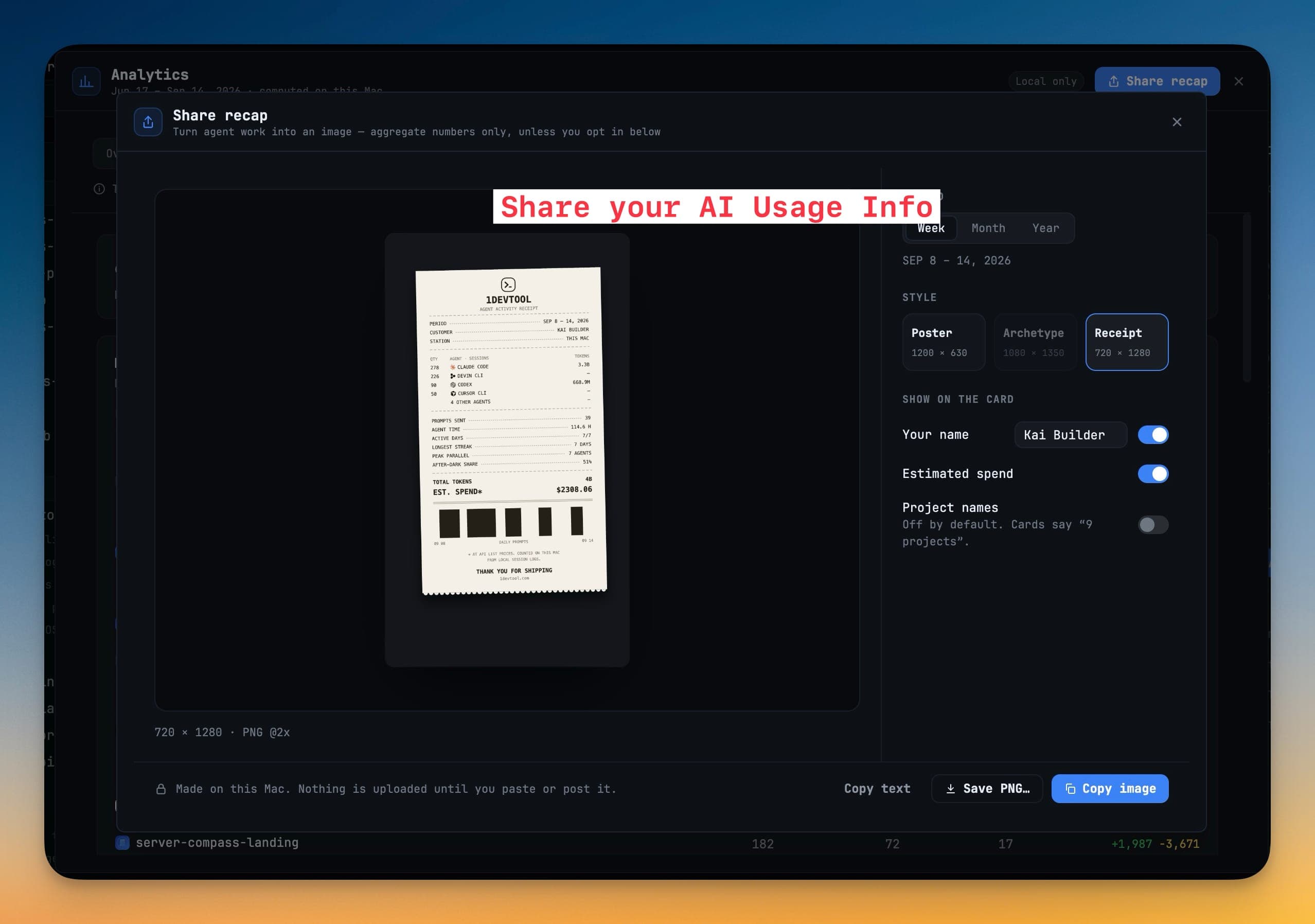
- Period を選びます。Week、Month、Year のいずれかで、それぞれ直近 7 日、30 日、365 日です。
- Style を選びます。Poster(1200 × 630)、Archetype(1080 × 1350)、Receipt(720 × 1280)から選べます。Archetype ではあなたのコーディングアーキタイプが名付けられ、期間内に十分なアクティビティ(プロンプト 50 件以上、アクティブ日数 7 日以上)が必要です。
- Show on the card で、Your name と Estimated spend を表示するかどうかを選びます。Project names はデフォルトでオフのため、カードにはプロジェクト名ではなくプロジェクト数が表示されます。
- Copy image、Save PNG…、Copy text のいずれかを選びます。
カードに含まれるのは集計された数値だけです。プロンプトやセッションのタイトルは一切含まれず、カードを自分で貼り付けたり投稿したりするまで、何もアップロードされません。
Settings → Analytics
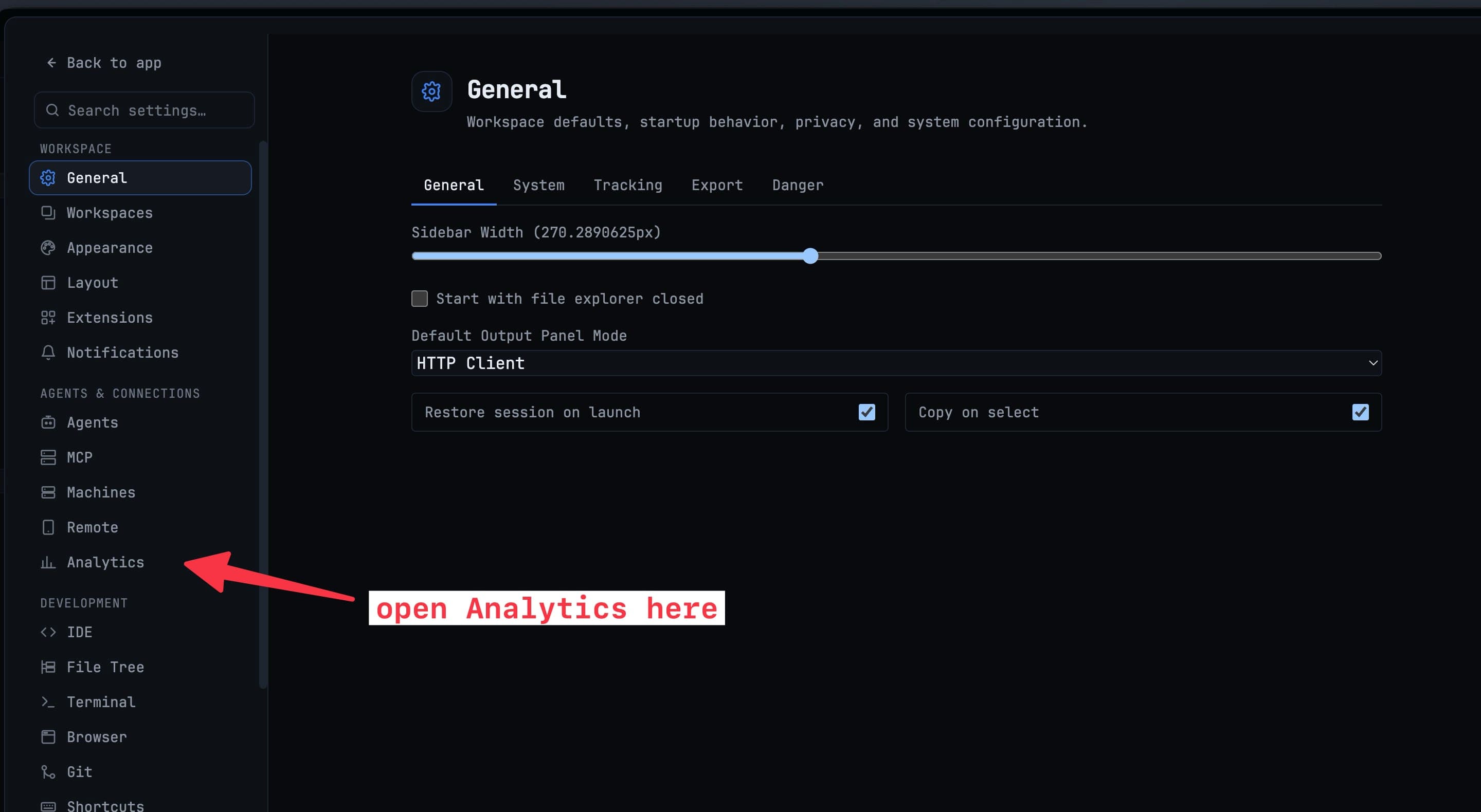
- Default range — アナリティクスを開いたときの期間。
- Share recap defaults — 新しいリキャップの初期値となる Card style と Period、および名前(デフォルトで Git のユーザー名になる Display name を使用)、推定コスト、プロジェクト名を表示するかどうか。
- Analytics cache — Reset cache を押すと、計算済みのセクションがメモリとディスクから消去されます。エージェントのログ、プロンプト履歴、Git には影響しません。
関連ページ
- AI Usage & Quota — 作業中のリアルタイムのクォータとリセット時刻
- Accounts & Quota — すべての AI アカウントの残り枠とコスト
- Resume Sessions — アナリティクスが集計したセッションを再び開く
- Orchestration Dashboard — オーケストレーション実行の完全な記録