Claude アカウントの並列実行
異なるアカウントの Claude ターミナルを同時に実行できます。保存した各アカウントは専用の設定ホームでサインインし、アカウントは各タブに表示され、クォータはターミナルに追従します。
保存した Claude アカウントには、それぞれ専用のログインを持たせることができます。そのため、異なるアカウントの Claude ターミナルを並べて実行できます。たとえば、Team シートを 1 つのペインで、個人プランを隣のペインで動かせます。実行中の作業の裏でマシン全体のログインが切り替わることはなく、クォータ表示も今見ているターミナルに追従します。
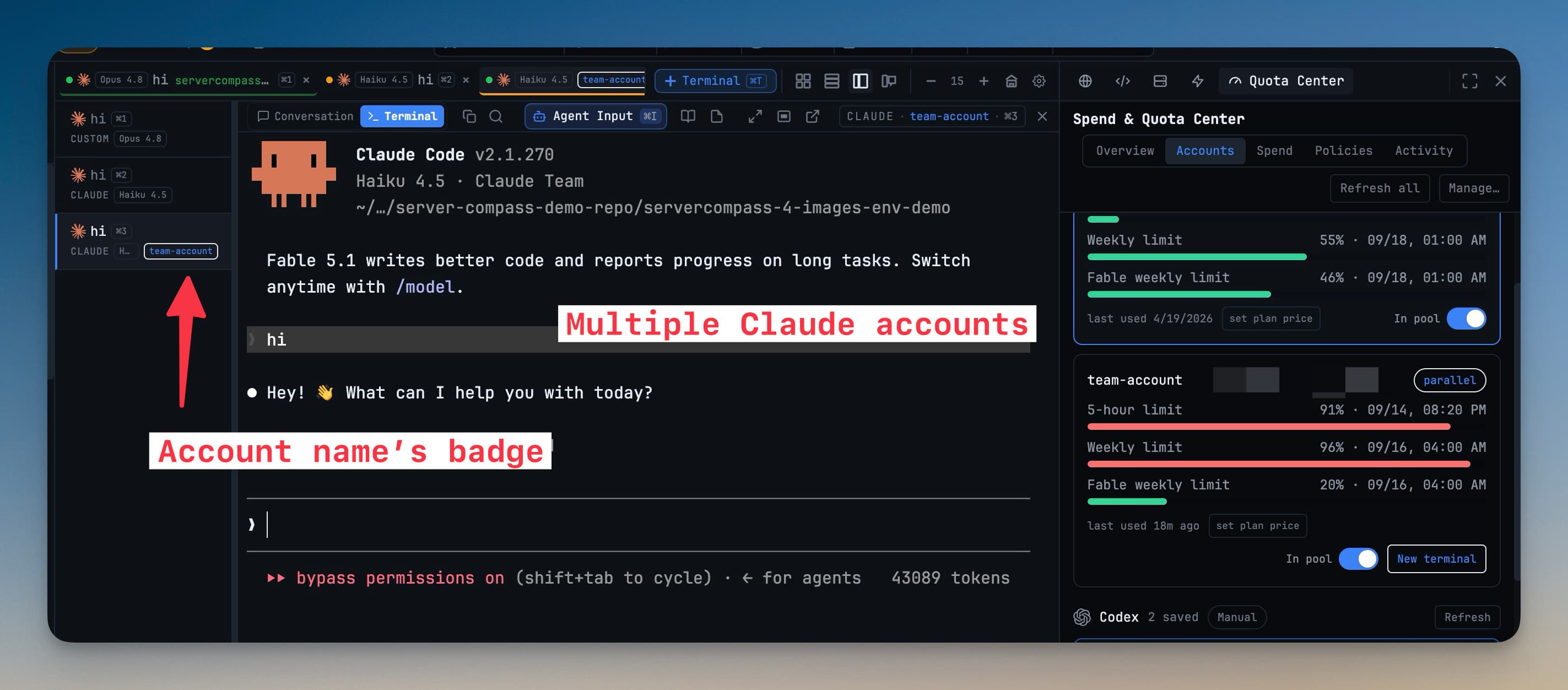
並列アカウントは Claude Code 2.1.270 以降が対象です。それより古いバージョンではログインが分離されないため、アカウントを追加する前に 1DevTool がアップデートを促します。その他のエージェントは、引き続き一度に 1 つのログインを切り替える方式です。詳しくは Accounts & Quota を参照してください。
仕組み
各アカウントは ~/.1devtool/ai-pool/claude/homes/ 配下の専用の設定ホームに置かれ、Claude は CLAUDE_CONFIG_DIR をそのホームに向けて起動されます。各ホームは独自の認証情報を保持します。macOS では個別の Keychain エントリ、Linux と Windows ではそのホーム専用の認証情報ファイルです。
履歴、プロジェクト、スキル、プラグイン、settings.json、CLAUDE.md は、普段使っている ~/.claude にリンクされます。そのため、セッションの再開や設定はどのアカウントでも同じように動作します。
お使いのコンピューターにすでにあるログインには手を加えません。これは System タグ付きの This Mac's Claude login として一覧に表示され、そのログインのターミナルはこれまでどおり起動します。
アカウントを追加する
- Accounts & Quota(
Cmd+Shift+U/Ctrl+Shift+U)を開き、Accounts タブに移動します。v1.77.0 より前は、設定 → Agents → Accounts にありました。 - Add account をクリックし、Claude を選んで Open login terminal を押します。Claude sign-in という名前のターミナルが開き、新しい設定ホームで
claude auth loginが実行されます。 - ブラウザーでサインインを完了し、アカウントに名前を付けます。一覧には parallel · own config home アカウントとして表示されます。
お使いのコンピューターがすでにサインインしているアカウントは追加できません。それはすでに System アカウントだからです。
ターミナルで使うアカウントを選ぶ
並列アカウントが 1 つ以上ある場合:
- Add Terminal では、エージェントが Claude のとき(Codex、Gemini、Qwen、OpenCode、Grok でも同様)に Account ピッカーが表示され、各アカウントの 5 時間・週間クォータが確認できます。Auto、保存済みの任意のアカウント、または This Mac’s login を選べます。詳しくは起動するアカウントの選び方を参照してください。
- ターミナルのタブとペインヘッダーには、アカウント名がバッジで表示されます。ホバーすると Account: … と表示されます。
- Accounts & Quota → Accounts の Claude の横にある Default ピッカーで、アカウントを指定しなかった場合に新しい Claude ターミナルがどのアカウントで起動するかを設定します。
各アカウントカードには New terminal もあり、そのアカウントですでに起動した状態のターミナルを開きます。カードのメニューにある Copy command for other terminals は、任意のシェルからそのアカウントで claude を起動するコマンドをコピーします。
アカウントごとのクォータ
- クォータピルとクォータアラートは、フォーカス中のターミナルが使っているアカウントを対象に表示されます。
- 各アカウントの 5 時間と 7 日間の上限は Claude 自身のステータスラインから読み取るため、最新の数値を得るために追加のサインインは不要です。macOS と Linux で動作します。
- Accounts & Quota → Accounts には、すべてのアカウントの上限、parallel · own config home または legacy · shared login のタグ、New terminal ボタンが表示されます。
クォータアラートで余裕のある別のアカウントが示された場合は、そのアカウントでの Relaunch on が提示されます。フォーカス中のターミナルを停止し、もう一方のアカウントで起動し直して、セッションを再開します。New terminal on を選ぶと、そのアカウントで新しいターミナルを開きます。
アカウントを健全に保つ
- Re-login(カード上またはメニュー内)は、同じ設定ホームでサインイン用ターミナルを開きます。トークンの有効期限が切れたときに使います。アカウントのラベルとクォータ履歴はそのまま残ります。
- アカウントの名前変更は、Accounts & Quota で名前の横にある鉛筆アイコン、またはメニューの Rename から行えます。新しい名前はそのアカウントのターミナルにも反映されます。
- 誤ったアカウントの警告。 ターミナルが割り当てたものとは別のログインで起動した場合、要対応の項目が表示されます: This terminal is running as a different Claude account than assigned. Close and relaunch it on the account to fix billing/quota attribution.
v1.74.1 より前に保存したアカウント
以前に保存したアカウントは従来どおり、一度に 1 つのログインのみ有効な方式で動作し、legacy · shared login のタグが付きます。そのアカウントの Sign in to run in parallel をクリックすると、専用の設定ホームに移行できます。従来のグローバル切り替えは、カードのメニューに Switch global login (legacy) として残っています。