エージェントフック
AIエージェントに設定されたすべてのフックを1つのダイアログに集約し、実行タイミング、由来の設定ファイル、所有者を一覧表示し、スイッチでの無効化、エージェント単位の一時停止、編集履歴の確認を可能にします。
フックは、エージェントの作業中の決まったタイミング(ツールの実行前、セッションの開始後、プロンプトの送信時など)でアクションを自動的に実行します。便利な仕組みですが、気づかないうちに増えていきます。十数個の設定ファイルに、3種類のフォーマットで、所有者もあなた自身、プラグイン、組織のポリシー、あるいは1DevTool本体とさまざまです。
Agent Hooks(エージェントフック)ダイアログは、それらすべてを1つのリストにまとめて表示します。
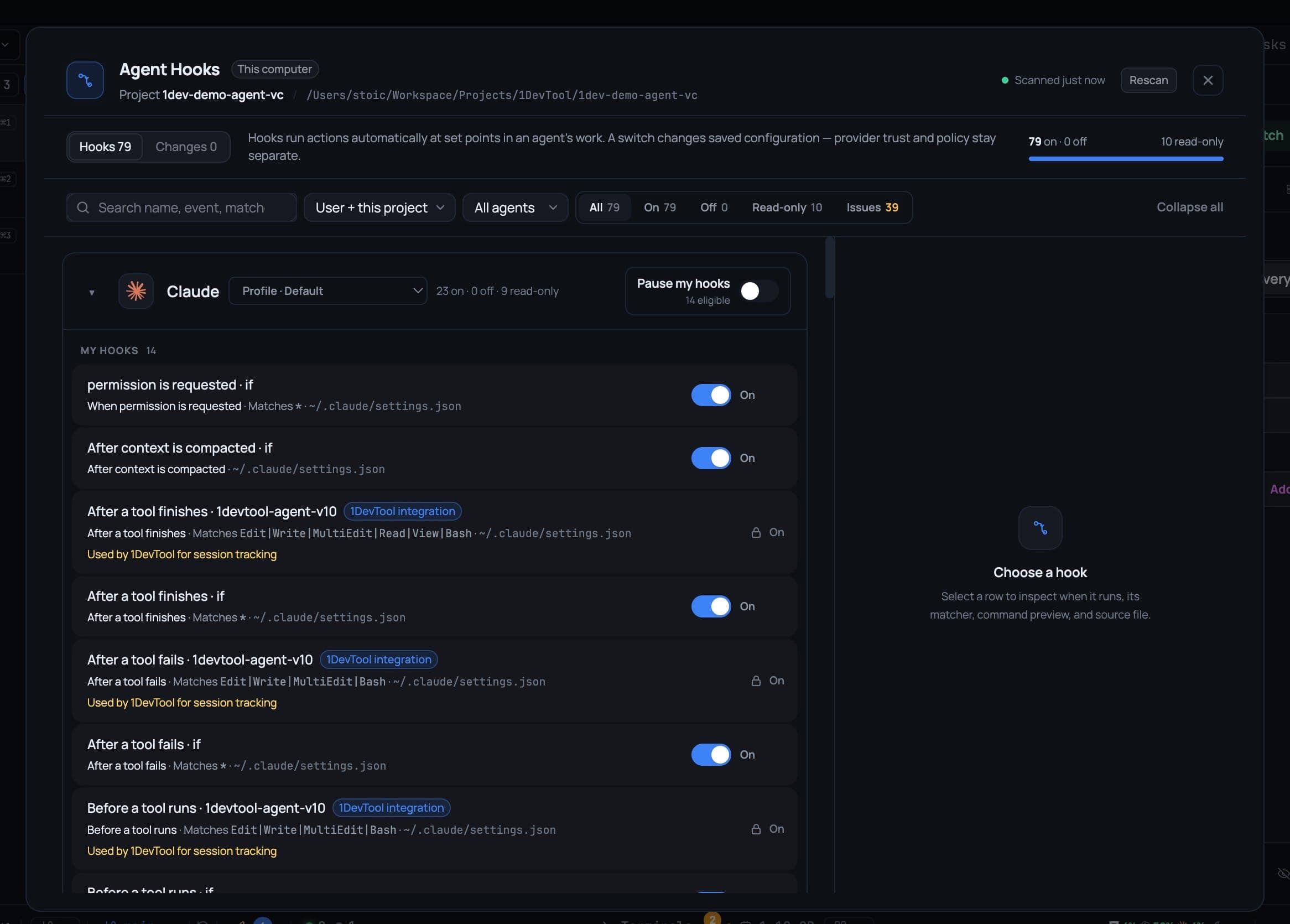
開き方
- Tools → Hooks(トップバーのAIグループ内)。
- Settings → Agents → Open hook manager。
どちらも同じダイアログを開きます。ヘッダーには最終スキャン時刻が表示され、Rescan(再スキャン)ボタンがあります。
リストに表示される内容
フックはエージェントごと(Claude、Codex、Gemini、Kimi、Antigravity、Cursor、Kiro、Devin、Qwen、Qoder、Grok など)にグループ化され、各グループが読み込む設定プロファイルが横に表示されます。上部のカウンターには N on · N off と N read-only が表示されます。
各行には次の情報が表示されます:
- 実行タイミング——プロバイダー独自の専門用語ではなく平易な言葉で、ツールの実行前、ツールの完了後、ツールの失敗後、セッションの開始時、セッションの終了時、プロンプトの送信時、サブエージェントの開始時、サブエージェントの完了時、エージェントの応答完了時、エージェントの通知送信時。
- マッチ対象——
Edit|Write|MultiEdit|Bashのようなツールマッチャー。 - 由来の設定ファイルと、それが user(ユーザー)か project(プロジェクト)かのスコープ。
- 所有者——あなた自身、プラグイン、組織のポリシー、または1DevTool連携。
行を選択すると、実行タイミング、マッチャー、コマンドプレビュー、ソースファイルを確認できます。
フックを探す
- Search(検索)で名前、イベント、マッチ条件から探せます。
- agent(エージェント)、scope(スコープ)(User + this project など)、またはステータス(All、On、Off、Read-only、Issues)で絞り込めます。
- グループヘッダーは Collapse all / Expand all で一括で折りたたみ・展開できます。
フックをオフにする
各行のスイッチは、エージェントの実際の設定ファイルを直接編集し、結果を検証したうえで、後から Undo(元に戻す)を実行できます。Undoは、その操作で変更された定義だけを正確に復元し、それ以外には触れません。
再有効化したフックが有効になるまでにプロバイダー側での信頼付与やリロードが必要な場合は、スイッチが効いたかどうかを推測させるのではなく、ダイアログが次に必要な手順を明示します。
Pause my hooks
Pause my hooks(フックの一時停止)は、そのエージェントで現在有効になっているフック一式を記録し、すべてオフにします。解除すると記録した一式だけが正確に復元されます。一時停止する前からオフだったフックはオフのままです。
意図的に無効化していたフックを覚えておく必要なく、数分間だけエージェントをクリーンな状態で実行したいときに便利です。
変更しないもの
Read-only(読み取り専用)と表示される項目があり、その理由が行に記載されています:
- 1DevTool自身のセッション追跡連携。
- 組織のポリシー。
- プラグインが所有するフック。
これらは非表示にせず一覧に表示されるため、存在と動作内容を確認できますが、マネージャーが書き換えることはありません。
Changesタブ
マネージャーが行う書き込みはすべてジャーナルに記録されます。Changesタブには、どこに何を書き込んだかの上限付きログが保持されるため、失敗した編集も復旧できます。1DevToolの外部で行われた編集は、Rescanの後に反映されます。
失敗した変更、部分的な変更、競合した変更もここに表示されます。
手動で編集する
どの行からでも、フックの設定ファイルをエディターで開いたり、ディスク上の場所を表示したりできるので、自分で直接編集したい場合に便利です。