エージェントの変更
どのエージェントがどのファイルを変更しているかをその場で把握し、触れたファイルのすべてのバージョンを保持し、2つのエージェントが同じ行にぶつかったときはレビューが開きます。デフォルトはOffで、WatchとGuideが書き込みをブロックすることはありません。
Agent Changes(エージェントの変更)は、AIエージェントが書き込んだ内容を、書き込まれるその瞬間に記録します。1つの画面で3つの問いに答えます。あなたの対応が必要なのは何か、2つのエージェントがどこで衝突しているか、そして今この瞬間に誰が何に取り組んでいるかです。また、エージェントやあなたが触れたすべてのファイルのすべてのバージョンを保持するため、コミットの合間の上書きも復元できます。それらのバージョンは一度もステージされていないため、gitでは助けられない領域です。
右側のドックから、またはトップバーの Changes メニューから開けます。Git Diff の隣にあります。
レベルを選ぶ
Agent Changesはデフォルトでオフで、レベルはプロジェクトごとかつワークツリーごとに、パネルのセットアップ画面または File Explorer のヘッダーから選択します。レベルを選ぶまで、パネルは読み取りだけを行います。
| レベル | 動作 |
|---|---|
| Off | 何も追跡されず、バックアップもされません。 |
| Watch | 誰が何を変更しているかを記録し、すべてのバージョンを保持します。邪魔になることはありません。 |
| Guide | さらに、エージェントが何を上書きしようとしているかを伝えます。何もブロックしません。 |
どのレベルもエージェントをブロックしたりファイルを変更したりしません。 Guideは協調するエージェントに何を上書きしようとしているかを伝え、判断はエージェントに委ねます。書き込みはそのまま実行され、置き換えられたバージョンもいずれにせよ保存されます。
セットアップでは適用範囲が明示されます。Works for N of M ピルが、書き込み前に通知されるエージェントと、事後に監視されるだけのエージェントを区別して示します。
リモートルートとカバー範囲外のワークツリーは Off のみ選択できます。
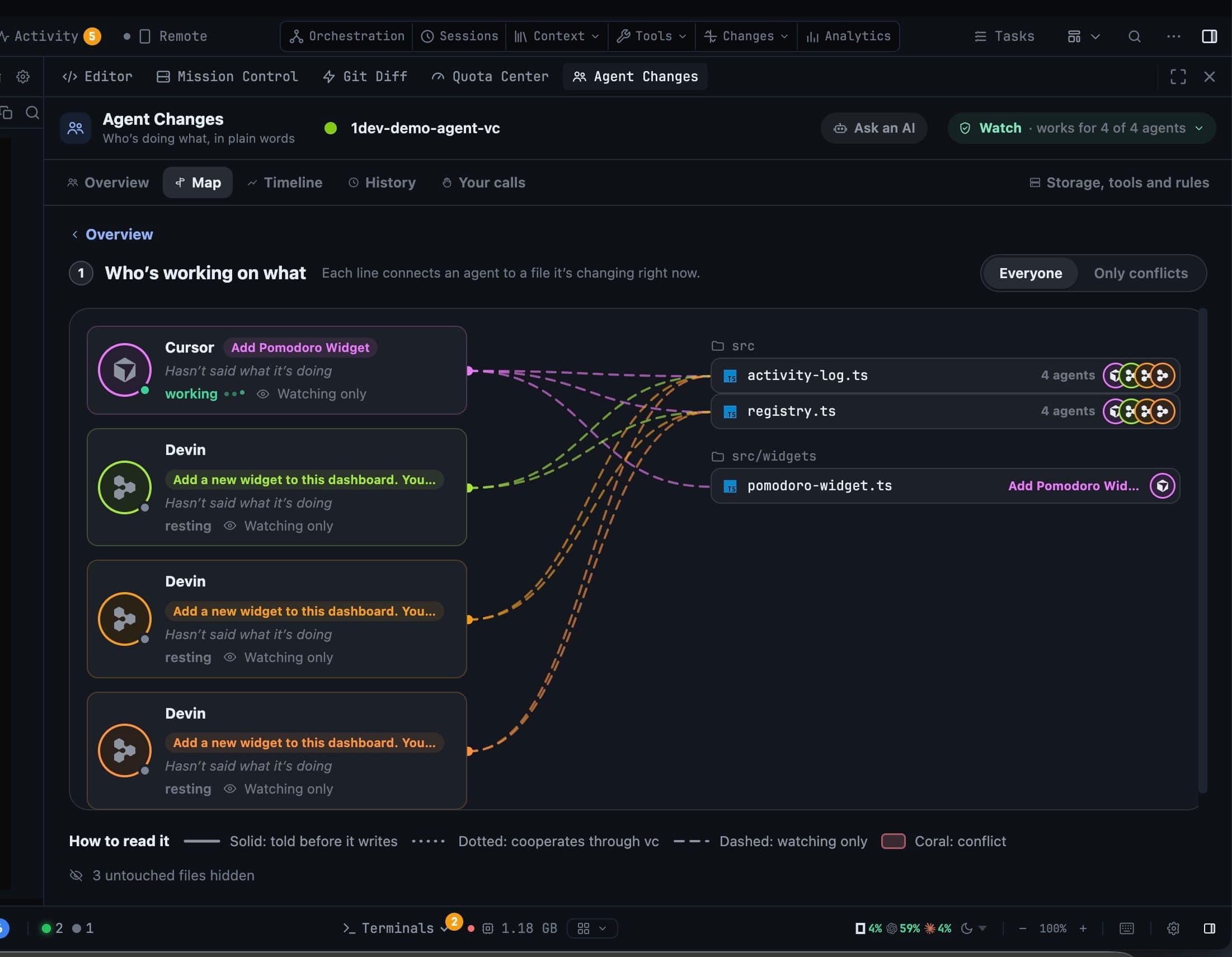
Map — 誰が何に取り組んでいるか
各線は、エージェントとそのエージェントが今まさに変更しているファイルを結びます。Everyone / Only conflicts スイッチで、実際にあなたの対応が必要なファイルだけに絞り込めます。
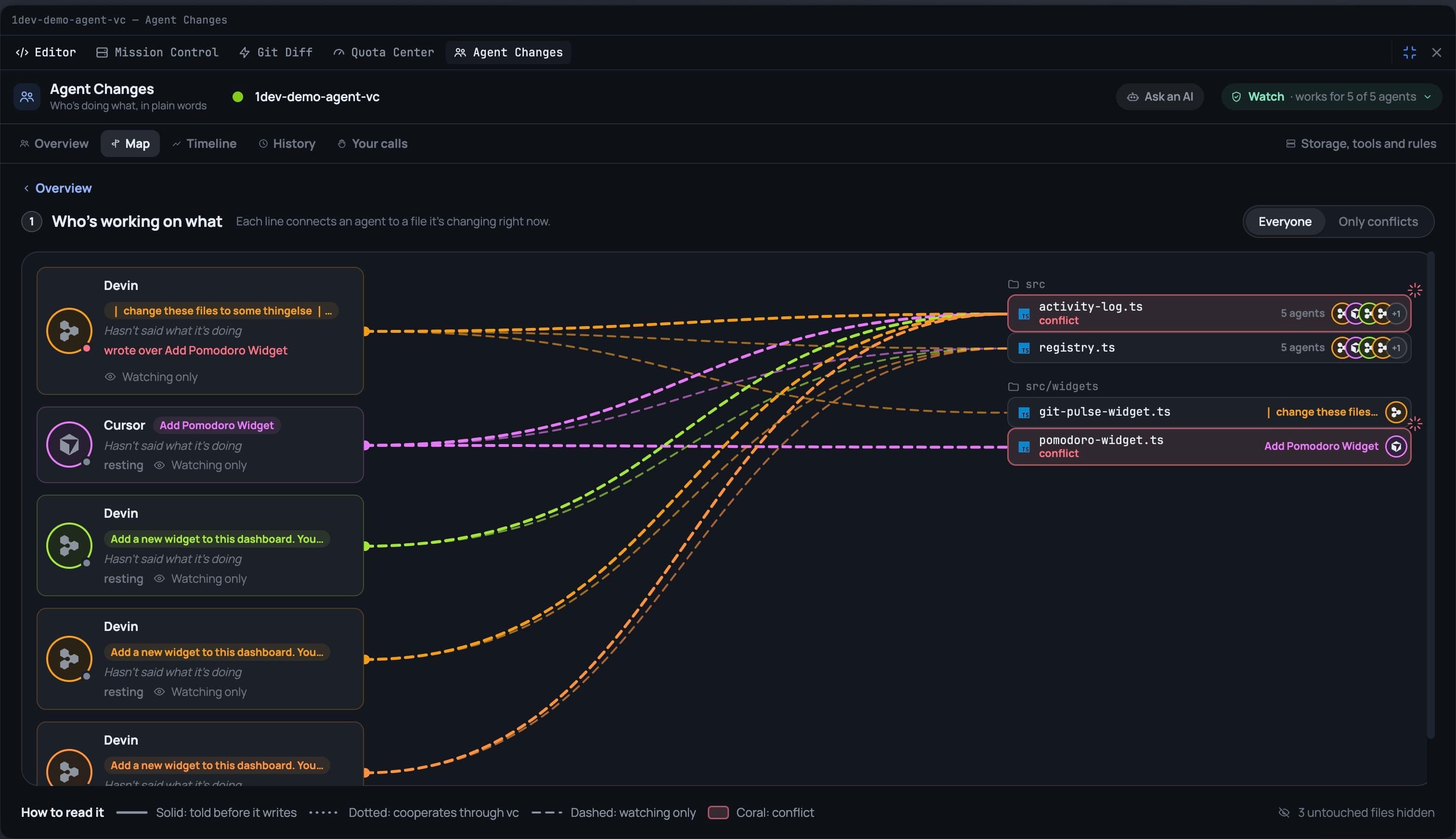
マップの下の凡例が線のスタイルを説明しています。
- Solid(実線)— そのエージェントは書き込み前に通知されます。
- Dotted(点線)— そのエージェントはボールト経由で協調します。
- Dashed(破線)— そのエージェントは監視のみです。
- Coral(コーラル色)— 競合です。
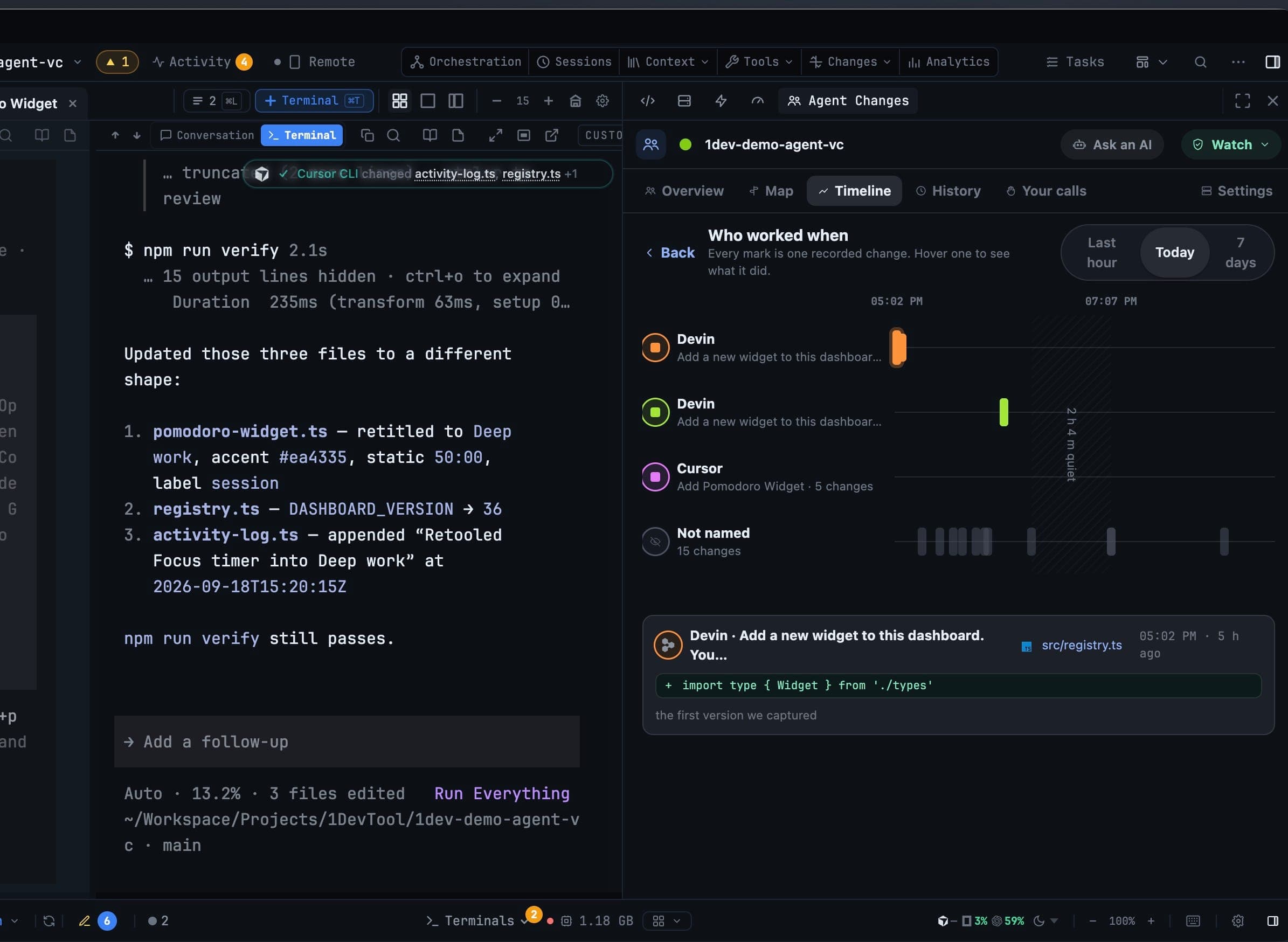
Timeline — 誰がいつ作業したか
Timeline タブでは、エージェントごとにレーンが割り当てられ、記録された変更ごとにマークが1つ付きます。範囲は Last hour、Today、7 days から選べます。マークにホバーすると何をしたかが分かります。静かな時間帯は隙間として描かれるため、停滞しているエージェントが一目で分かります。
変更されたすべてのファイルのすべてのバージョン
Recent changes には、エージェントまたはあなたが触れた各ファイルの最新バージョンが一覧表示されます。1つ開くと、キャプチャされたすべてのバージョンが新しい順に、書き込んだ人のラベル付きで表示されます。
- Captured just before an agent wrote(エージェントが書き込む直前にキャプチャ)
- Seen after it was saved · writer unknown(保存後に検出・書き込み者不明)
- Saved outside an agent(エージェントの外で保存)
- Applied from a conflict(競合から適用)
- You restored this(あなたが復元)
- When tracking started(追跡開始時)
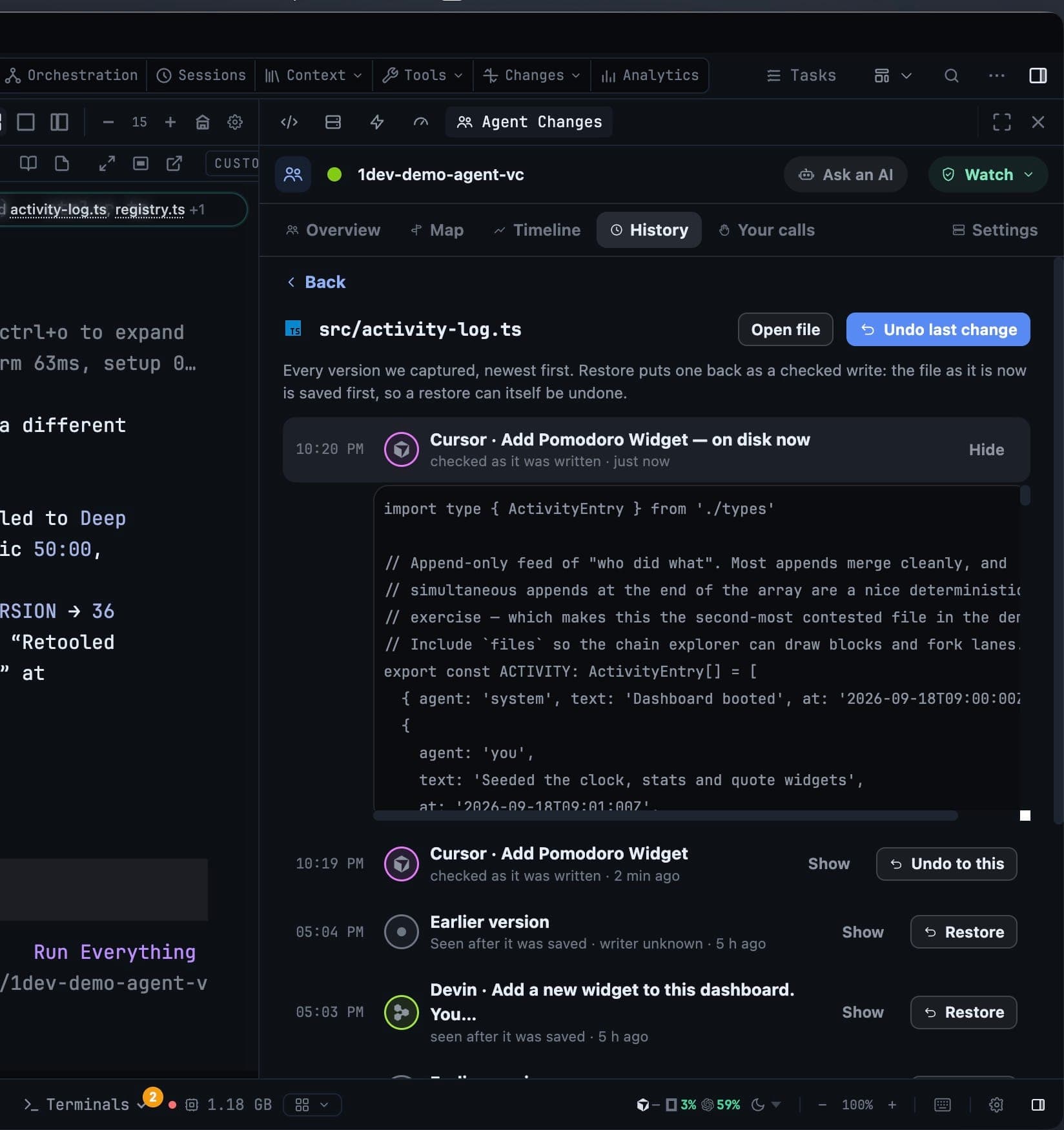
Show はバージョンを展開し、その時点のファイルの姿を読めます。Restore、Undo to this、Undo last change は、バージョンを checked write(検証済み書き込み)として戻します。現在のファイルが先に保存されるため、復元自体も取り消せます。
1DevToolが最後に読み込んでからファイルが変更されていた場合、復元は推測で行わず拒否されます — "We have not read this file since it last changed, so we can't safely swap it."
2つのエージェントが同じファイルに触れたとき
衝突が起きると、マージコンフリクトではなくレビューが開きます。3つの図で何が起きたかを説明します — 誰が先に書いたか、2番目のエージェントがすでに変更されたバージョンをもとに書き込んだこと、そしてその変更が反映されたのか止められたのか — そして、どちらを選んでも何も削除されないことが明確に示されます。
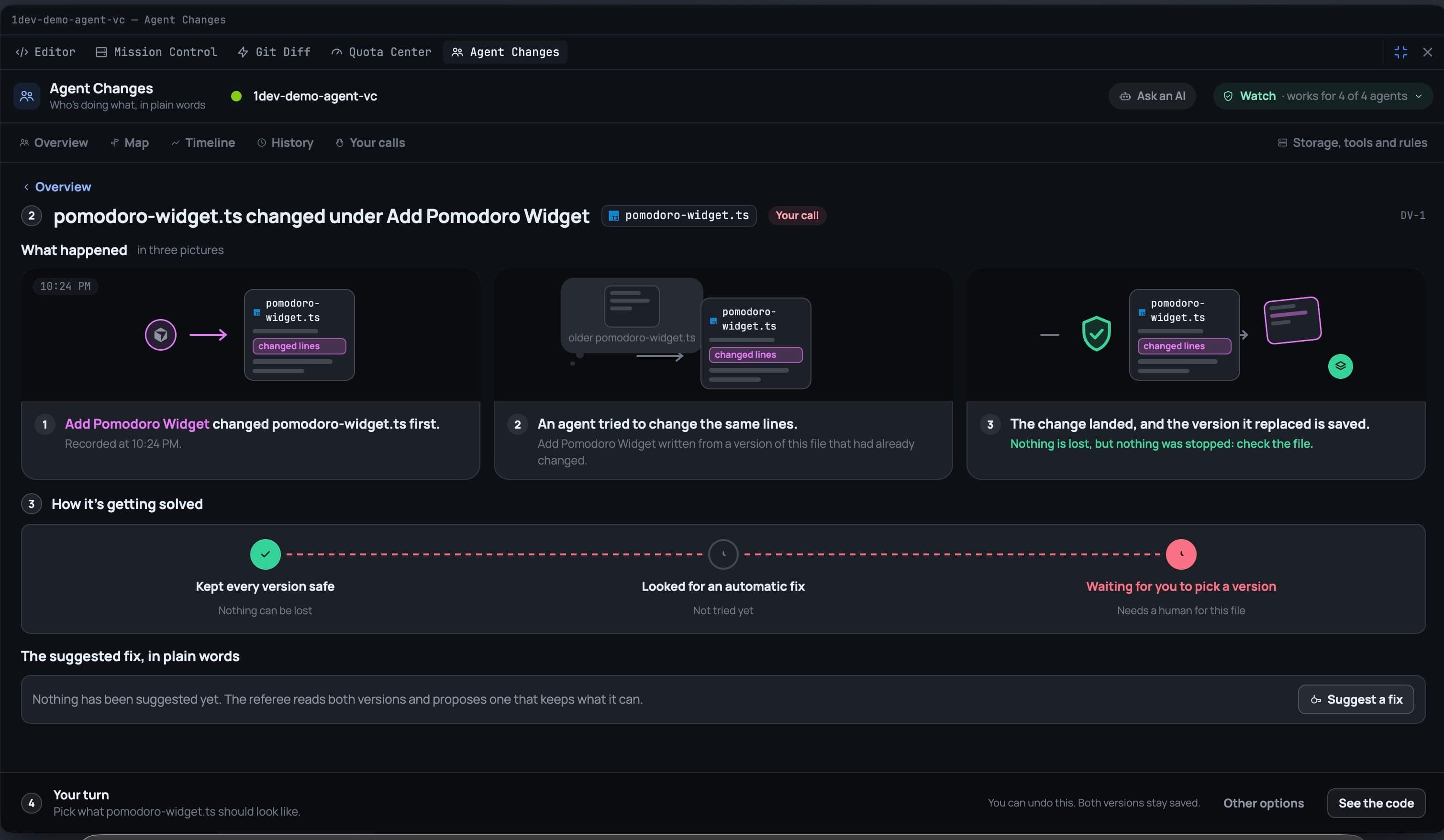
How it's getting solved は毎回同じ3つの段階で進みます。
- Kept every version safe — 失われるものはありません。
- Looked for an automatic fix — 2つの変更が重ならなかった場合の決定的マージです。
- Waiting for you to pick a version — 人の判断が必要なときです。
選択肢は Use this version、Use the merged version、Use the referee's fix(Suggest a fix を押すとAIヘルパーが両方のバージョンを読んで案を提案します)、Decide later です。Peek at the code で、確定する前にテキストを確認できます。
Your calls には、あなたが下したすべての決定と、それがまだ取り消せるかどうかが記録されます。
いる場所でそのまま気づける
何かが起きたことを知るためにパネルを開く必要はありません。
- トップバーの Changes メニューにカウントが表示されます。
- File Explorerでは、エージェントが作業中のファイルにリングが付き、開いているファイルの上には作業中のエージェント名を示すバナーが表示されます。
- そのタブのエージェントがファイルを変更した、あるいはあなたのファイルを上書きしたとき、ターミナルの上にピルが表示されます。
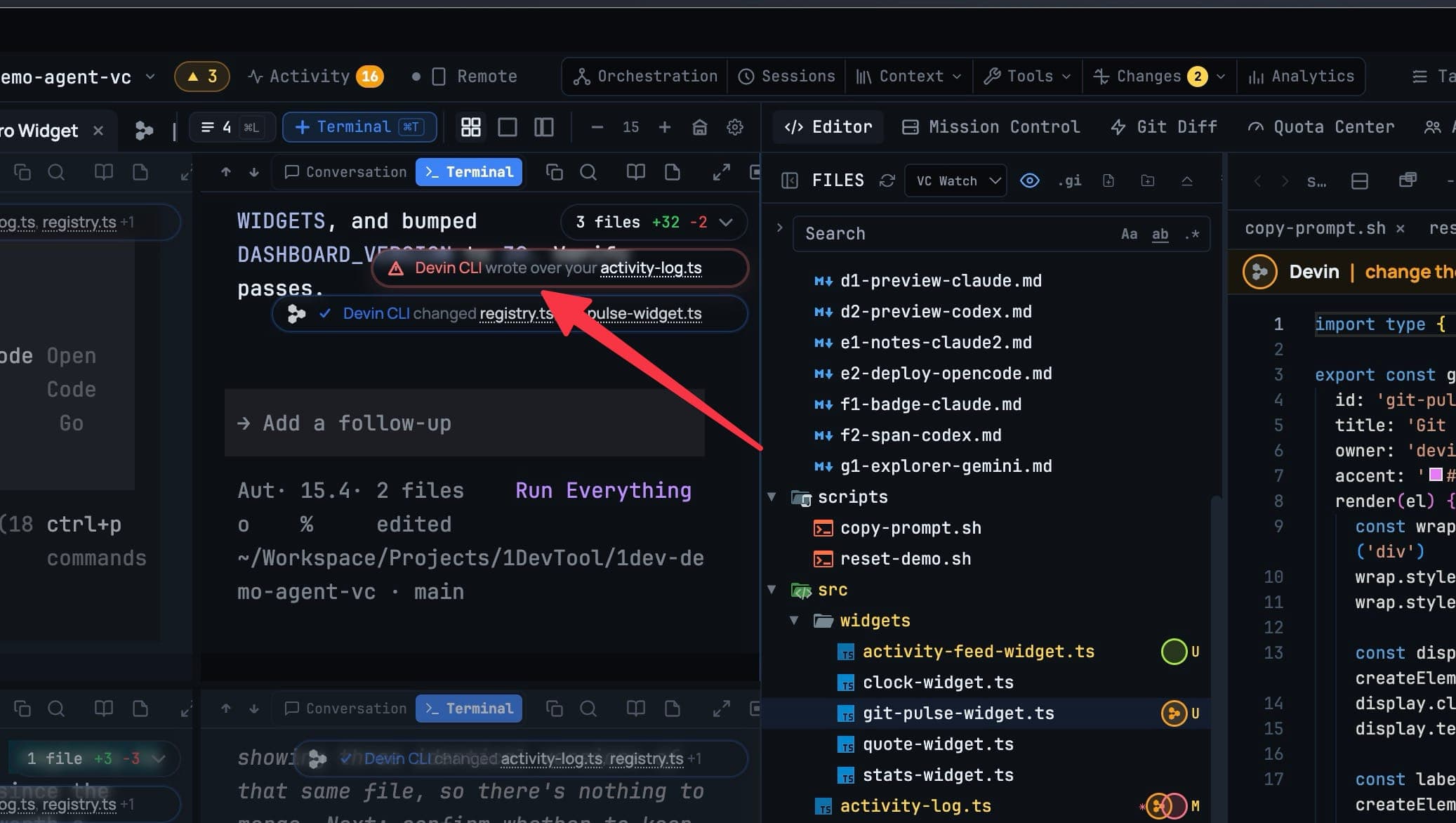
ピルを展開すると、そのターミナルが変更した内容の一覧が表示され、Someone else touched these too の下には別のエージェントが上書きした内容が表示されます。重要な一文も添えられます。あなたのバージョンはディスク上にはもうありませんが、保存されており、何も失われていません。
Ask an AI に整理してもらう
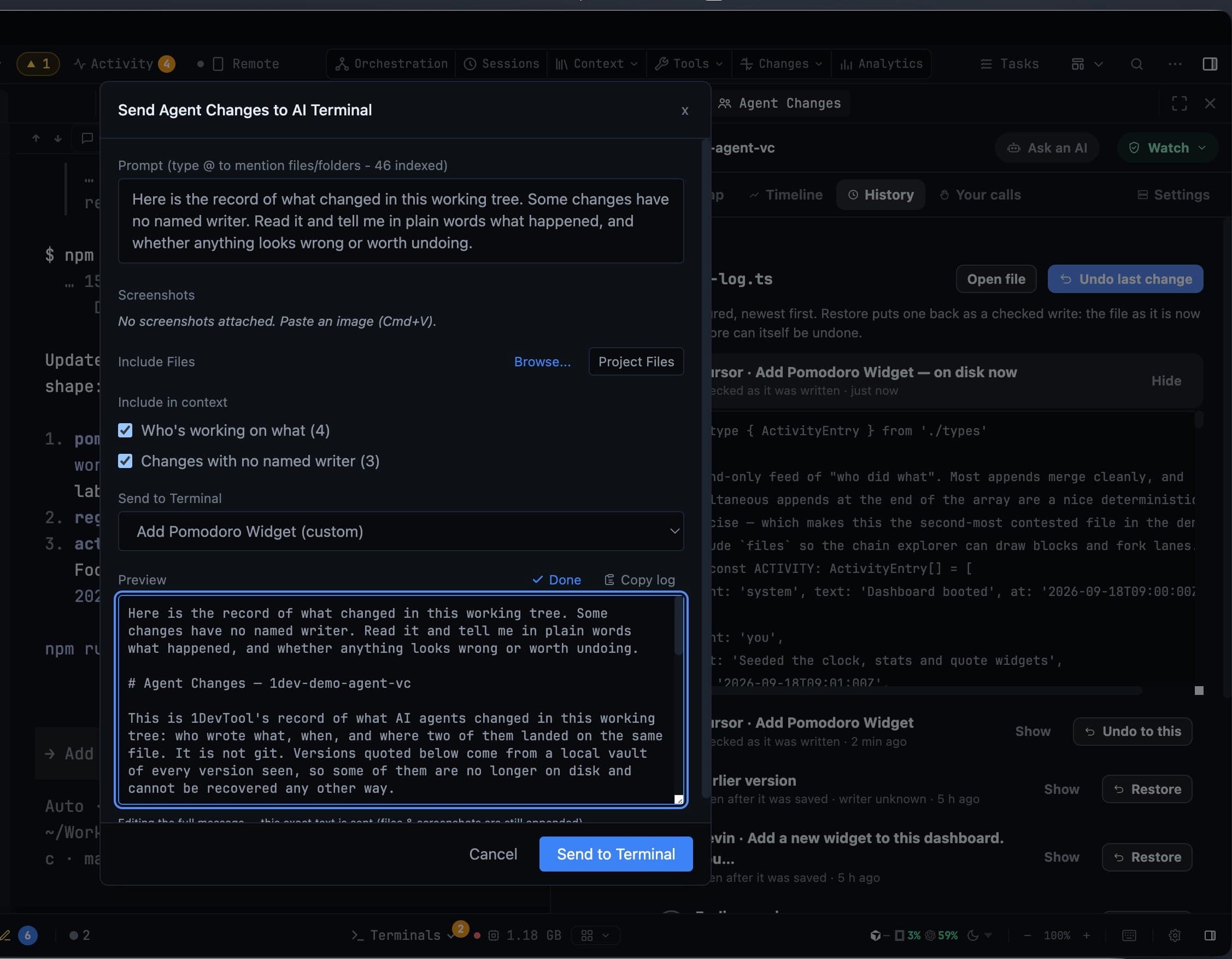
Ask an AI は、記録された競合をコンテキスト付きでAIターミナルに引き渡すため、あなたが説明し直す必要がありません。含める項目(Who's working on what と Changes with no named writer)にチェックを付け、送信先のターミナルを選ぶと、送信前にプレビューで実際のメッセージを確認できます。
ストレージ
Settings → AI → Agent Changes では、ボールトが保持しているものと解放できるものを確認でき、自分で設定するサイズ上限と Clean up ボタンがあります。未解決の競合が解放されることはなく、閉じたプロジェクトの記録は30日間保持されてから削除されます。