AI Diagnosis と Autopilot
エージェントが止まっている原因を突き止め、シートをバックアップへフェイルオーバーし、タスクの途中でクラッシュしたり接続が切れたりしたエージェントを Autopilot に再開させます。
エージェントが動かなくなるパターンは2つあります。1つは、プロセスは生きているのに止まっている状態です。クォータの上限、サインインのプロンプト、アップセルのモーダルが画面に表示され、送ったメッセージが届きません。もう1つは、接続が切れたり、タスクの途中で CLI が終了したりして、エージェントが落ちる状態です。AI Diagnosis は前者を、Autopilot は後者を担当します。どちらも同じ場所にあります。
トップバーから Orchestration Dashboard を開くか、コマンドパレットで Open Orchestration Dashboard を実行し、Advanced → AI Diagnosis を選びます。Tutorials → How-to → Autopilot から直接移動することもできます。
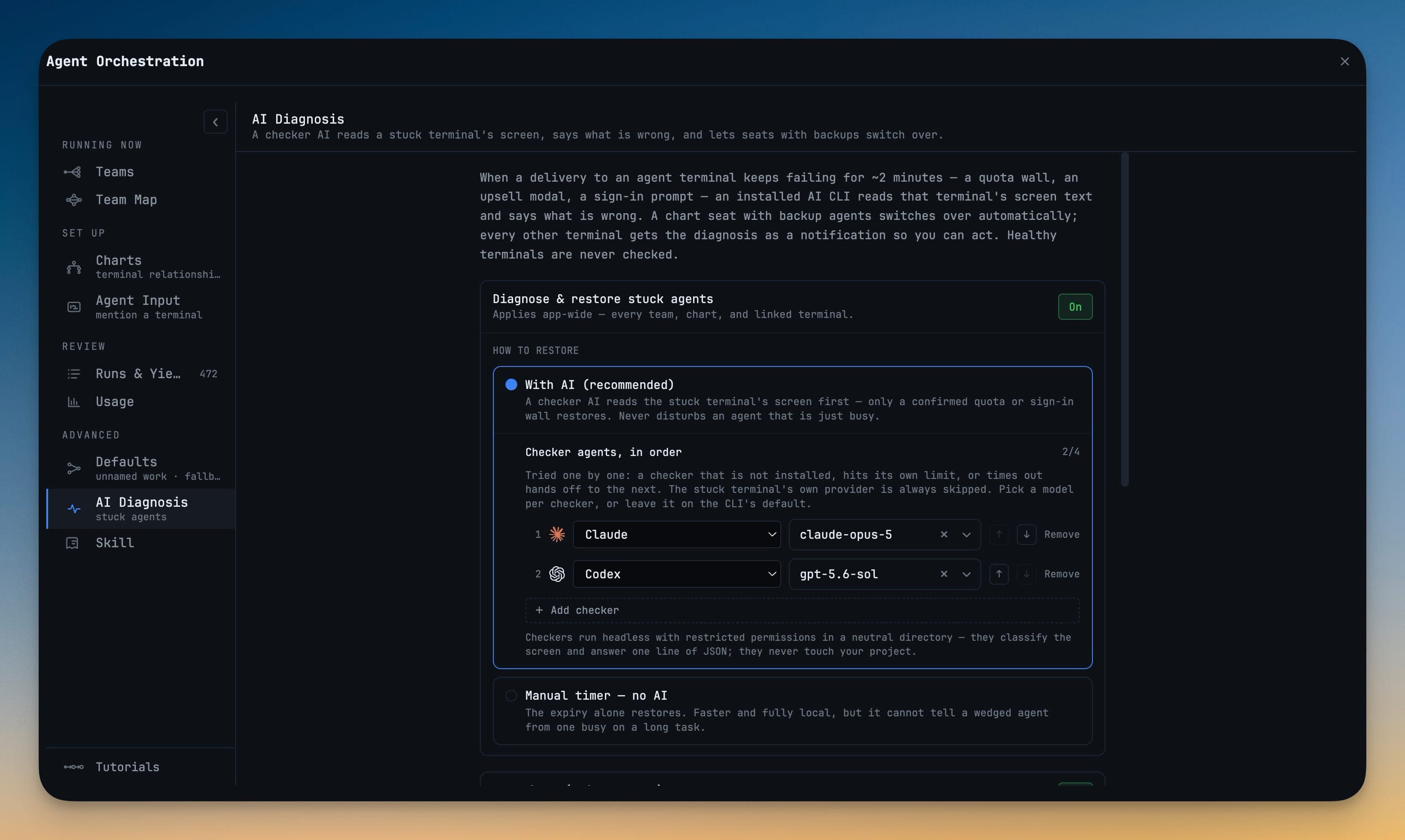
Diagnose & restore stuck agents
エージェントのターミナルへの送信が約2分間失敗し続けると、インストール済みの AI CLI がそのターミナルの画面テキストを読み取り、何が問題なのかを伝えます。送信は15秒ごとに再試行され、8回目の失敗で診断が始まります。そのターミナルがバックアップエージェントを持つチャートのシートにある場合は、シートが自動的に切り替わります。それ以外のターミナルでは、診断結果が通知として届くので、あなたが対応できます。正常なターミナルがチェックされることはありません。
Diagnose & restore stuck agents はデフォルトでオンで、すべてのチーム、チャート、リンクされたターミナルにアプリ全体で適用されます。How to restore で次のいずれかを選びます。
- With AI (recommended): まずチェッカー AI が停止したターミナルの画面を読み取り、クォータまたはサインインの壁が確認された場合にのみ復旧を実行します。単に処理中のエージェントを妨げることはありません。
- Manual timer — no AI: 期限切れだけで復旧します。高速で完全にローカルで動作しますが、固まったエージェントと長いタスクで忙しいエージェントを区別できません。
チェッカーエージェントの順序
チェッカーは1つずつ順に試されます。チェッカーがインストールされていない、自身の上限に達した、またはタイムアウトした場合は、次のチェッカーが引き継ぎます。停止したターミナル自身のプロバイダーは常にスキップされるため、エージェントが自分自身を判定することはありません。Claude、Codex、Gemini、OpenCode、Qwen、Kimi、Grok、Hermes はいずれもチェッカーにでき、最大4つまで設定できます。+ Add checker、並べ替えの矢印、Remove でリストを調整します。何も選ばない場合は、その順序で最初にインストールされている CLI が使われます。
各チェッカーに個別のモデルを指定できます(v1.75.0 以降)。エージェントの横にあるドロップダウンから選ぶか、Default model のままにして CLI のデフォルトを使います。
チェッカーはヘッドレスで、権限を制限し、中立的なディレクトリで実行されます。画面を分類して1行の JSON で回答するだけで、プロジェクトには一切触れません。画面テキストは、初回のみの画面読み取りへの同意をいただいた後にだけチェッカーへ送信されます。
Autopilot (failed tasks)
Autopilot は、タスクの途中で落ちた、または接続が切れたエージェントを再起動します。エージェントのセッションを再開するか、タスクをシートのバックアップへ切り替えます。質問に答えたり、ピッカーに入力したりすることはありません。デフォルトではオフです。 Autopilot (failed tasks) カードを On に切り替えてください。オンにすると、AI Diagnosis が使う画面読み取りへの同意も付与されます。
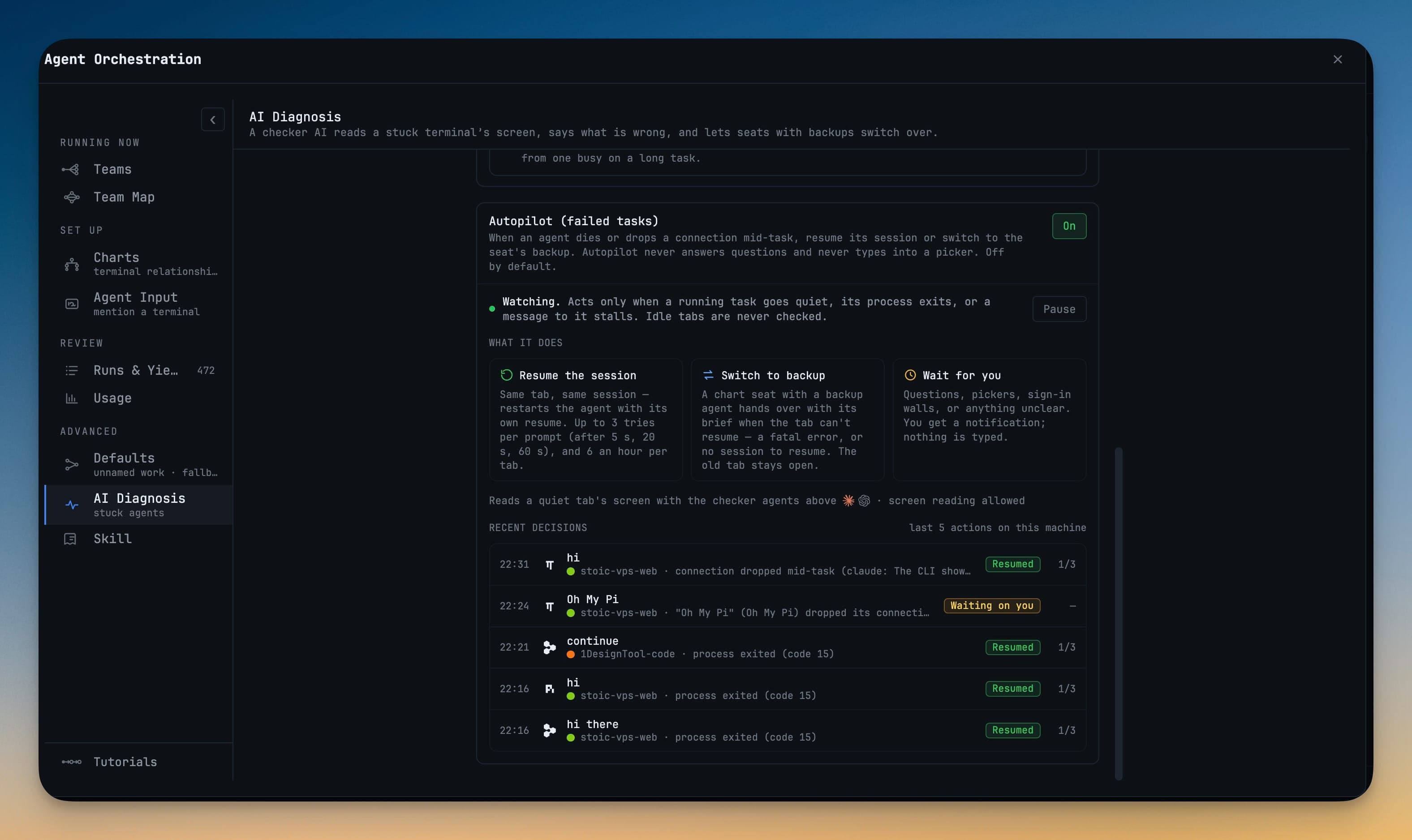
オンにすると、カードには Watching. Acts only when a running task goes quiet, its process exits, or a message to it stalls. Idle tabs are never checked. と表示されます。How it works を押すと、アニメーションで仕組みを確認できます。
動作するタイミング
Autopilot が見るのは、あなたが送ったプロンプトに取り組んでいるターミナルだけです。次の3つがトリガーになります。
| トリガー | 該当する状況 |
|---|---|
| プロセスの終了 | プロンプトが未完了のまま、CLI がエラーで終了した場合。/exit や Ctrl-D で意図的に終了した場合は正常終了となり、対象になりません。 |
| タスクの沈黙 | 実行中のタスクが出力を止め、チェッカーが画面を読み取って本当に停止していると確認した場合。 |
| メッセージの停滞 | 送信が失敗し続け、AI Diagnosis が接続の切断を報告した場合。 |
実行する内容
- その場で継続。 v1.76.1 以降、Devin エージェントの接続が切れてもプロセスはまだ動いており、そのエラー自体が続行のためのメッセージを求めている場合、Autopilot はまずその場でそのメッセージを送信します。何も停止せず、再起動もしません。このようなプロセスを再起動すると、動作中の CLI を止めてしまい、セッションロックと競合するだけでした。実運用では4日間に Devin で40回の再起動が発生し、Claude では6回でした。その場で継続した後に再び停滞したタスクは、通常どおり再起動されます。
- セッションの再開。 Autopilot は、その CLI 固有の再開コマンドを使って同じターミナルでエージェントを再起動し、同じセッションとトランスクリプトを復元します。これは Claude Code、Codex、Gemini、Cursor、OpenCode、Grok、Kimi、Qwen、Amp、Cline、Hermes、Antigravity、Qoder で動作します。その後 Autopilot は、次に進む前に置き換えたプロセスが実際に稼働していることを確認します。古いプロセスの終了通知が遅れて届いても、新しいプロセスが知らないうちに消され、出力のないエージェントが動き続けることはなくなりました。
- 続行を依頼。 After a resume, ask the agent to continue がオン(デフォルト)の場合、再開したエージェントには、中断したところから続けること、完了済みのステップをやり直さないこと、中断されたステップは繰り返す前に結果を確認することを指示する1つのメッセージが送られます。
- バックアップへ切り替え。 致命的なエラーや再開できるセッションがないなどの理由でタブを再開できない場合、バックアップエージェントを持つチャートのシートが、ブリーフ付きでタスクを引き継ぎます。古いタブは開いたままになります。
- あなたの対応を待つ。 質問、ピッカー、入力途中の下書き、サインインの壁が画面にある場合や、その他不明な点がある場合は、何も入力されません。質問、ピッカー、下書きはそのまま放置されます。サインインの壁と判別できない画面では、通知が届きます。
再試行の上限
Autopilot は最初の再起動の前に5秒待ちます。同じプロンプトが再び失敗した場合、2回目の再起動の前に20秒、3回目の前に60秒待ちます。それ以降は停止し、Stopped retrying "…" after 3 resumes; waiting on you. と表示される Activity カードで通知します。
試行回数はインシデント単位でカウントされます。送信単位ではなく、失敗しているタスク単位です。 Autopilot 自身の「中断したところから続けて」というフォローアップは、試行回数をそのまま保ったままインシデントを引き継ぎます。そのため、Autopilot が自分でタイマーを再起動し続けて、固まったタスクを何度も停止・再開してしまうことはなくなりました(v1.76.1 より前は、1つのタブが7分間に4サイクルを繰り返すことがありました)。その場での継続も同じインシデントの1回の試行として数えられます。あなたが新しいプロンプトを送ったときだけ、新しいインシデントが始まり、カウントがリセットされます。
さらに、1つのターミナルが1時間に継続または再開されるのは最大6回までです。それを超えると、Autopilot は待機し、"Agent name" has been continued or resumed 6 times this hour; Autopilot is waiting on you. と通知します。
Recent decisions
Recent decisions には、このマシンでの直近5件のアクションが表示されます。各行には、時刻、プロンプト、プロジェクト、理由が表示され、Resumed、Switched to backup、Couldn't resume、Continued、Stopped retrying、Waiting on you のいずれかのバッジが付きます。Activity カードには Autopilot チップが付きます。完全な履歴は追記専用で、~/.1devtool/orchestration/autopilot-ledger.jsonl に書き込まれます。
一時停止とオフ
- Pause は、一時停止を解除するまで Autopilot による再開や切り替えをすべて止めます。Diagnose & restore stuck agents によるバックアップへの切り替えは引き続き動作します。
- Off は Autopilot を停止し、一時停止状態も解除します。
設定を変更せずに1回の起動だけ Autopilot をオフにするには、ONEDEVTOOL_AUTOPILOT=off を付けて 1DevTool を起動します。このときカードには Off for this launch. と表示されます。
Related
- Orchestration Dashboard
- チームを構築する(バックアップエージェントはシートごとに設定します)
- セッションの再開
- Mission Control