स्क्रीनशॉट
ग्लोबल शॉर्टकट से किसी भी ऐप को कैप्चर करें, उस पर एनोटेट करें, और उसे सीधे एक या कई एजेंट टर्मिनलों में — या एक नए टर्मिनल में — भेजें।
आपका एजेंट वह स्क्रीन नहीं देख सकता जो आप देख रहे हैं। Screenshots यह कमी पूरी करता है: अपने कंप्यूटर पर किसी भी ऐप को कैप्चर करें, ज़रूरी हिस्सों पर निशान लगाएँ, और इमेज को सीधे चल रहे एजेंट के प्रॉम्प्ट में भेज दें — न फ़ाइल सेव करनी है, न उसे ढूँढना है, न ड्रैग करना है।
इसे चालू करें
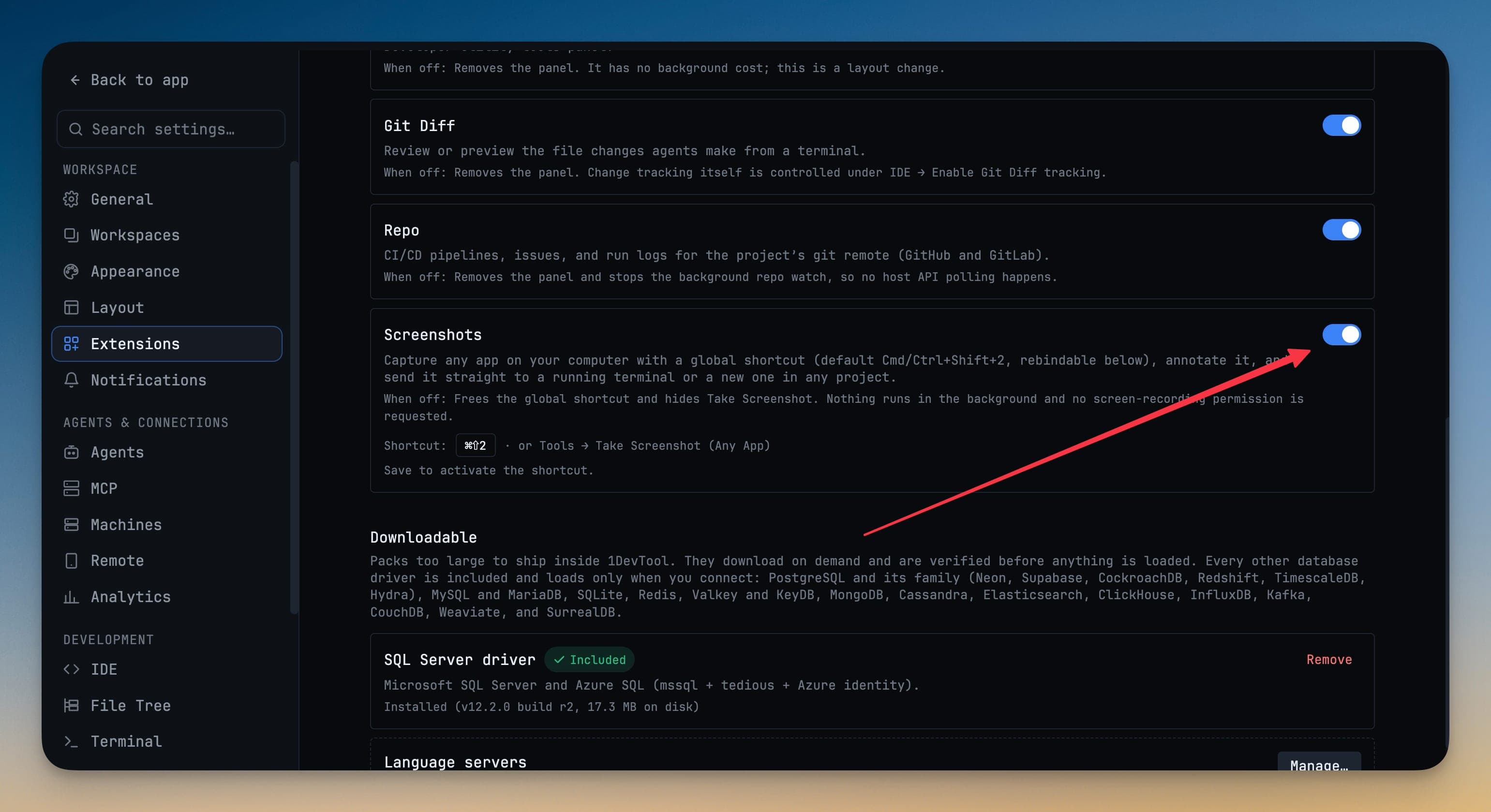
Screenshots एक एक्सटेंशन है और यह डिफ़ॉल्ट रूप से बंद रहता है। Settings → Extensions खोलें और Screenshots को चालू करें।
जब तक यह बंद है, कुछ भी नहीं चलता: कोई ग्लोबल शॉर्टकट रजिस्टर नहीं होता, Take Screenshot (Any App) Tools मेन्यू में छिपा रहता है, और 1DevTool कभी स्क्रीन-रिकॉर्डिंग की अनुमति नहीं माँगता। बाकी स्विच कैसे काम करते हैं, यह जानने के लिए Extensions देखें।
शॉर्टकट बदलें
डिफ़ॉल्ट शॉर्टकट macOS पर Cmd+Shift+2 और Windows व Linux पर Ctrl+Shift+2 है — इसे इसलिए चुना गया है क्योंकि यह macOS के अपने स्क्रीनशॉट शॉर्टकट में से कोई नहीं है। इसे बदलने के लिए Screenshots स्विच के नीचे दिए शॉर्टकट पर क्लिक करें और मनचाहा कॉम्बिनेशन दबाएँ।
- कॉम्बिनेशन में एक असली मॉडिफ़ायर (Cmd, Ctrl, Alt या Option) होना ज़रूरी है। सिर्फ़ एक अक्षर, या Shift के साथ एक अक्षर, हर ऐप में टाइपिंग छीन लेगा, इसलिए उसे स्वीकार नहीं किया जाता।
- अमान्य मान आने पर शॉर्टकट के बिना छोड़ने के बजाय डिफ़ॉल्ट शॉर्टकट लागू हो जाता है।
कैप्चर करें
किसी भी ऐप से शॉर्टकट दबाएँ, या Tools → Take Screenshot (Any App) चुनें।
हर डिस्प्ले सेलेक्शन ओवरले के पीछे फ़्रीज़ हो जाता है, इसलिए निशाना लगाते समय टूलटिप या स्क्रॉल होता लॉग बदलता नहीं।
| क्रिया | क्या होता है |
|---|---|
| ड्रैग करें | उस क्षेत्र को कैप्चर करें |
| Enter | पूरी स्क्रीन कैप्चर करें |
| Esc | रद्द करें — कुछ भी कैप्चर या सेव नहीं होता |
यह कई डिस्प्ले पर काम करता है; हर स्क्रीन का अपना ओवरले होता है।
एनोटेट करें
कैप्चर एक फ़्लोटिंग एडिटर में खुलता है। टूलबार, बाएँ से दाएँ:
- Crop
- Select — पहले से बनाई गई किसी आकृति को हिलाएँ या हटाएँ
- Rectangle, filled rectangle, ellipse, line, arrow
- Text
- Pixelate — इमेज आपकी मशीन से बाहर जाने से पहले API कीज़, ईमेल या ग्राहकों का डेटा छिपाएँ
- Numbered badge — स्टेप्स या कई समस्याओं पर निशान लगाएँ, फिर अपने संदेश में उन्हें नंबर से संदर्भित करें
- Highlighter और pen
रंग और स्ट्रोक की चौड़ाई चुनें, undo और redo करें, और पिक्सल-स्तर के काम के लिए नीचे-बाएँ कोने में ज़ूम कंट्रोल इस्तेमाल करें।
जब इमेज किसी एजेंट के लिए नहीं है:
- Save as… इसे फ़ाइल में लिखता है
- Done इसे क्लिपबोर्ड पर कॉपी करता है और एडिटर बंद कर देता है
- Drag Me (नीचे बीच में) से आप इमेज को सीधे किसी दूसरे ऐप में ड्रॉप कर सकते हैं
टर्मिनल में भेजें
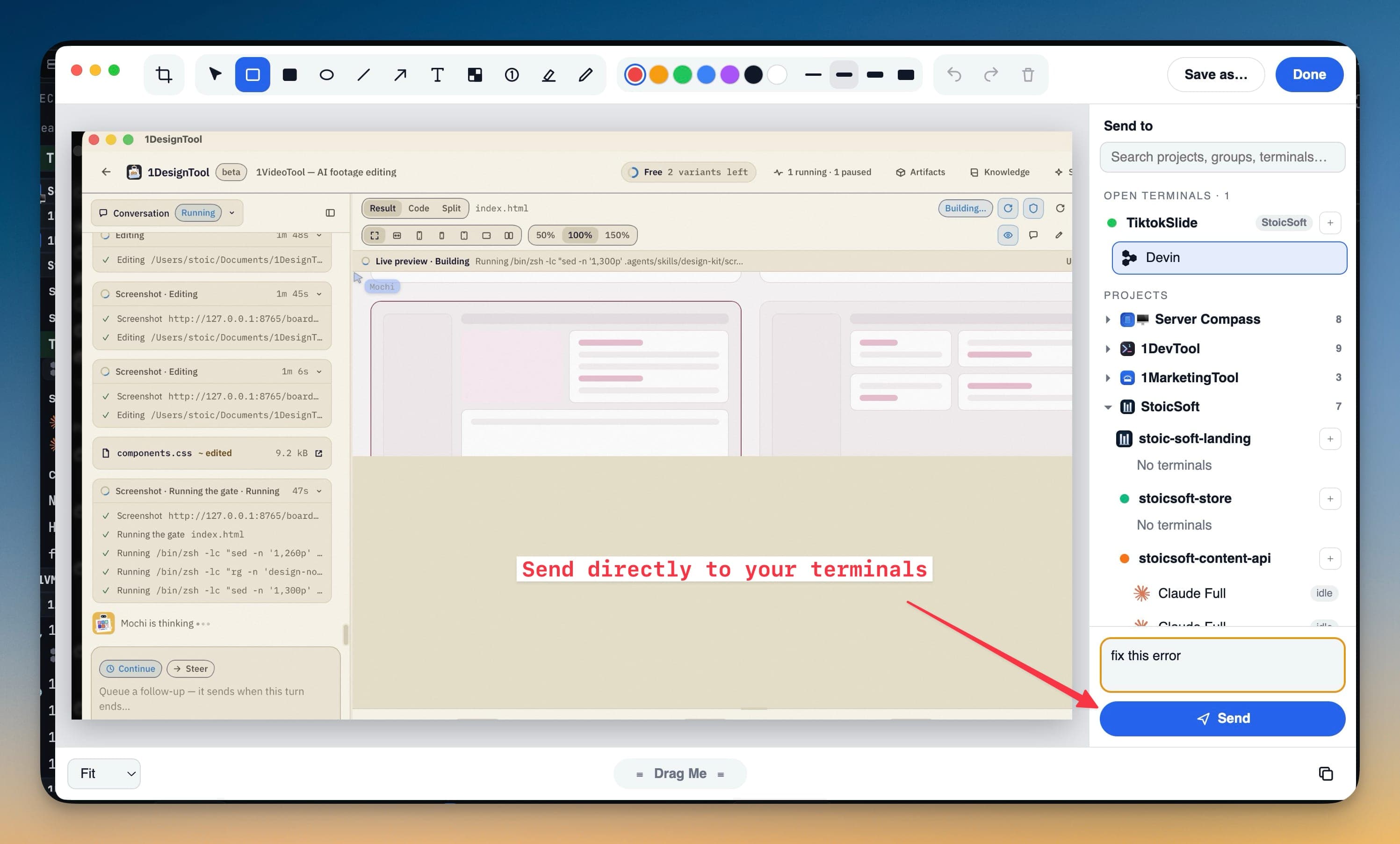
दाईं ओर का Send to पैनल आपके टर्मिनलों की सूची दिखाता है:
- Open terminals — जिन प्रोजेक्ट्स में लाइव सेशन है वे सबसे ऊपर पिन रहते हैं, हर एक पर उसके ग्रुप का टैग होता है
- Projects — बाकी सभी प्रोजेक्ट, आपके साइडबार जैसे ही ग्रुप और क्रम में
हर पंक्ति में एजेंट का लोगो और प्रोजेक्ट का अवतार दिखता है। सर्च बॉक्स प्रोजेक्ट, ग्रुप, टर्मिनल का नाम या एजेंट का प्रकार मैच करता है — हर Codex टर्मिनल देखने के लिए codex टाइप करें।
वैकल्पिक संदेश टाइप करें (जैसे fix this error) और Send दबाएँ।
- एजेंट टर्मिनल को आपका संदेश मिलता है और उसके बाद इमेज अटैच होती है। संदेश न हो तो एजेंट से संलग्न स्क्रीनशॉट की समीक्षा करने को कहा जाता है।
- जो टर्मिनल चल नहीं रहा उसे पहले शुरू किया जाता है, और प्रॉम्प्ट तब तक रुका रहता है जब तक एजेंट उसके लिए तैयार न हो जाए।
- सादा शेल इमेज नहीं पढ़ सकता, इसलिए उसके प्रॉम्प्ट पर फ़ाइल का quoted पाथ टाइप कर दिया जाता है — Enter दबाए बिना — ताकि आप उस पर जो भी कमांड चलाना चाहें चला सकें।
एक साथ कई एजेंटों को भेजें
एक से ज़्यादा टर्मिनल चुनें और वही स्क्रीनशॉट हर एक को भेज दिया जाता है। यह दूसरी राय लेने के लिए उपयोगी है, या जब फ़्रंटएंड और बैकएंड दोनों एजेंटों को एक ही एरर देखनी हो।
इसके लिए नया टर्मिनल शुरू करें
किसी भी प्रोजेक्ट के बगल में + पर क्लिक करें। पूरा Add Terminal डायलॉग खुलता है — हर एजेंट, शेल, मशीन, वर्कट्री और टीम के साथ — और स्क्रीनशॉट आपके बनाए गए टर्मिनल में चला जाता है। बिना टर्मिनल बनाए डायलॉग बंद करने पर वह लक्ष्य हटा दिया जाता है। टर्मिनल जोड़ें देखें।
Screenshots बनाम ऐप के भीतर का एनोटेटर
ब्राउज़र पैनल और Agent Input में पहले से 1DevTool के अंदर की इमेज के लिए एक स्क्रीनशॉट एनोटेटर मौजूद था। वह पहले की तरह काम करता रहेगा। Screenshots एक्सटेंशन ऐप के बाहर की हर चीज़ के लिए है — कोई भी विंडो, कोई भी डिस्प्ले — और यह Send to सूची जोड़ता है।