सेटिंग्स का अवलोकन: समूह और खोज
Settings विंडो पाँच समूहों में कैसे व्यवस्थित है, टाइप करके कोई भी सेटिंग, पेज या शॉर्टकट कैसे खोजें, और सेव करना कैसे काम करता है।
Settings में 21 पेज हैं, और उनमें से कई के अपने सब-टैब भी हैं। v1.85.1 से आपको यह जानने की ज़रूरत लगभग नहीं पड़ती कि कोई सेटिंग कहाँ है: सर्च बॉक्स में लिख दें कि वह क्या करती है, और Settings आपको सीधे वहाँ ले जाएगी। अगर आप ब्राउज़ करना पसंद करते हैं, तो पेज इस आधार पर पाँच समूहों में बँटे हैं कि आप क्या करना चाहते हैं।
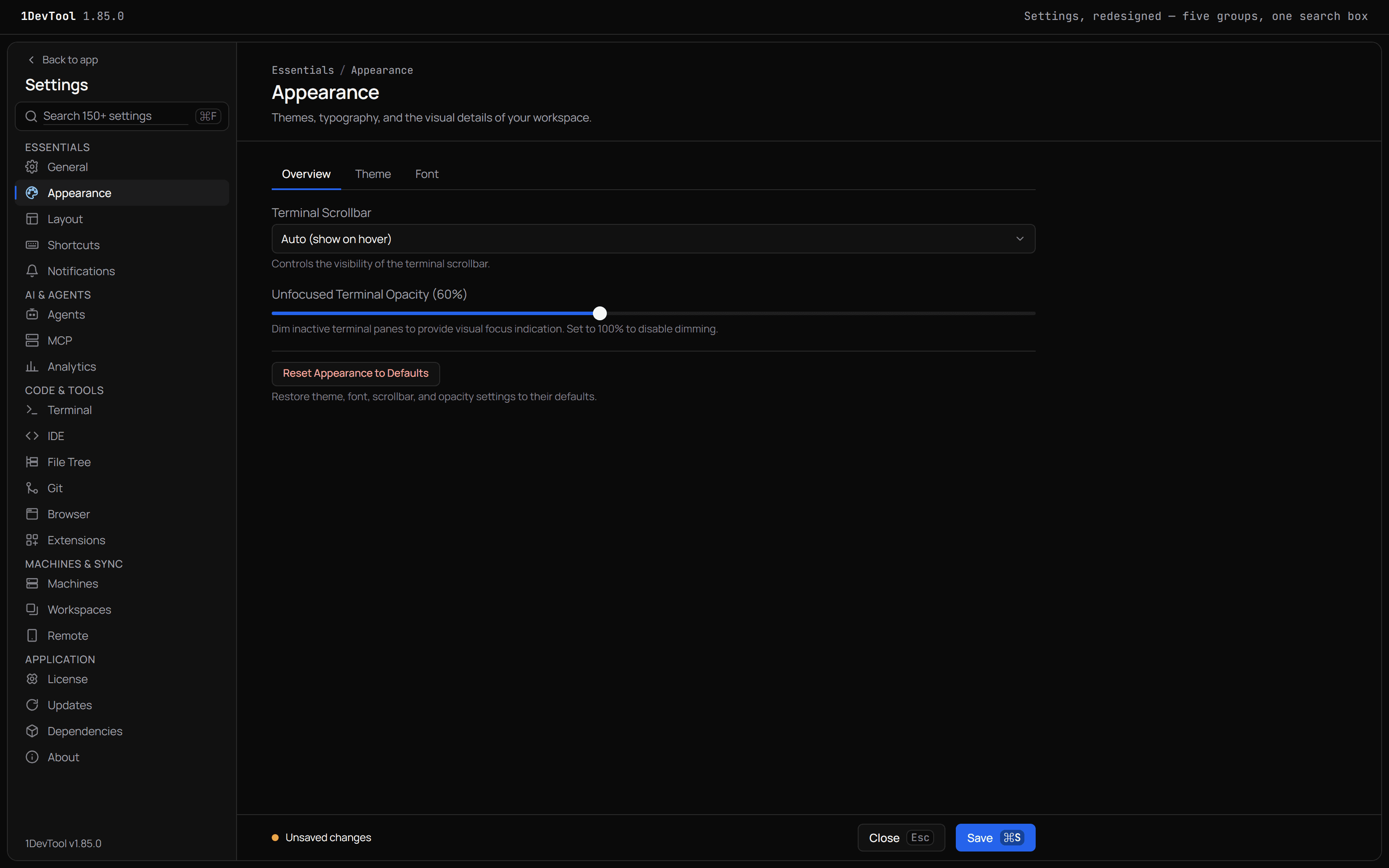
Settings खोलें
Cmd+,/Ctrl+,दबाएँ, या स्टेटस बार में Settings पर क्लिक करें।- macOS पर, ऐप मेनू में Settings... के बाद Settings Sections सबमेनू मिलता है। यह All Settings... से शुरू होता है और फिर साइडबार के क्रम में ही हर पेज को सूचीबद्ध करता है।
- सभी प्लेटफ़ॉर्म पर यही सबमेनू Tools → Settings के अंतर्गत मिलता है।
साइडबार के ऊपर Back to app Settings को बंद कर देता है।
पाँच समूह
| समूह | पेज |
|---|---|
| Essentials | General, Appearance, Layout, Shortcuts, Notifications |
| AI & Agents | Agents, MCP, Analytics |
| Code & Tools | Terminal, IDE, File Tree, Git, Browser, Extensions |
| Machines & Sync | Machines, Workspaces, Remote |
| Application | License, Updates, Dependencies, About |
अगर आप पुराने क्रम से परिचित थे, तो तीन पेज अपनी जगह बदल चुके हैं: Shortcuts अब Essentials में है, Workspaces Machines & Sync में, और Extensions Code & Tools में। उनकी सामग्री में कोई बदलाव नहीं हुआ है।
हर सेटिंग खोजें
सर्च बॉक्स में कर्सर लाने के लिए Cmd+F / Ctrl+F दबाएँ, या जब आप किसी फ़ील्ड में टाइप नहीं कर रहे हों तब / दबाएँ। खोज हर सेटिंग, हर पेज और हर कीबोर्ड शॉर्टकट को कवर करती है।
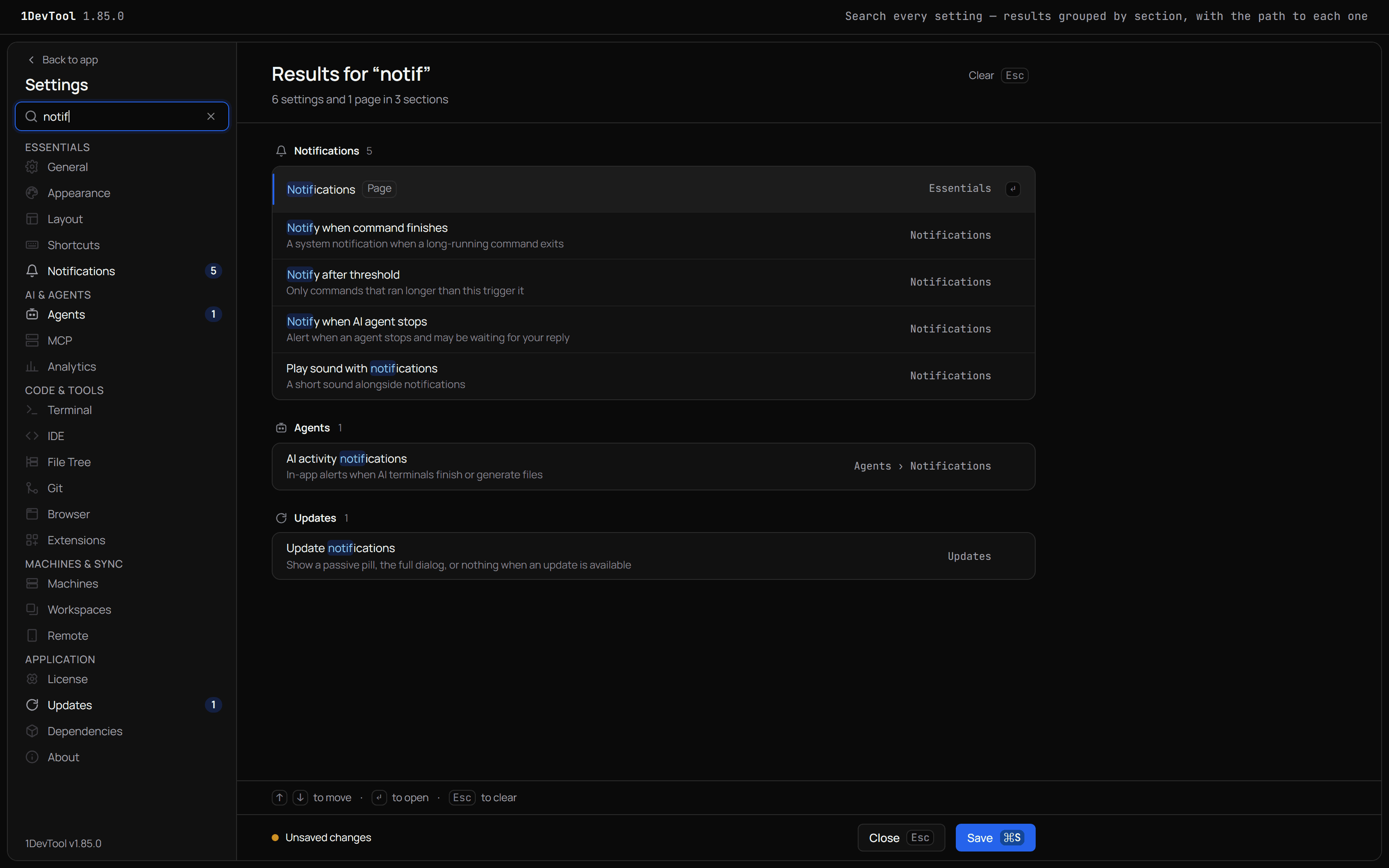
जैसे-जैसे आप टाइप करते हैं, दाईं ओर Results for "…" शीर्षक वाला परिणाम पेज बन जाता है, जिसमें 6 settings and 1 page in 3 sections जैसी गिनती दिखती है। परिणाम पेज के अनुसार समूहित होते हैं। हर समूह में पेज का आइकन, उसका नाम और मैच की संख्या दिखती है, और हर पंक्ति में यह दिखता है:
- सेटिंग का नाम, जिसमें आपका टाइप किया टेक्स्ट हाइलाइट रहता है
- जब परिणाम पूरा पेज या कीबोर्ड शॉर्टकट हो, तब Page या Shortcut टैग
- एक पंक्ति का विवरण
- दाईं ओर वह पाथ जो उस तक ले जाता है, जैसे Agents › Notifications। पेज वाले परिणाम में इसकी जगह उसका समूह दिखता है।
साइडबार भी साथ-साथ बदलता है। जिस पेज में मैच मिलते हैं उस पर गिनती का बैज लग जाता है, और बिना मैच वाले पेज धुँधले हो जाते हैं।
परिणाम खोलें
| कुंजी | क्या करती है |
|---|---|
↑ / ↓ | परिणामों में ऊपर-नीचे जाएँ |
↵ | चुना हुआ परिणाम खोलें |
Esc | खोज साफ़ करें (Settings खुली रहती है) |
कोई सेटिंग खोलने पर उसका पेज और सब-टैब खुल जाता है, वह विंडो के बीच में स्क्रॉल होकर आ जाती है और थोड़ी देर के लिए चमकती है ताकि आप उसे पेज पर पहचान सकें। अगर आपके सिस्टम में रिड्यूस मोशन चालू है, तो चमकने की जगह सेटिंग के चारों ओर एक स्थिर आउटलाइन दिखती है। पेज वाला परिणाम खोलने पर बस उस पेज पर स्विच हो जाता है।
अकाउंट, कोटा और खर्च Accounts & Quota में रहते हैं, Settings में नहीं। फिर भी इन्हें खोजा जा सकता है: ऐसी पंक्तियों पर Opens Accounts & Quota ↗ लिखा होता है, और इन्हें चुनने पर Settings बंद हो जाती है और वह पैनल संबंधित टैब पर खुलता है।
जब कुछ मैच न हो
आपको No settings match "…" और Try a broader word, or browse: दिखता है, साथ में कुछ शुरुआती विकल्प: Theme, Font size, Agent permissions, Notifications, Git accounts और Keyboard shortcuts।
अगर आपका कर्सर Settings पेज पर मौजूद किसी कोड एडिटर या टर्मिनल के अंदर है, तो Cmd+F / Ctrl+F खोज को अपने हाथ में नहीं लेता, इसलिए उनके अंदर की खोज पहले की तरह काम करती रहती है।
सेव करना
Settings के नीचे का बार बताता है कि आपकी स्थिति क्या है:
- Unsaved changes तभी दिखता है जब कोई चीज़ वाकई सेव की गई चीज़ से अलग हो। अगर आप कोई मान बदलकर वापस पहले जैसा कर देते हैं, तो चेतावनी हट जाती है।
- All changes saved का मतलब है कि सेव करने के लिए कुछ नहीं है।
Cmd+S / Ctrl+S दबाएँ या Save पर क्लिक करें। यह शॉर्टकट तब भी काम करता है जब आप किसी फ़ील्ड में टाइप कर रहे हों। बटन पर पहले Saving… और फिर Saved दिखता है, और Settings खुली रहती है ताकि आप आगे काम करते रहें। Close, या खोज न करते समय Esc, Settings से बाहर ले जाता है।