मोबाइल पैनल
1DevTool के अंदर iOS Simulator, Android emulator या adb के ज़रिए असली Android फ़ोन को मिरर करें, अपने डेस्कटॉप से उसे चलाएँ, उसकी स्क्रीन किसी एजेंट को भेजें, और अपने ऐप को उस पर Build & Run करें।
Mobile पैनल आपके टर्मिनलों के बगल में एक डिवाइस रख देता है। यह iOS Simulator, Android emulator, या (v1.83.0 से) adb से जुड़े असली Android फ़ोन को मिरर करता है। आप उस पर टैप, स्वाइप और टाइप कर सकते हैं, उसकी स्क्रीन किसी AI एजेंट को भेज सकते हैं, और अपने ऐप को सीधे उस पर बिल्ड कर सकते हैं।
इसे साइडबार के Mobile टैब से खोलें और ऊपर दाईं ओर iOS या Android चुनें। अगर आपको यह टैब नहीं दिखता, तो वह Extensions में Mobile emulator के रूप में बंद है।
हर प्लेटफ़ॉर्म को क्या चाहिए
ऐप के अंदर वही चेकलिस्ट देखने के लिए पैनल में Guide पर क्लिक करें।
| प्लेटफ़ॉर्म | ज़रूरी | वैकल्पिक |
|---|---|---|
| iOS Simulator | Xcode और Simulator के साथ macOS; xcrun simctl काम करना चाहिए | पूरे फ़ीचर सेट के लिए WebDriverAgent (डिफ़ॉल्ट होस्ट http://127.0.0.1:8100), और तेज़ इनपुट के लिए idb + idb_companion |
| Android emulator | Android SDK Emulator और Platform-Tools, साथ में कम से कम एक AVD | — |
| Android फ़ोन | केवल Android SDK Platform-Tools (adb) | emulator की ज़रूरत नहीं है |
1DevTool adb और emulator को ANDROID_HOME / ANDROID_SDK_ROOT से खोजता है, या Android Studio के डिफ़ॉल्ट पाथ से: Windows पर %LOCALAPPDATA%\Android\Sdk, macOS पर ~/Library/Android/sdk और Linux पर ~/Android/Sdk।
अगर Android SDK का सिर्फ़ आधा हिस्सा मौजूद है, तो पैनल Android को छिपाने के बजाय यह बता देता है:
adb found, emulator missing: only physical devices over adb are available.emulator found, adb missing: install Android SDK Platform-Tools; streaming and input need adb.
टर्मिनल से सब कुछ एक साथ जाँचने के लिए:
xcrun simctl list devices --json
emulator -list-avds
adb devices -l
which idb && which idb_companion
असली Android फ़ोन कनेक्ट करें
USB से
- फ़ोन पर Settings > About phone खोलें और Build number पर सात बार टैप करें। फिर Developer options > USB debugging चालू करें।
- फ़ोन को प्लग इन करें, अनलॉक करें और Allow USB debugging स्वीकार करें।
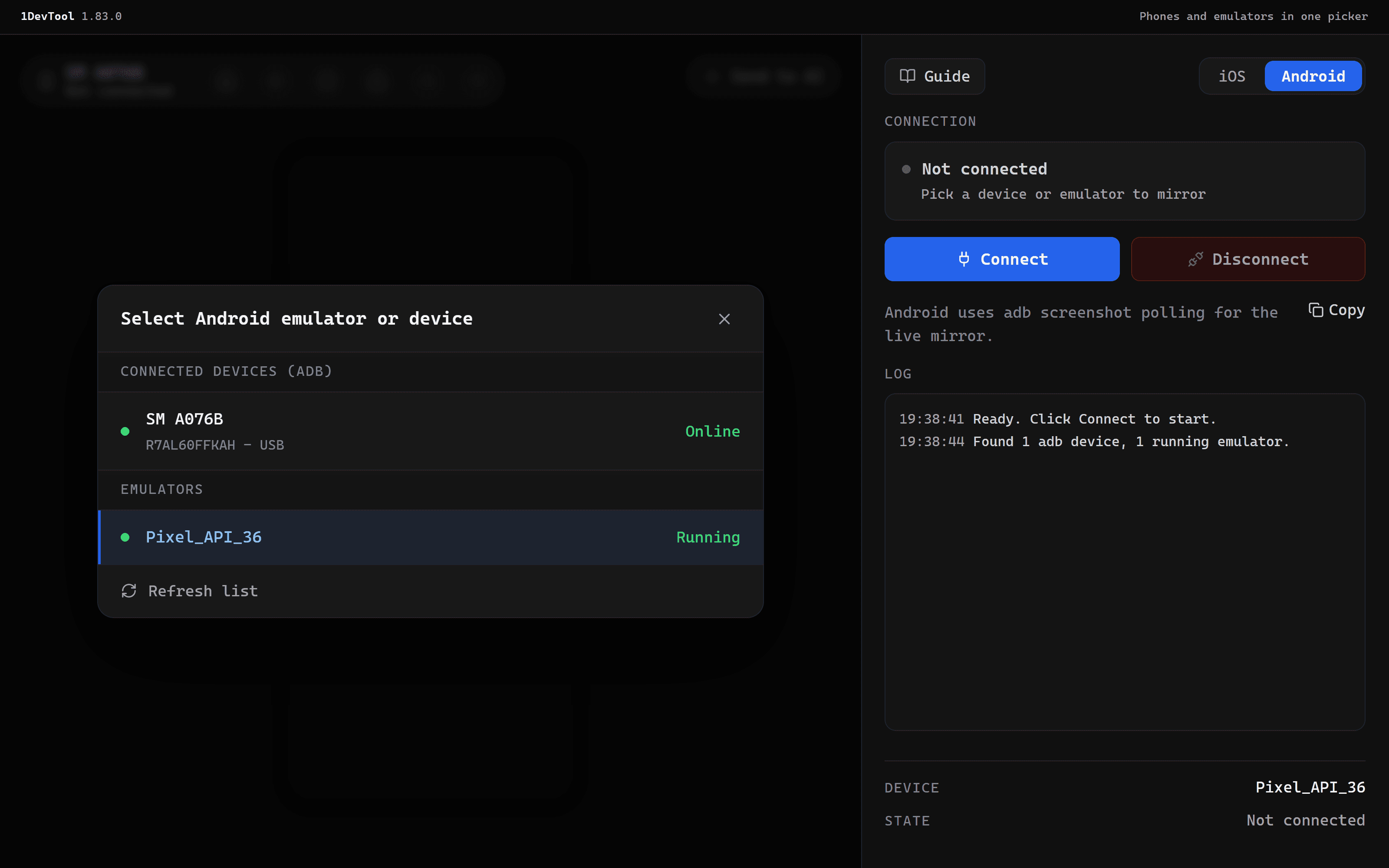
adb devicesमेंdeviceदिखना चाहिए,unauthorizedयाofflineनहीं। Windows पर कुछ फ़ोन (जैसे Samsung) को निर्माता का USB ड्राइवर चाहिए होता है। - Mobile पैनल में Android पर स्विच करें और डिवाइस पिकर खोलें। फ़ोन Connected devices (adb) के अंतर्गत उसके मॉडल नाम, सीरियल और USB के साथ दिखता है।
- उसे चुनें और Connect पर क्लिक करें।
Wi-Fi से (Android 11 और उसके बाद)
- फ़ोन पर Developer options > Wireless debugging खोलें और Pair device with pairing code चुनें।
- टर्मिनल में फ़ोन पर दिखे कोड के साथ
adb pair <ip>:<pair-port>चलाएँ, फिरadb connect <ip>:<port>। - फ़ोन Connected devices (adb) के अंतर्गत Wi-Fi के निशान के साथ दिखाई देता है।
फ़ोन की स्थितियाँ
पिकर हर फ़ोन की स्थिति दाईं ओर दिखाता है:
| स्थिति | मतलब | क्या करें |
|---|---|---|
| Online (हरा) | adb फ़ोन से बात कर सकता है | Connect पर क्लिक करें |
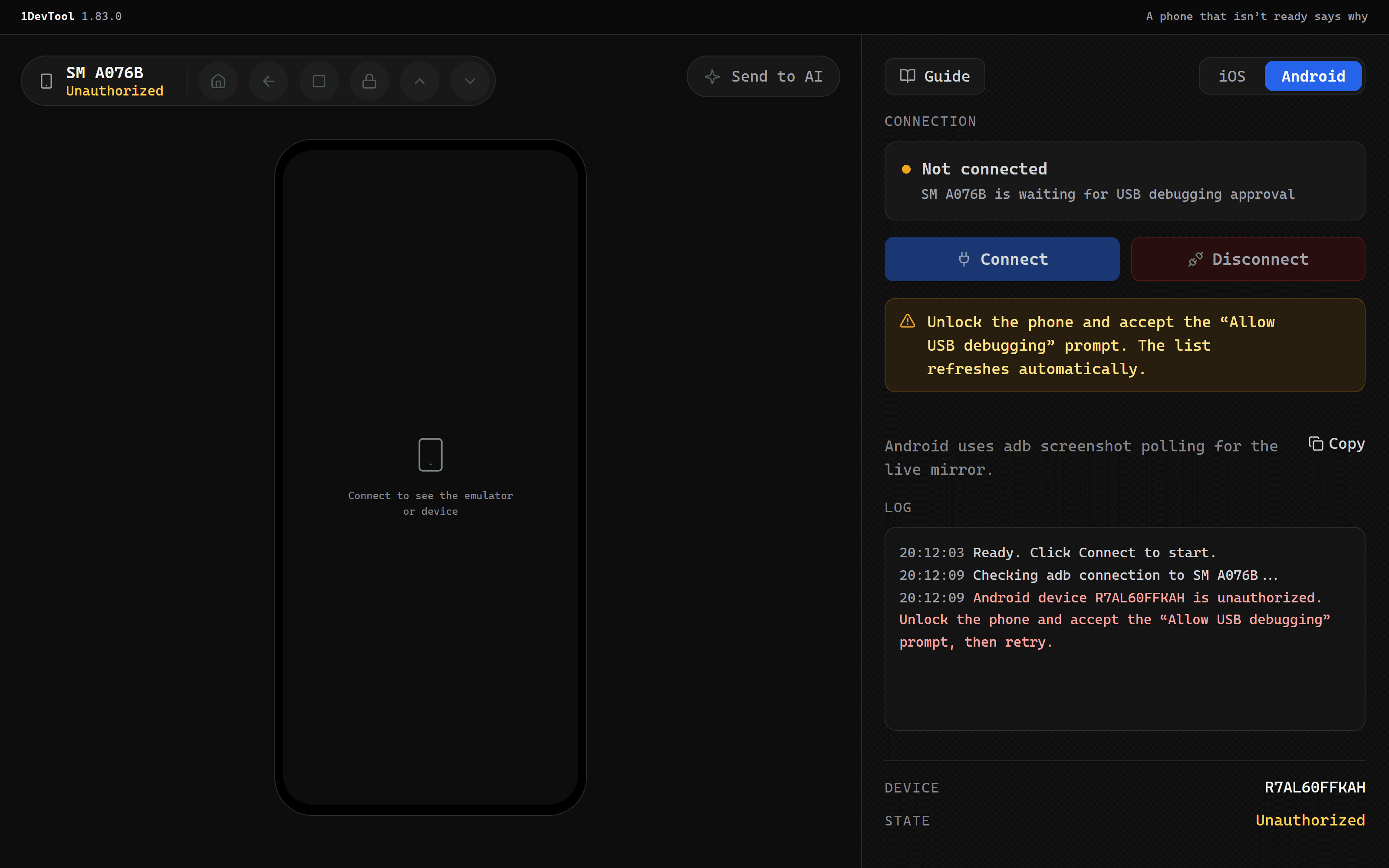
| Unauthorized (एम्बर) | फ़ोन ने अभी तक इस कंप्यूटर पर भरोसा नहीं किया है | फ़ोन अनलॉक करें और "Allow USB debugging" प्रॉम्प्ट स्वीकार करें |
| Offline (एम्बर) | कनेक्शन टूट गया | केबल (या Wi-Fi) फिर से जोड़ें, या adb reconnect चलाएँ |
जब तक फ़ोन Unauthorized या Offline है, Connect ग्रे रहता है और पैनल समाधान दिखाता है। पिकर खुला होने पर, या चुना गया फ़ोन तैयार न होने पर, सूची हर पाँच सेकंड में रीफ़्रेश होती है, इसलिए Allow टैप करते ही स्थिति अपने आप हरी हो जाती है। जो फ़ोन आपने अनप्लग कर दिया, उसे डिस्कनेक्टेड बताया जाता है। पैनल आपको कभी किसी दूसरे डिवाइस पर अपने आप स्विच नहीं करता।
डिवाइस चलाएँ
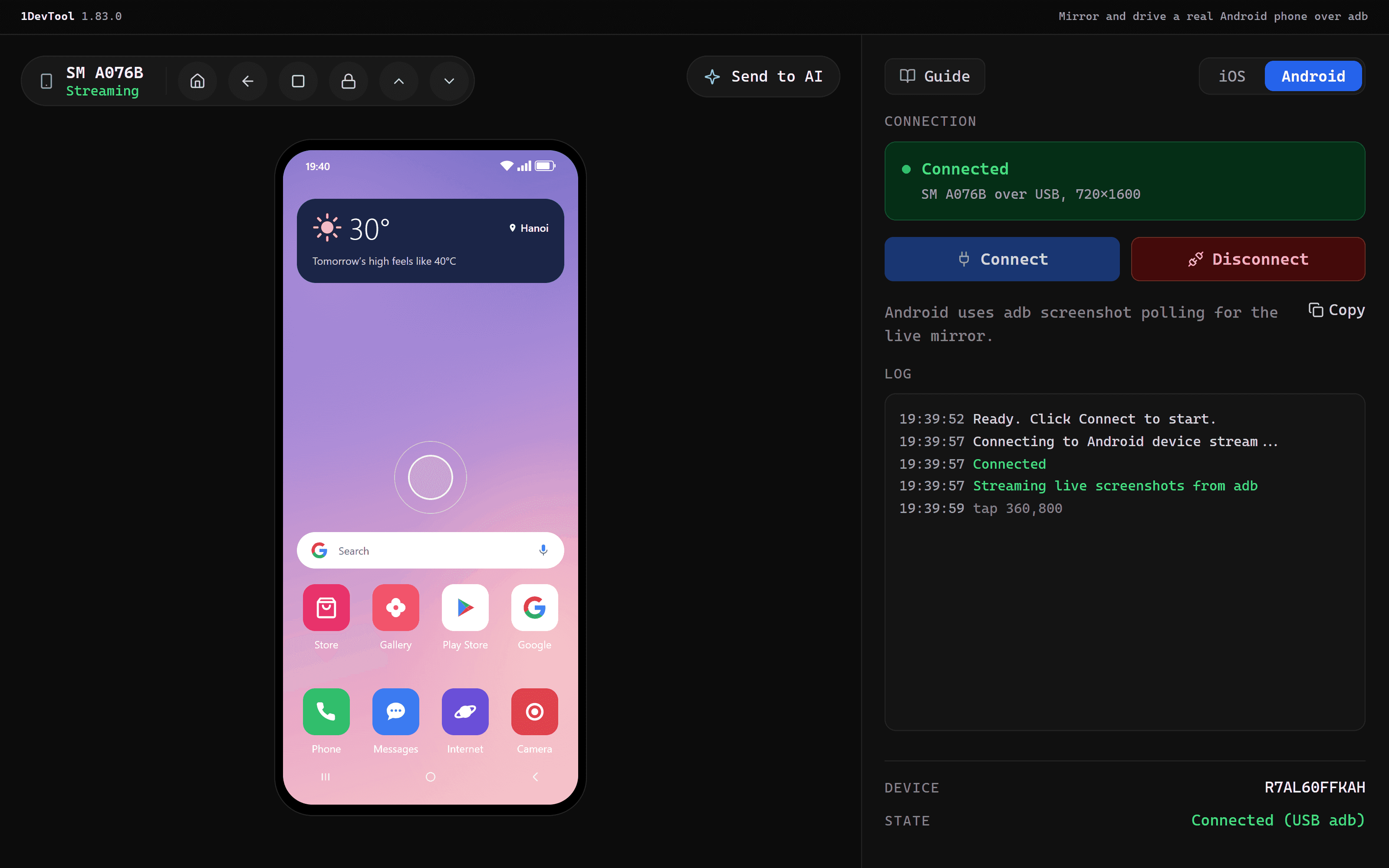
कनेक्ट होने के बाद डिवाइस पैनल में मिरर होता है और स्थिति Connected दिखती है। फ़ोन के लिए साइडबार का लेबल Emulator से बदलकर Device हो जाता है और स्थिति Connected (USB adb) या Connected (Wi-Fi adb) दिखती है।
- टैप करने के लिए क्लिक करें और स्वाइप करने के लिए ड्रैग करें।
- पैनल पर फ़ोकस रहते हुए अपने कीबोर्ड से टाइप करें, टेक्स्ट डिवाइस को भेजा जाएगा।
- Android टूलबार में Home, Back, Overview, Lock, Scroll up, Scroll down और स्क्रीनशॉट को डिस्क पर सेव करने का एक बटन है।
- कनेक्शन कार्ड के नीचे मौजूद Log हर क्रिया दर्ज करता है, जैसे
tap 360,800।
Disconnect मिरर को रोक देता है। emulator या simulator के लिए Shutdown emulator (या Shutdown simulator) उसे बंद भी कर देता है। फ़ोन चुने होने पर यह बटन छिपा रहता है, क्योंकि पैनल कभी किसी फ़ोन को पावर ऑफ़ नहीं करता।
स्क्रीन को एजेंट को भेजें
Send to AI मौजूदा स्क्रीन लेकर उसे एनोटेटर में खोलता है, ताकि आप निशान लगा सकें कि क्या गड़बड़ है। फिर आप कोई AI टर्मिनल चुनते हैं जिसे उसे भेजना है। संदेश में डिवाइस का संदर्भ शामिल होता है, जैसे Android physical device - SM A076B (adb serial …, USB), और हाल का इंटरैक्शन लॉग भी। इस तरह एजेंट को पता रहता है कि वह किस डिवाइस को देख रहा है।
Build & Run
Build & Run आपके ऐप को बिल्ड करता है और चुने हुए डिवाइस पर लॉन्च करता है:
- Android: आपका Gradle debug build चलाता है, उसे चुने हुए emulator या फ़ोन पर उसके सीरियल के ज़रिए इंस्टॉल करता है, और आपके सेट की हुई activity (या ऐप की launcher activity) लॉन्च करता है। जो emulator चल नहीं रहा, उसे पहले शुरू किया जाता है। फ़ोन के मामले में सिर्फ़ यह जाँचा जाता है कि वह तैयार है। Windows पर Gradle
bashके ज़रिए चलता है, इसलिए Git Bash आपकेPATHमें होना चाहिए। - iOS: आपका सेट किया हुआ Xcode प्रोजेक्ट या स्कीम बिल्ड करता है और उसे चुने हुए simulator पर चलाता है।
सीमाएँ
- Android मिरर
adb exec-out screencapस्क्रीनशॉट की एक श्रृंखला है, वीडियो स्ट्रीम नहीं। 720×1600 के फ़ोन पर लगभग दो से तीन फ़्रेम प्रति सेकंड मिलते हैं, और बड़ी स्क्रीन पर कम। लेआउट और फ़्लो के लिए यह ठीक है, पर एनिमेशन परखने के लिए नहीं। - इनपुट
adb shell inputसे जाता है, इसलिए आपको टैप, स्वाइप, टेक्स्ट और की प्रेस मिलते हैं। मल्टी-टच, पिंच और लॉन्ग-प्रेस समर्थित नहीं हैं। - सुरक्षित लॉक स्क्रीन और स्क्रीनशॉट रोकने वाले ऐप काले कैप्चर होते हैं। Android उन्हें हर कैप्चर टूल के लिए ब्लैंक कर देता है।
- फ़िज़िकल डिवाइस सिर्फ़ Android पर हैं। iOS पर पैनल Simulator को मिरर करता है।
Related
- Extensions: Mobile पैनल को चालू या बंद करें
- Workspace ओवरव्यू
- अपने लोकल ऐप का प्रीव्यू