履歴
ショートカット、マウスのサイドボタン、トップバーの履歴リストを使って、訪れたプロジェクトやターミナルをブラウザのように戻ったり進んだりできます。
履歴は 1DevTool の「戻る」ボタンです。移動したプロジェクトやターミナルの軌跡を記録しているので、プランの承認、dev サーバーの確認、ログの閲覧といった寄り道をしたあとでも、ショートカット一つで元のエージェントに戻れます。v1.80.0 で追加されました。
戻る・進む
| 操作 | macOS | Windows / Linux |
|---|---|---|
| 戻る | Cmd+Ctrl+Left (⌃⌘←) | Alt+Left |
| 進む | Cmd+Ctrl+Right (⌃⌘→) | Alt+Right |
マウスのサイドにある戻る・進むボタンでも同じ操作ができます。Browser パネルの中では、これらのボタンは引き続き Web ページ自体の履歴を移動します。
動作はブラウザと同じです。
- 3 つ戻ってから別のターミナルを開くと、先にあった移動先は破棄され、今いる場所から新しい履歴が続きます。
- 戻る・進む・リストのいずれかで移動しても、新しい移動先は追加されません。
- 別のプロジェクトのターミナルを開くと、そのプロジェクトの最後のターミナルが一瞬表示されますが、1 回の移動として記録されます。
どちらのショートカットも、設定 → キーボードショートカットに戻る・進むとして一覧表示されており、変更することもできます。
履歴リスト
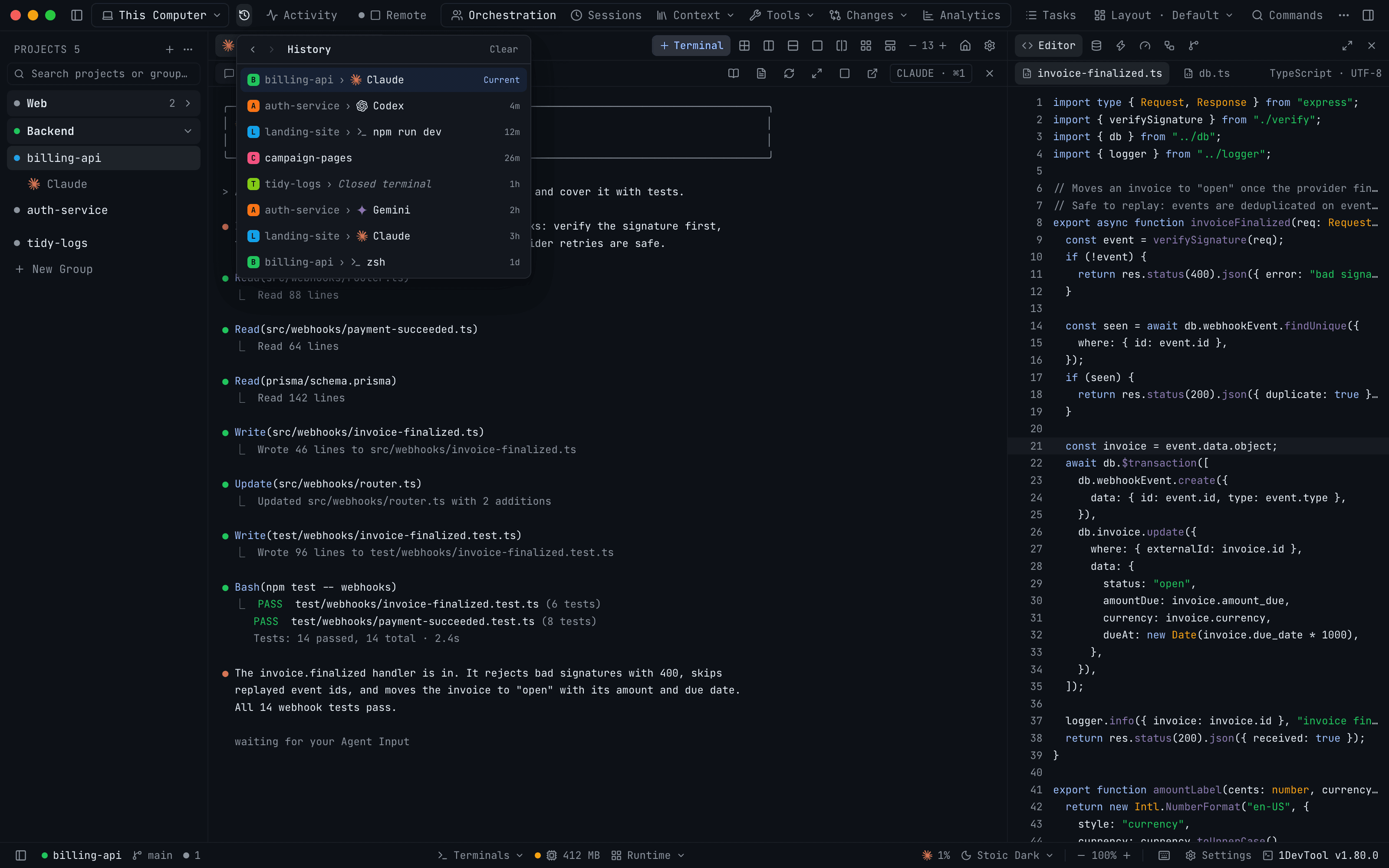
トップバーの左端にある履歴ボタン(時計アイコン)をクリックします。ホバーするとショートカットが表示されます。リストには移動先が新しい順に並び、今いる場所には Current と表示されます。他の行をクリックすると、その場所へ直接移動できます。
各行には次の情報が表示されます。
- プロジェクトのアバターと名前
- ターミナル名と、エージェントのロゴ(Claude、Codex、Gemini など)。通常のターミナルの場合はシェルアイコン
- そこにいたのがどのくらい前か:
now、45s、4m、2h、1d
プロジェクト名だけの行は、ターミナルを選択していない状態でそのプロジェクトを開いた記録です。戻る・進むの矢印もリストの上部にあり、移動先がない場合は薄く表示されます。まだ一度も移動していない間は、リストに「Projects and terminals you visit show up here.」と表示されます。
閉じたターミナルと削除したプロジェクト
- 訪問後に閉じたターミナルは、リストに斜体の Closed terminal として残ります。選択すると、そのプロジェクトに移動します。非表示にしたターミナルも同様です。
- サイドバーから削除したプロジェクトはリストから消え、戻る・進むの際にも飛ばされます。
保持件数
履歴には直近 50 件の移動先が保持されます。Clear を押すと、今いる場所を除いてリストが空になります。履歴は起動をまたいで保存されず、1DevTool を開くたびに新しく始まります。