スクリーンショット
グローバルショートカットで任意のアプリをキャプチャし、注釈を付けて、1つまたは複数のエージェントターミナル、あるいは新規ターミナルへそのまま送信できます。
エージェントは、あなたが見ている画面を見ることができません。スクリーンショットはそのギャップを埋めます。コンピューター上の任意のアプリをキャプチャし、重要な箇所に印を付けて、画像を実行中のエージェントのプロンプトへ直接送信できます。ファイルを保存したり、探したり、ドラッグしたりする必要はありません。
有効にする
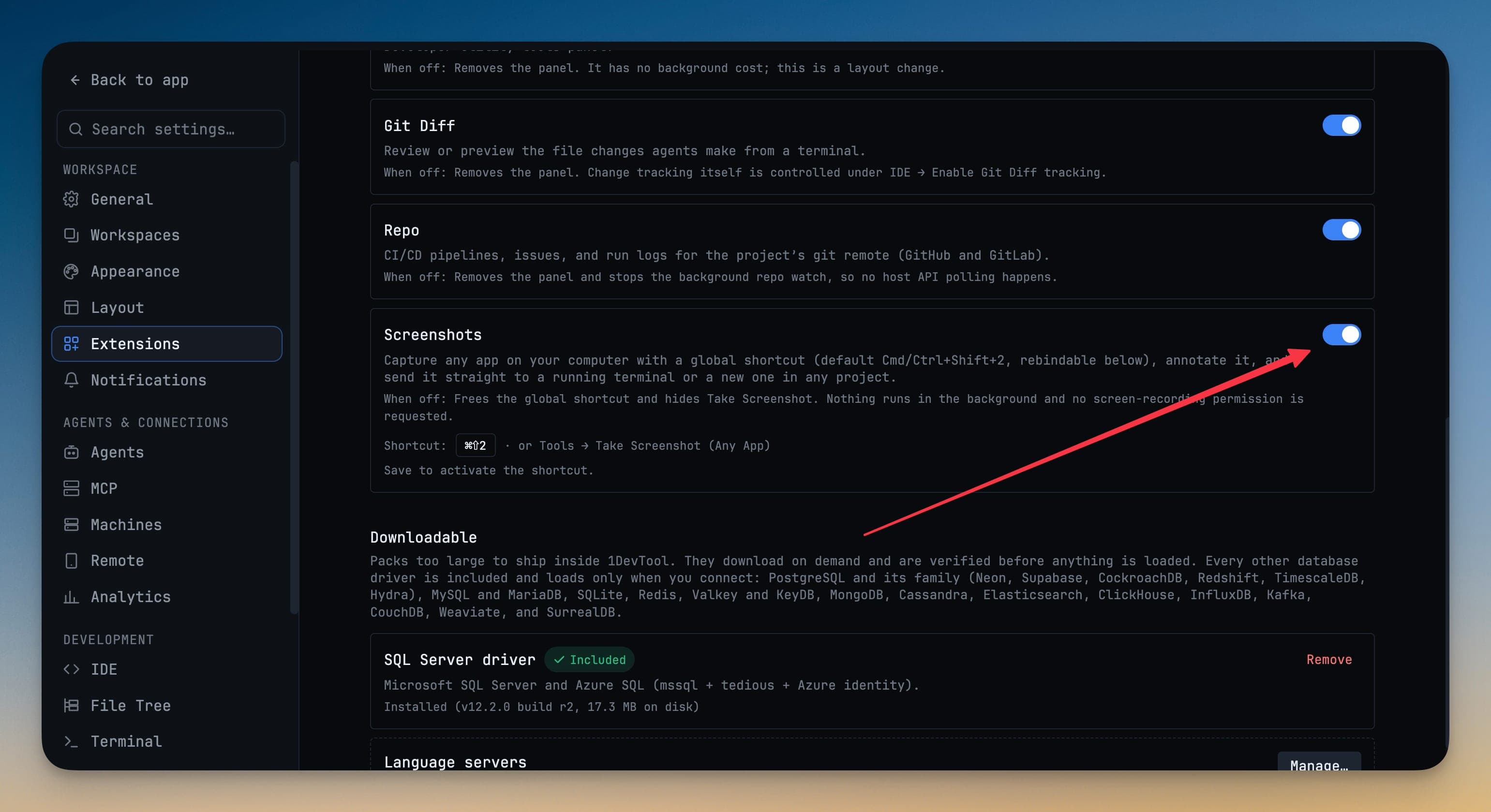
スクリーンショットは拡張機能で、デフォルトではオフです。Settings → Extensions を開き、Screenshots をオンにします。
オフの間は何も動作しません。グローバルショートカットは登録されず、Take Screenshot (Any App) は Tools メニューに表示されず、1DevTool が画面収録の権限を求めることもありません。ほかのスイッチの動作については 拡張機能 を参照してください。
ショートカットを変更する
デフォルトは macOS では Cmd+Shift+2、Windows と Linux では Ctrl+Shift+2 です。macOS 標準のスクリーンショット用ショートカットと重ならないように選ばれています。変更するには、Screenshots スイッチの下にあるショートカットをクリックし、使いたいキーの組み合わせを押します。
- キーの組み合わせには、実際の修飾キー(Cmd、Ctrl、Alt、Option)が必要です。文字キーだけ、または Shift と文字キーだけの場合、すべてのアプリで文字入力を奪ってしまうため受け付けられません。
- 無効な値の場合は、ショートカットがない状態にならないよう、デフォルトに戻ります。
キャプチャ
どのアプリからでもショートカットを押すか、Tools → Take Screenshot (Any App) を選びます。
すべてのディスプレイが選択オーバーレイの背後で静止するため、狙いを定めている間にツールチップやスクロール中のログが変化することはありません。
| 操作 | 動作 |
|---|---|
| ドラッグ | その範囲をキャプチャ |
| Enter | 全画面をキャプチャ |
| Esc | キャンセル。何もキャプチャされず、書き込まれません |
複数ディスプレイにも対応しており、各画面にそれぞれオーバーレイが表示されます。
注釈を付ける
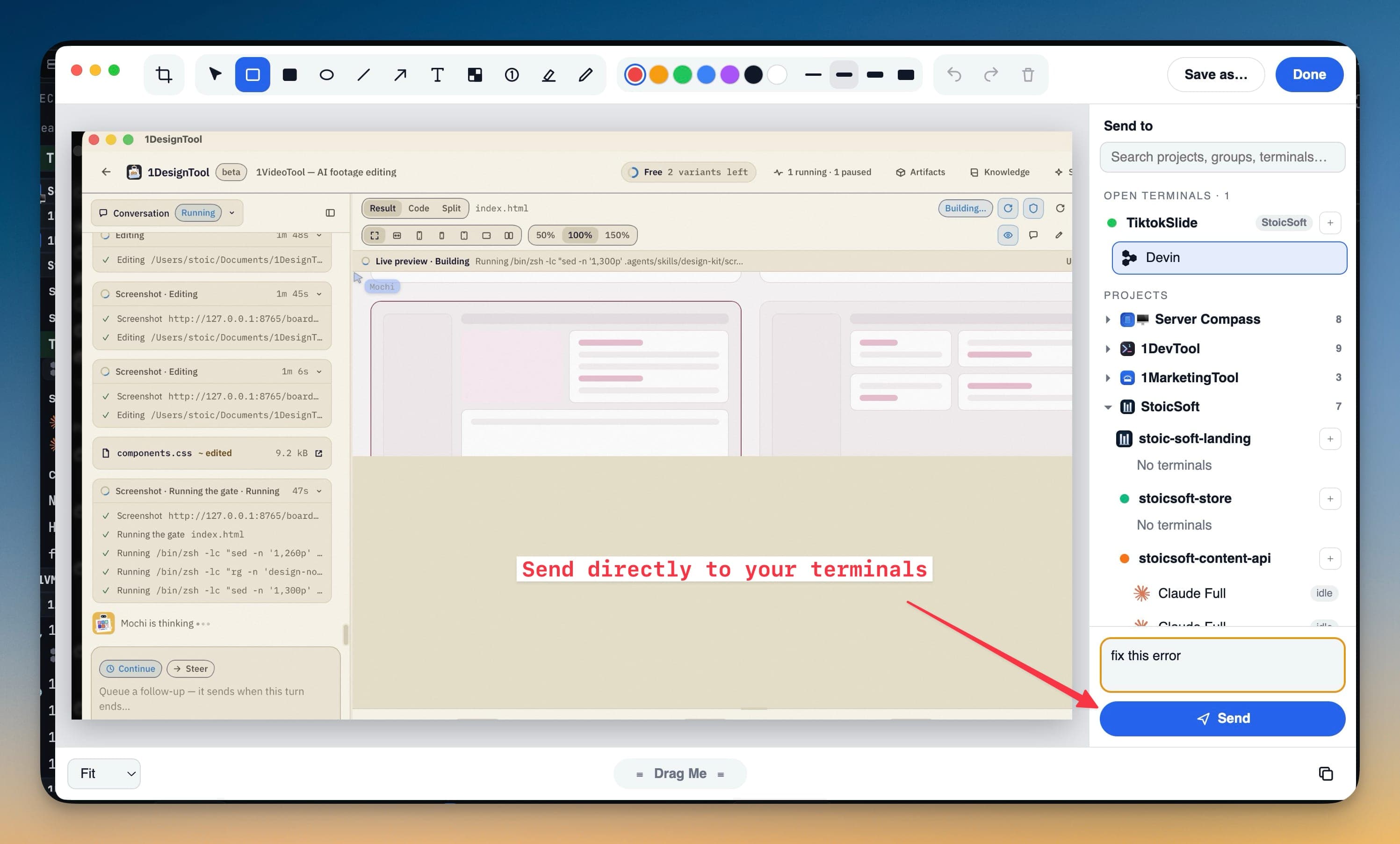
キャプチャはフローティングエディタで開きます。ツールバーは左から順に次のとおりです。
- トリミング
- 選択 — すでに描いた図形を移動または削除
- 四角形、塗りつぶし四角形、楕円、線、矢印
- テキスト
- ピクセル化 — 画像がマシンの外に出る前に、API キー、メールアドレス、顧客データを隠せます
- 番号バッジ — 手順や複数の問題に印を付け、メッセージ内で番号を使って参照できます
- 蛍光ペンとペン
色と線の太さを選べるほか、元に戻すとやり直し、そして左下のズームコントロールでピクセル単位の作業も行えます。
画像をエージェント向けに使わない場合:
- Save as… でファイルに書き出します
- Done でクリップボードにコピーし、エディタを閉じます
- Drag Me(下部中央)を使うと、画像をそのまま別のアプリにドロップできます
ターミナルに送信する
右側の Send to パネルにターミナルが一覧表示されます。
- Open terminals — 実行中のセッションがあるプロジェクトが上部に固定され、それぞれのグループがタグとして表示されます
- Projects — それ以外のすべてのプロジェクト。サイドバーと同じグループ・同じ順序で並びます
各行にはエージェントのロゴとプロジェクトのアバターが表示されます。検索ボックスはプロジェクト、グループ、ターミナル名、エージェントの種類に一致します。codex と入力すると、すべての Codex ターミナルが表示されます。
任意でメッセージ(例: fix this error)を入力し、Send を押します。
- エージェントターミナルには、メッセージの後ろに画像が添付されて届きます。メッセージがない場合、エージェントは添付されたスクリーンショットをレビューするよう求められます。
- 実行中でないターミナルは先に起動され、エージェントの準備ができるまでプロンプトは待機します。
- 通常のシェルは画像を読み取れないため、ファイルの引用符付きパスがプロンプトに入力されます(Enter は押されません)。そのファイルに対して実行したいコマンドをそのまま続けられます。
複数のエージェントに同時に送信する
複数のターミナルにチェックを入れると、同じスクリーンショットがそれぞれに届けられます。セカンドオピニオンが欲しいときや、フロントエンドとバックエンドのエージェントの両方に同じエラーを見せたいときに便利です。
そのために新しいターミナルを起動する
任意のプロジェクトの横にある + をクリックします。完全な Add Terminal ダイアログが開き、すべてのエージェント、シェル、マシン、ワークツリー、チームから選べます。スクリーンショットは、作成したターミナルに送られます。ターミナルを作成せずにダイアログを閉じると、その送信先は破棄されます。ターミナルを追加する を参照してください。
スクリーンショットとアプリ内アノテーターの違い
ブラウザパネルと Agent Input には、1DevTool 内部の画像用のスクリーンショットアノテーターがすでにありました。それらは引き続き使えます。Screenshots 拡張機能はアプリの外部、つまり任意のウィンドウ、任意のディスプレイが対象で、Send to 一覧が加わります。