設定の概要:グループと検索
設定ウィンドウが5つのグループにどう整理されているか、入力するだけで設定・ページ・ショートカットを見つける方法、そして保存の仕組みを説明します。
設定には21のページがあり、その多くが独自のサブタブを持っています。v1.85.1以降は、設定の場所を覚えておく必要はほとんどありません。やりたいことを検索ボックスに入力すれば、Settingsがその場所へ移動してくれます。ブラウズしたい場合は、ページが目的別に5つのグループに分類されています。
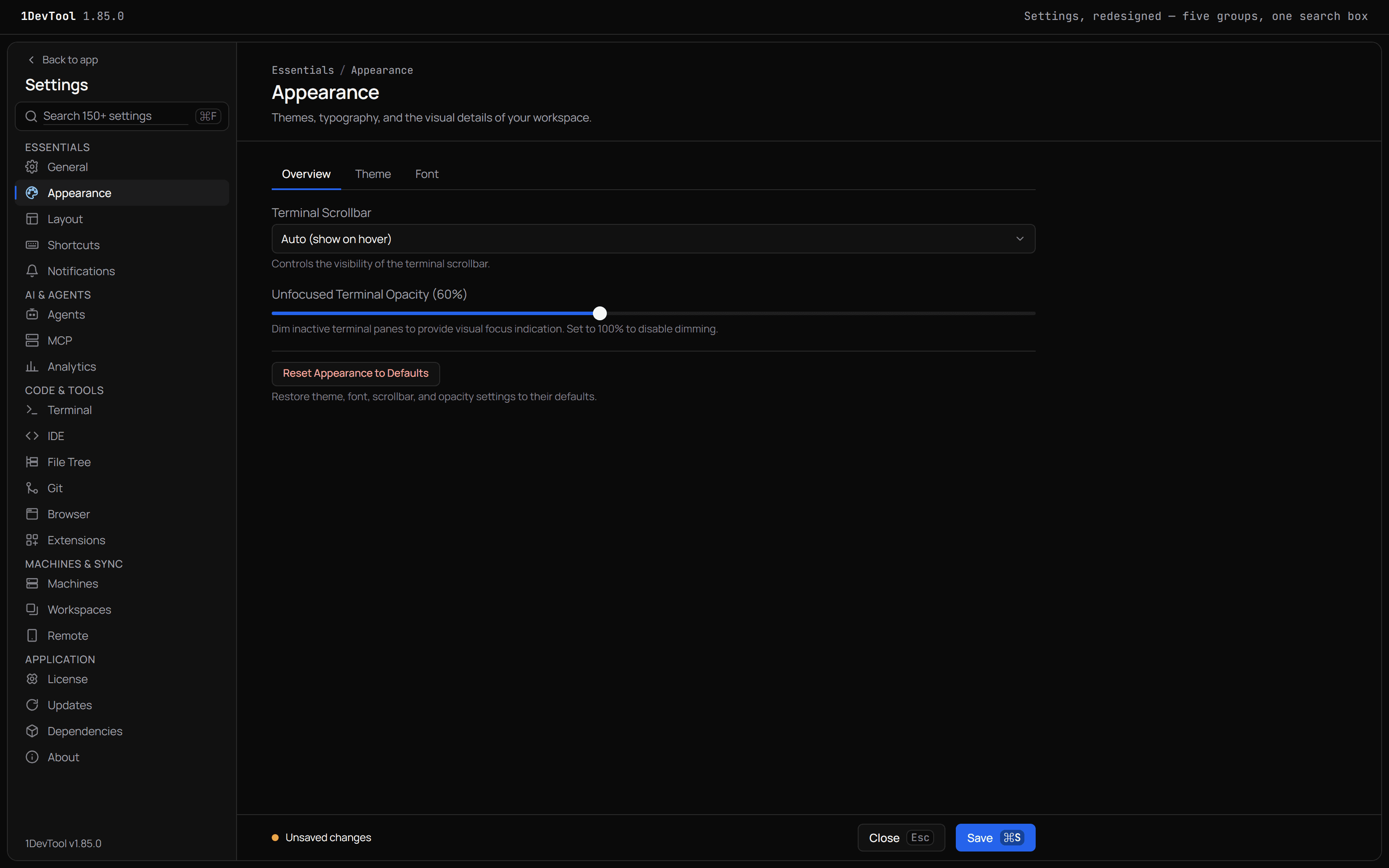
設定を開く
Cmd+,/Ctrl+,を押すか、ステータスバーの Settings をクリックします。- macOSでは、アプリメニューに Settings... と、その下に Settings Sections サブメニューがあります。サブメニューは All Settings... から始まり、その後にサイドバーと同じ順序ですべてのページが並びます。
- どのプラットフォームでも、同じサブメニューが Tools → Settings にあります。
サイドバー上部の Back to app をクリックすると、設定が閉じます。
5つのグループ
| グループ | ページ |
|---|---|
| Essentials | General, Appearance, Layout, Shortcuts, Notifications |
| AI & Agents | Agents, MCP, Analytics |
| Code & Tools | Terminal, IDE, File Tree, Git, Browser, Extensions |
| Machines & Sync | Machines, Workspaces, Remote |
| Application | License, Updates, Dependencies, About |
以前の並び順をご存じの方へ:3つのページが移動しました。Shortcuts は Essentials に、Workspaces は Machines & Sync に、Extensions は Code & Tools に移っています。中身は変わっていません。
すべての設定を検索する
Cmd+F / Ctrl+F を押すか、入力欄にフォーカスがない状態で / を押すと、検索ボックスにカーソルが移動します。検索の対象は、すべての設定、すべてのページ、すべてのキーボードショートカットです。
入力すると、右側が Results for "…" という見出しの結果ページに切り替わり、6 settings and 1 page in 3 sections のような件数が表示されます。結果はページごとにグループ化されます。各グループにはページのアイコン、名前、ヒット数が表示され、各行には次の内容が表示されます。
- 設定名(入力したテキストがハイライトされます)
- 結果がページ全体またはキーボードショートカットの場合は Page または Shortcut のタグ
- 1行の説明
- 右側に、そこへ至るパス(例:Agents › Notifications)。ページの結果では、代わりにそのグループが表示されます。
サイドバーも連動します。一致するページにはカウントバッジが付き、一致しないページは薄く表示されます。
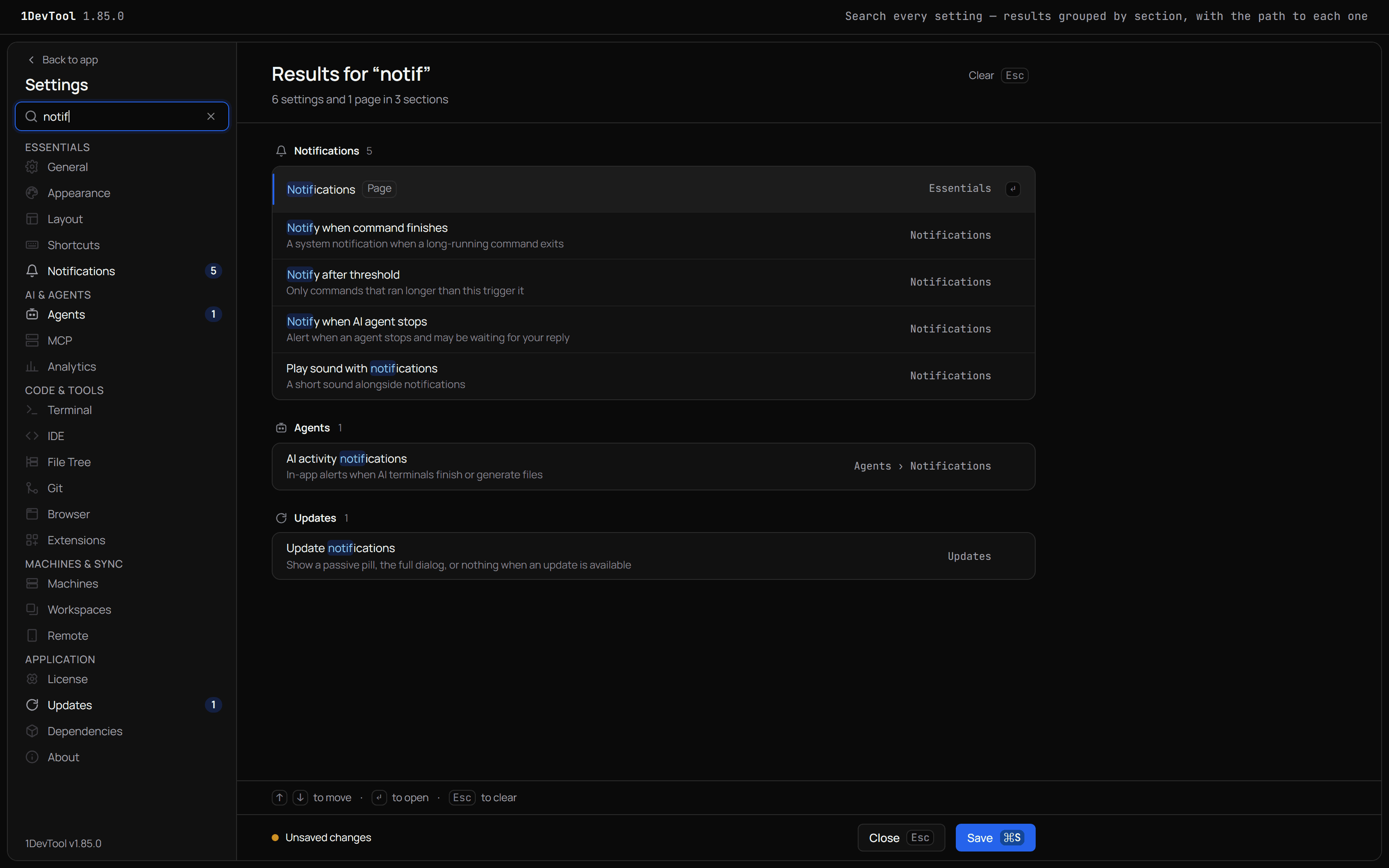
結果を開く
| キー | 動作 |
|---|---|
↑ / ↓ | 結果間を移動する |
↵ | 選択した結果を開く |
Esc | 検索をクリアする(設定は開いたままです) |
設定を開くと、そのページとサブタブに切り替わり、ウィンドウの中央までスクロールして、ページ上で見つけやすいように一瞬ハイライト点滅します。システムでモーションの軽減が設定されている場合は、点滅の代わりに一定のアウトラインが表示されます。ページの結果を開いた場合は、そのページに切り替わるだけです。
アカウント、クォータ、利用額は設定ではなく Accounts & Quota にあります。それらも検索できます。該当する行には Opens Accounts & Quota ↗ と表示され、選択すると設定が閉じ、該当するタブでそのパネルが開きます。
一致するものがない場合
No settings match "…" と Try a broader word, or browse: が表示され、いくつかの入口が示されます:Theme、Font size、Agent permissions、Notifications、Git accounts、Keyboard shortcuts。
設定ページ上にあるコードエディタやターミナルにカーソルがある場合、Cmd+F / Ctrl+F は検索ボックスに奪われません。そのため、それらの内部での検索は通常どおり動作します。
保存
設定の下部にあるバーに、現在の状態が表示されます。
- Unsaved changes は、保存済みの内容と実際に差異がある場合にのみ表示されます。値を変更してから元に戻すと、警告は消えます。
- All changes saved は、保存するものがないことを意味します。
Cmd+S / Ctrl+S を押すか、Save をクリックします。このショートカットは入力欄に入力している最中でも使えます。ボタンは Saving… から Saved に変わり、設定は開いたままなので作業を続けられます。Close、または検索中でないときの Esc で設定を閉じます。