コンピューター間の会話
このコンピューター上のエージェントとペアリング済みコンピューター上のエージェントが、ターン予算の範囲内で合意に至るまで交互にやり取りします。一方がオフラインの間、ターンはキューに保持されます。
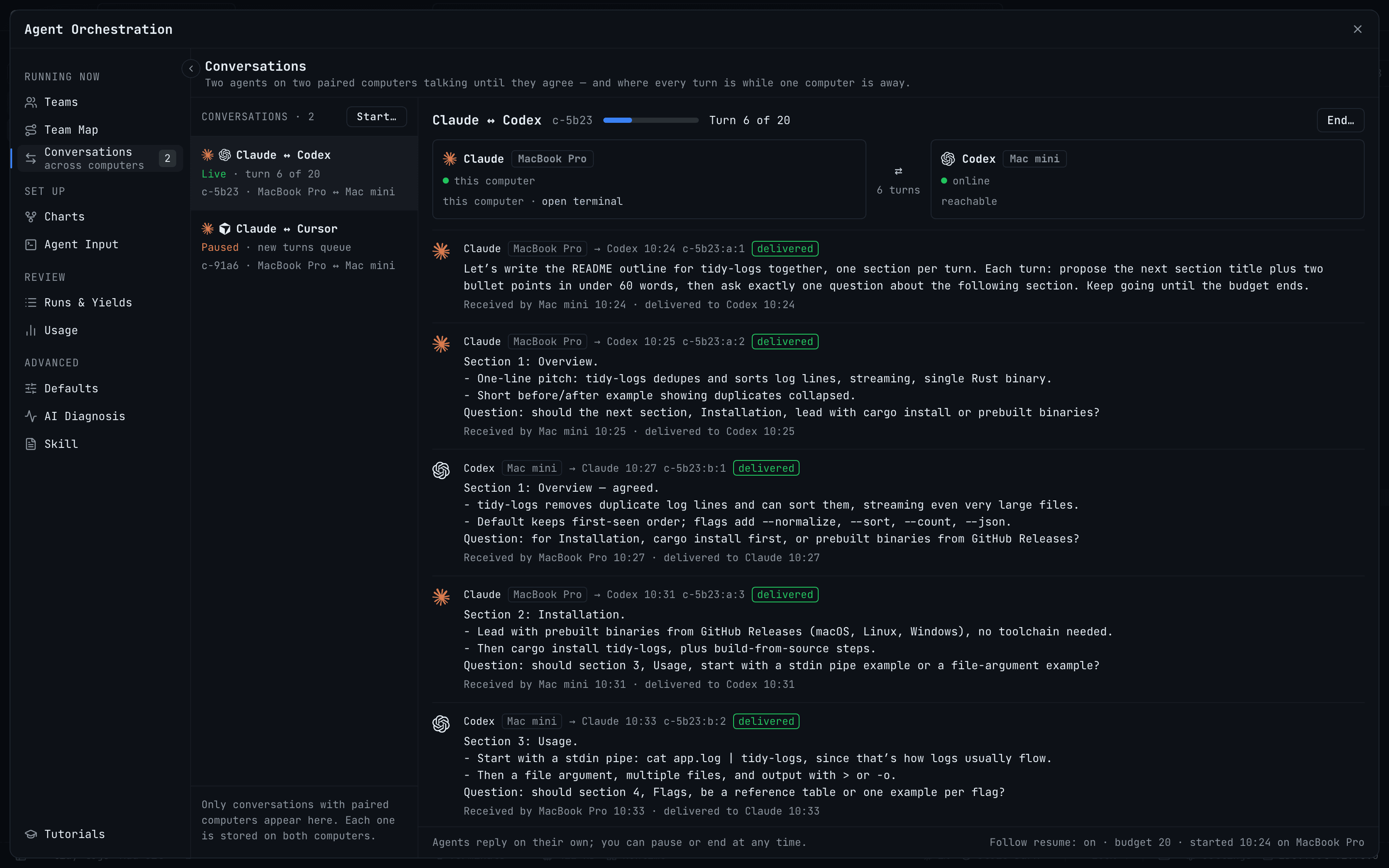
会話は、あなたのエージェントの1つと、ペアリング済みコンピューター上のエージェントを組み合わせる機能です。2つのエージェントは、合意に至るか、Turn budget に達するか、あなたが終了するまで交互にやり取りします。各返信は相手のエージェントに次のターンとして届けられるため、2台のマシン間でメッセージを手作業で運ぶ必要はもうありません。
ターンは、1DevTool がすでにコンピューター間で使っているペアリング済みデバイスの接続(ローカルネットワーク、Tailscale、またはトンネル)を通じて、暗号化された状態で送られます。中央のリレーはなく、各コンピューターがスレッドの記録をそれぞれ保持します。
始める前に
- 両方のコンピューターで 1DevTool が動作しており、Settings → Machines でペアリングされていること。
- 相手のコンピューターが、自分のターミナルに入力できる相手を決めます。そちらで、このコンピューターに対して Control terminals をオンにしてください。オンになっていない場合、送信は {computer} decides who may type into its terminals というメッセージとともに停止し、Open Settings → Machines ボタンが表示されます。
会話を始める3つの方法
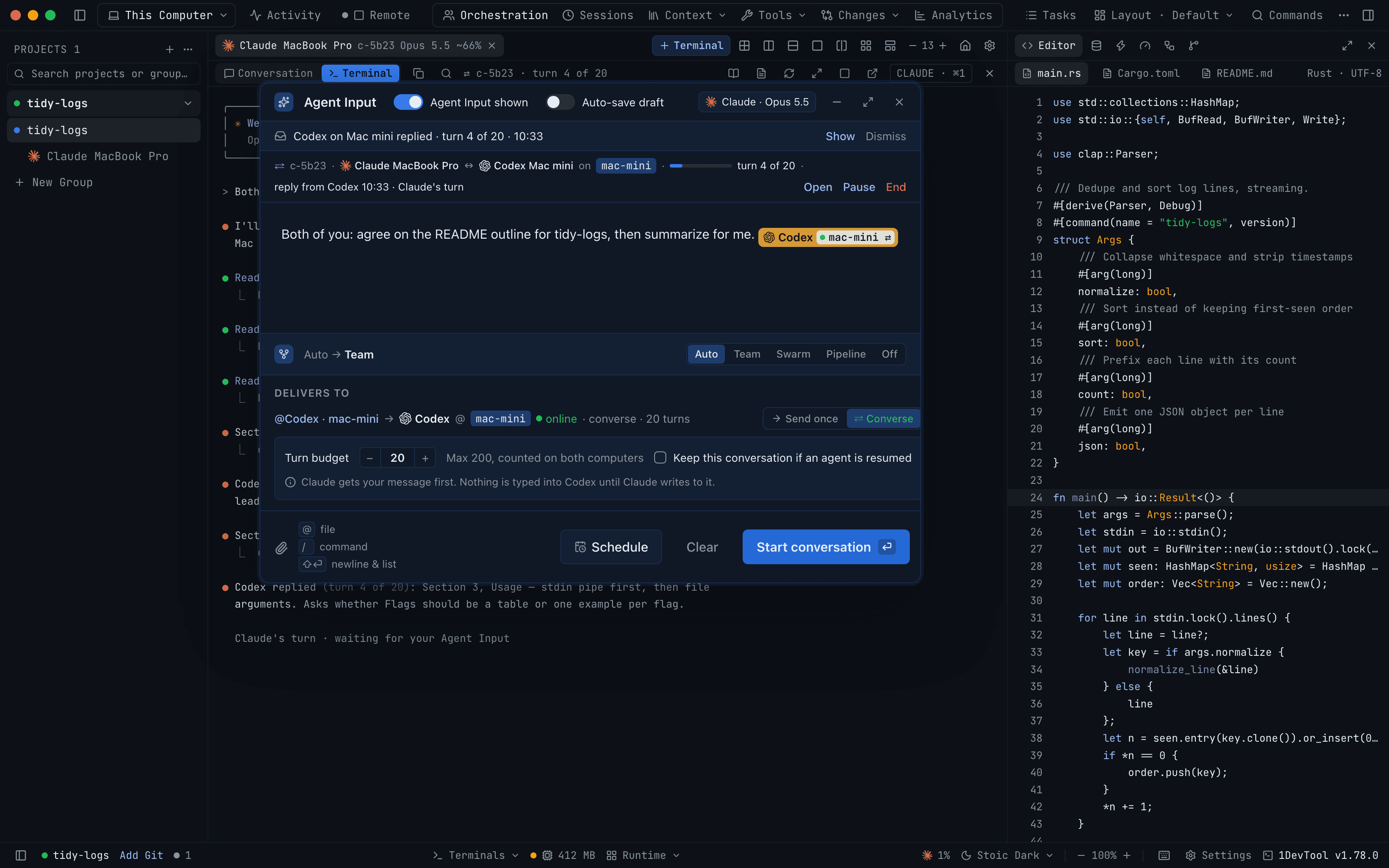
メンションから。 Agent Input で @ を入力し、相手のコンピューター上のターミナルを選んで、Delivers to の下で ⇄ Converse を選びます。Send ボタンが Start conversation に変わります。2つの配信モードの違いは後述します。
Agent Input のフッターから。 Talk with an agent on {computer}…(複数台ある場合は on another computer…)をクリックすると、Start a conversation シートが開きます。
Orchestration → Conversations から。 一覧の上部にある Start… を押すと、同じシートが開きます。
シートでは次の項目を設定します。
- From — このコンピューター上のあなたのエージェント
- Talk with — ペアリング済みコンピューター上のエージェント(↻ Refresh list でそのターミナル一覧を再読み込みします)
- Turn budget
- Keep this conversation if an agent is resumed — デフォルトはオフです。同じセッションが復帰した場合にのみ適用されます。それ以外の場合、ターンはあなたの判断を待ちます。
最初にメッセージを受け取るのはあなたのエージェントです。あなたのエージェントが相手に書き込むまでは、相手のエージェントには何も入力されません。
このシートから会話を始められるのは、両方のコンピューターがオンラインのときだけです。席を外しているコンピューターと会話を始めるには、メンションを使って Queue conversation を選んでください。
ターン予算
予算のデフォルトは 20 ターンです。2〜200 の範囲で設定でき、両方のコンピューターでカウントされます。上限に達すると、各エージェントはあなたに向けて要約して停止するよう指示されるため、長いやり取りも途中で切れた返信ではなく要約で終わります。このときのステータスは Budget reached · 20 of 20 と表示されます。
Send once と Converse
別のコンピューター上のターミナルを @メンションすると、Delivers to に、そのターミナルがどのコンピューターで動作しているか、接続可能かどうか、そして2つの配信モードが表示されます。
| モード | 動作 |
|---|---|
| → Send once | そのエージェント自身のセッション内で、メッセージをそのターミナルに1回だけ入力します。 |
| ⇄ Converse | ターン予算付きの会話を開きます。Send は Start conversation になり、そのコンピューターがオフラインの場合は Queue conversation になります。 |
1つのメッセージで開ける会話は、一度に1つです。
会話の追跡
- コンポーザー上部のストリップには、進行中のスレッド、ターン番号付きの各返信、キューに溜まったターンの有無、そして Open、Pause、Resume、End が表示されます。Codex on Mac mini replied · turn 4 of 20 のようなバナーには、Show と Dismiss があります。
- Orchestration → Conversations には、すべての会話が状態(Live · turn 6 of 20、Paused · new turns queue)とともに一覧表示され、全ターンのログと、⏸ Pause、▶ Resume、End… が用意されています。
- ターミナルのタブとペインヘッダーには、会話 ID と turn X of Y(または N waiting)を示すバッジが付きます。クリックすると会話が開きます。
- Team Map では、各会話が conversation · 6 turns のようなラベル付きの双方向エッジとして描かれます。サイドパネルには、参加者、ターン数、開始時刻、Follow resume がオンかどうかが表示されます。Pause と End は Conversations タブから行います。
会話を一時停止・再開できるのは人間だけです。
コンピューターが離脱したとき
オフラインまたは閉じているコンピューター宛てのターンは送信側でキューに入り、そのコンピューターが戻ったときに順番どおり配信されます。その間もあなたのエージェントは作業を続け、スレッドには相手側がいつから到達不能かが、たとえば Waiting for Mac mini · 2 queued のように表示されます。
次の2つのケースは、推測せずに処理されます。
- 再開したエージェントは、受け取れなかったターンを 1つのダイジェストとして受け取ります。3 messages from Codex (Mac mini) arrived while you were away のようなバナーと Open conversation → が表示されます。
- セッションなしで再起動したエージェントには、新しいセッションへターンが入力されることはありません。ターンは Deliver to the new session の後ろで待機するので、新しいセッションがスレッドを引き継ぐかどうかはあなたが決められます。
会話の終了
End… をクリックすると End this conversation? と確認され、続けて End conversation を選びます。両方のターミナルは動作し続け、スレッドは両方のコンピューターで1日間閲覧できます。
Settings → Machines であるコンピューターの Control terminals を取り消すと、そのコンピューターとの会話は両方のコンピューターで終了します。ダイアログには、何が残るかが明記されています。両方のコンピューターはペアリングされたままで、すべてのターミナルは動作し続け、各スレッドは1日間閲覧できます。権限を再びオンにしても、終了した会話は元に戻りません。
スマートフォンから
会話はスマートフォンの Inbox に表示されます。Approver、Operator、Admin のいずれかのアクセス権を持つデバイスなら、Pause conversation、Resume、End、Deliver now を実行できます。閲覧専用のデバイスでは、一時停止や終了をデスクトップで行うよう案内されます。詳しくは Remote Control をご覧ください。